Comment enregistrer des messages WhatsApp sur un ordinateur
Enregistrez vos messages WhatsApp en texte ou dans une archive locale lisible, puis contrôlez les discussions et leurs pièces jointes.
2 min de lecture
Sur cette page
Pour conserver rapidement une discussion WhatsApp, utilisez Export Chat sur le téléphone et enregistrez les fichiers sur l’ordinateur. Pour consulter des discussions enregistrées et les exporter dans plusieurs formats, créez une archive locale dans Memora Keep.
Ce qu’il vous faut
- Un téléphone ou une sauvegarde locale compatible contenant les discussions.
- Pour l’archive : Memora Keep gratuit pour Windows ou macOS.
- Assez d’espace pour la sauvegarde, l’archive et les exports.
Choisir le type de copie
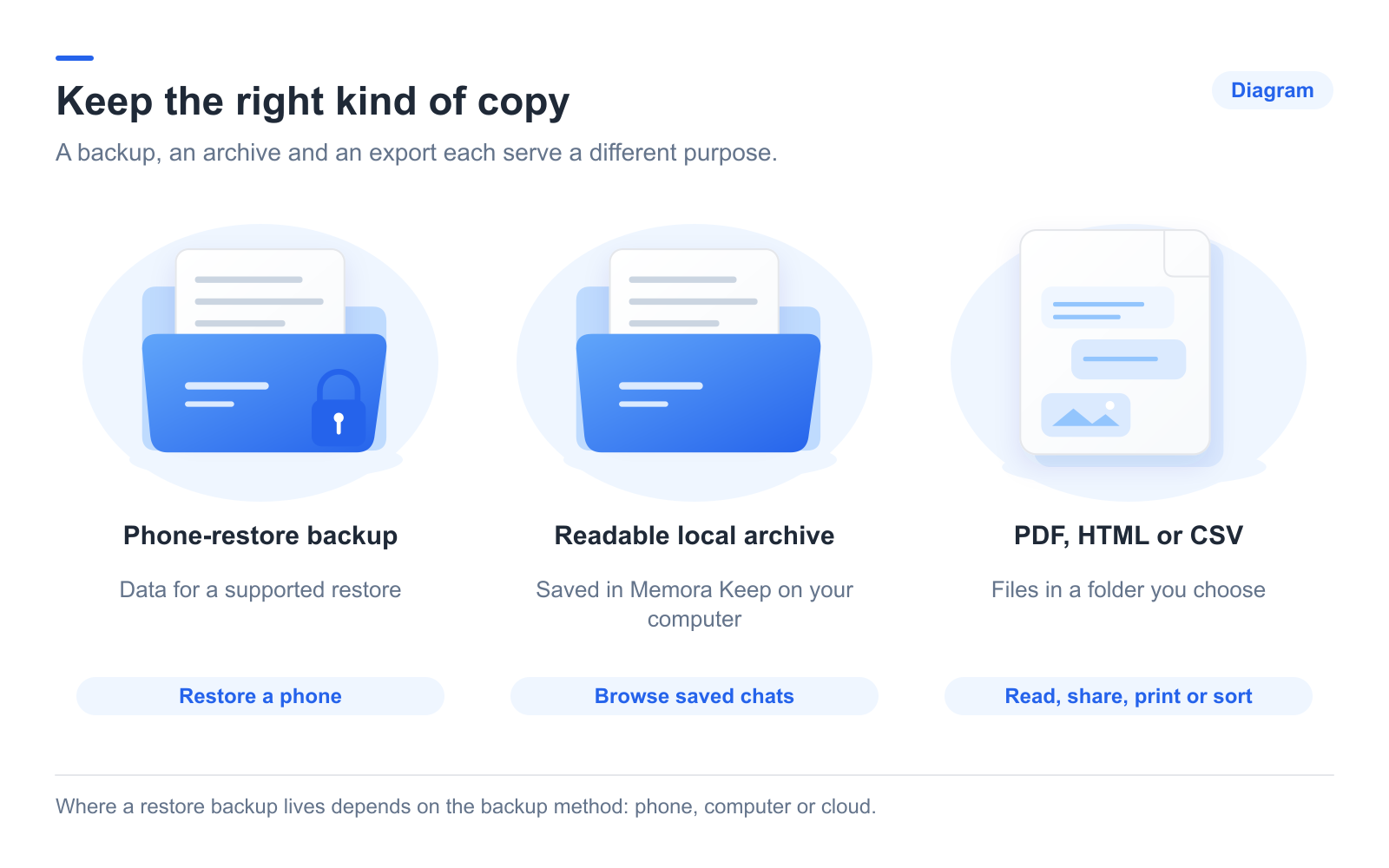
Une sauvegarde de restauration sert à récupérer les données du téléphone selon une procédure compatible. Une archive locale permet de consulter le contenu dans Memora Keep. Un export produit des fichiers à ouvrir dans une autre application.
Ces copies ont des usages différents. Un export lisible ne se réimporte pas par la restauration officielle de WhatsApp et ne se met pas à jour automatiquement.
Enregistrer une discussion depuis le téléphone
Ouvrez le chat et utilisez la fonction d’export de WhatsApp. Choisissez d’inclure ou non les médias, puis utilisez une option disponible de partage ou d’enregistrement pour transférer le résultat sur l’ordinateur.
Gardez le texte et les pièces jointes ensemble. Vérifiez les anciens messages et les fichiers importants, sans supposer que tout l’historique a été exporté.
Pour les menus, suivez les étapes pour Android ou iPhone.
Créer une archive locale
Pour Android, lancez la sauvegarde WhatsApp dédiée de Memora Keep. Pour iPhone, importez la sauvegarde locale complète du téléphone, avec son mot de passe si elle est chiffrée.
À la fin, ouvrez Archives → WhatsApp, choisissez le compte et une discussion, puis vérifiez un ancien message et une pièce jointe. Les sauvegardes Google Drive et iCloud ne s’importent pas directement.
Enregistrer des fichiers lisibles dans d’autres applications
Cliquez sur Export, choisissez les discussions et les dates, puis PDF, HTML + Media ou CSV. Lisez le résultat et ouvrez le dossier de sortie.
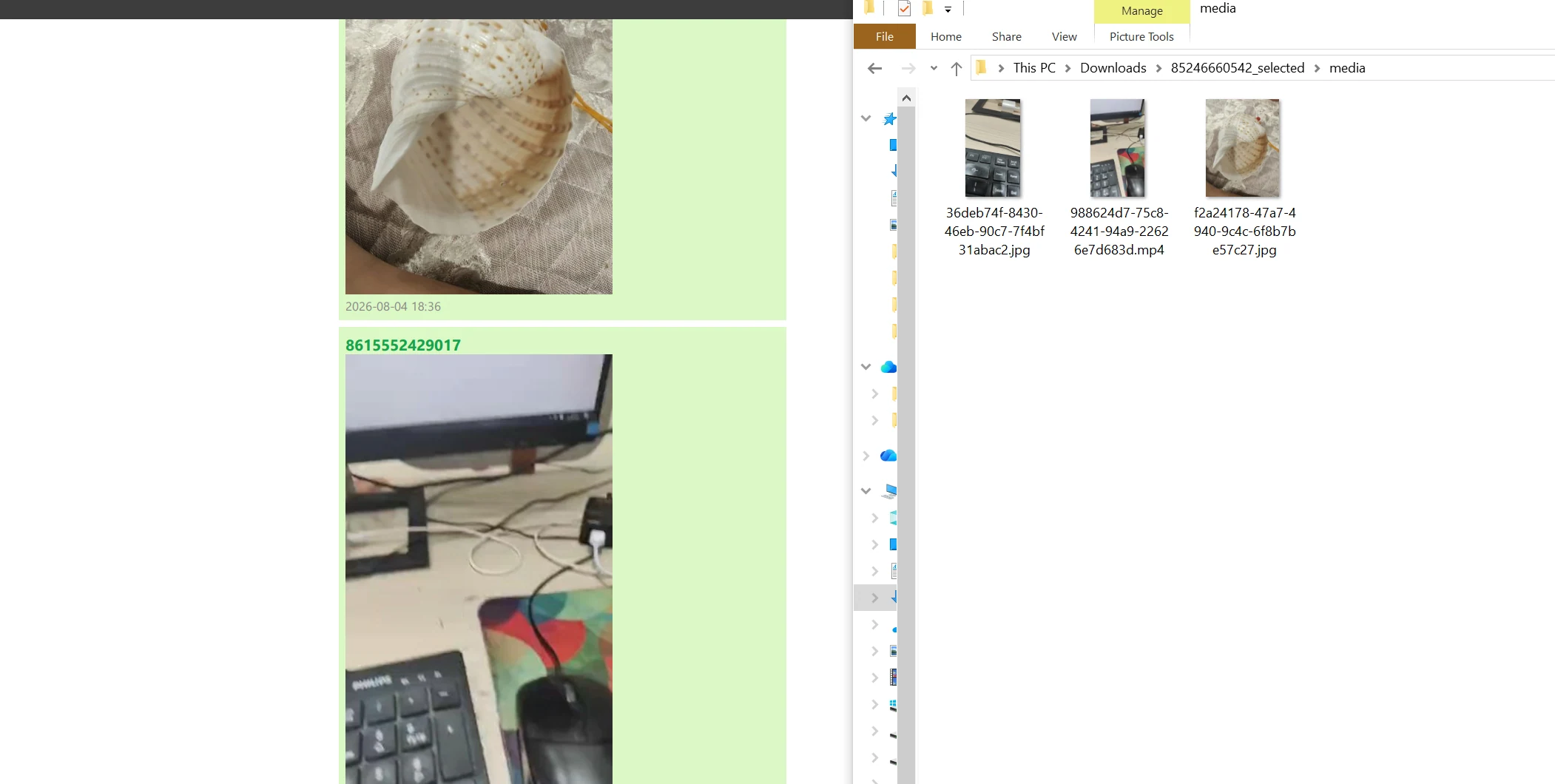
Décompressez les ZIP et gardez leur contenu ensemble. Enregistrez une seconde copie ailleurs si nécessaire et recommencez la sauvegarde ou l’export pour les nouveaux messages. Ces copies ne sont pas synchronisées en direct.
- enregistrement
- ordinateur
- archive