Comment consulter une sauvegarde WhatsApp sur Mac
Lisez les discussions WhatsApp sur Mac depuis une sauvegarde locale de l’iPhone ou d’Android et vérifiez messages et médias.
2 min de lecture
Sur cette page
Pour lire d’anciennes discussions WhatsApp sur Mac, importez une sauvegarde compatible dans Memora Keep et ouvrez le compte enregistré. Vous lisez une copie locale sans la restaurer sur votre téléphone actuel.
Ce qu’il vous faut
- Memora Keep gratuit pour macOS.
- Une sauvegarde locale complète de l’iPhone avec les chats ou un Android pour la sauvegarde WhatsApp.
- Le mot de passe si la sauvegarde est chiffrée et assez d’espace libre.
Trouver une source utilisable
Pour iPhone, utilisez une sauvegarde locale du téléphone, par exemple créée avec Finder. Vérifiez l’appareil et la date avant l’import. Si vous n’avez pas encore de sauvegarde, suivez le guide de l’iPhone.
Pour Android, utilisez la sauvegarde WhatsApp dédiée sur Mac.
Memora Keep n’importe pas directement les sauvegardes de chats d’iCloud ou de Google Drive.
Importer la sauvegarde locale
Choisissez Import iPhone Backup et sélectionnez le dossier complet. Confirmez les informations affichées, puis lancez l’importation.
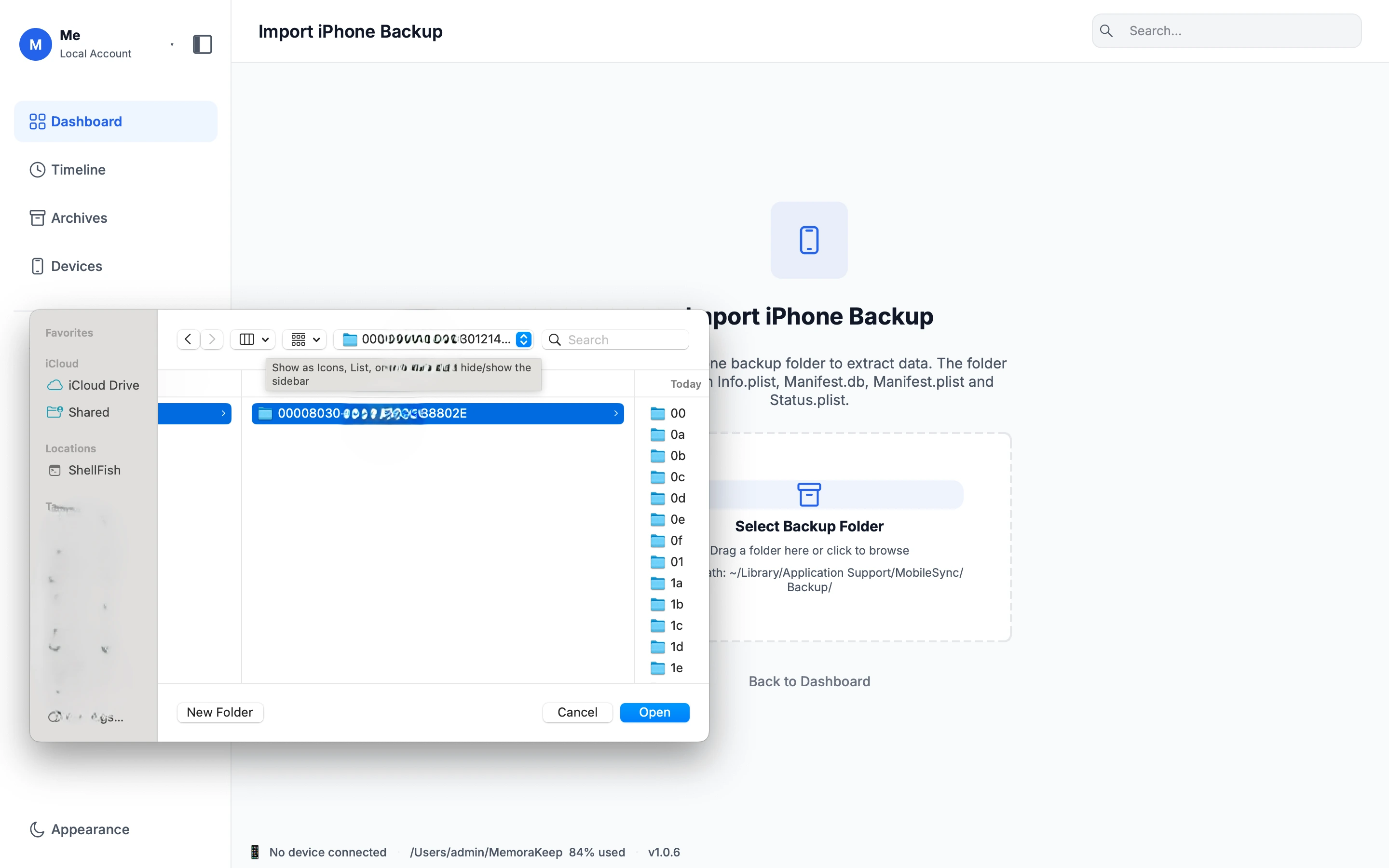
Si elle est chiffrée, saisissez le mot de passe demandé. C’est celui de la sauvegarde ; il peut différer du mot de passe du compte Apple ou du code du téléphone. Memora Keep ne peut pas le contourner.
Lisez le résultat et les avertissements avant d’ouvrir l’archive.
Retrouver la discussion
Ouvrez Archives → WhatsApp, choisissez le compte puis un contact ou groupe. Remontez vers les anciens messages ou cherchez dans la discussion ouverte.
Vérifiez un échange connu et une pièce jointe importante. Si un message manque, examinez le contenu de la source et le résultat de l’import. L’absence seule n’indique pas à quelle étape la lacune est apparue.
Conserver un export
Cliquez sur Export, choisissez discussions et dates, puis enregistrez PDF, HTML + Media ou CSV. Décompressez les ZIP dans Finder ; ouvrez PDF dans Aperçu et HTML dans un navigateur. CSV n’inclut pas les médias.
Consultez l’export WhatsApp sur Mac pour les contrôles. Pour la messagerie en direct sur appareil lié, utilisez l’application officielle WhatsApp pour Mac.
Questions fréquentes
Lire la sauvegarde affecte-t-il le téléphone ?
Non. Une fois créée, sa lecture sur Mac ne fait intervenir ni le téléphone ni une restauration. Rien n’est remplacé ou effacé.
À quand les discussions d’une sauvegarde peuvent-elles remonter ?
Une sauvegarde peut contenir des messages bien antérieurs à sa date de création. Elle montre l’historique disponible sur le téléphone à ce moment-là ; les messages envoyés ensuite nécessitent une sauvegarde plus récente.
- lecteur de sauvegardes
- Mac
- Finder