Comment voir les photos et vidéos WhatsApp d’une sauvegarde iPhone
Ouvrez les photos et vidéos WhatsApp d’une sauvegarde iPhone dans leur conversation et enregistrez les originaux sans restauration.
2 min de lecture
Sur cette page
Une sauvegarde iPhone peut garder des photos et vidéos WhatsApp disparues du téléphone. Ce n’est pas un dossier photo : les noms sont peu lisibles parmi les autres données. La restauration Apple remet la copie entière sur le téléphone.
Memora Keep les affiche dans leurs conversations d’origine. Vous pouvez lire et enregistrer chaque fichier sans restauration ni remplacement de données.
Ce qu’il vous faut
- Une sauvegarde iPhone créée par Memora Keep, iTunes ou Finder sur l’ordinateur.
- Memora Keep sur un ordinateur Windows ou macOS. C’est gratuit.
Étape 1 : ajouter la copie à Memora Keep
Déjà une copie iTunes ou Finder ? Dans Dashboard, choisissez Import iPhone Backup, le dossier, puis lancez l’import. L’original reste intact.
Pas de copie ? Branchez l’iPhone par USB et sauvegardez tout l’appareil, médias WhatsApp inclus. Suivez le guide iPhone.
Les données rejoignent l’archive locale sans quitter l’ordinateur.
Étape 2 : ouvrir la conversation
Dans Archives, ouvrez WhatsApp, choisissez le compte, puis le contact ou groupe contenant les photos.


Étape 3 : trouver les médias dans le chat
Ils sont à côté de leur message d’origine : photos en miniature, vidéos avec bouton de lecture. Faites défiler pour voir l’ordre et les dates.

Le contexte et l’expéditeur permettent d’identifier les fichiers plus facilement que leurs noms codés dans la sauvegarde.
Étape 4 : lire une vidéo ou agrandir une photo
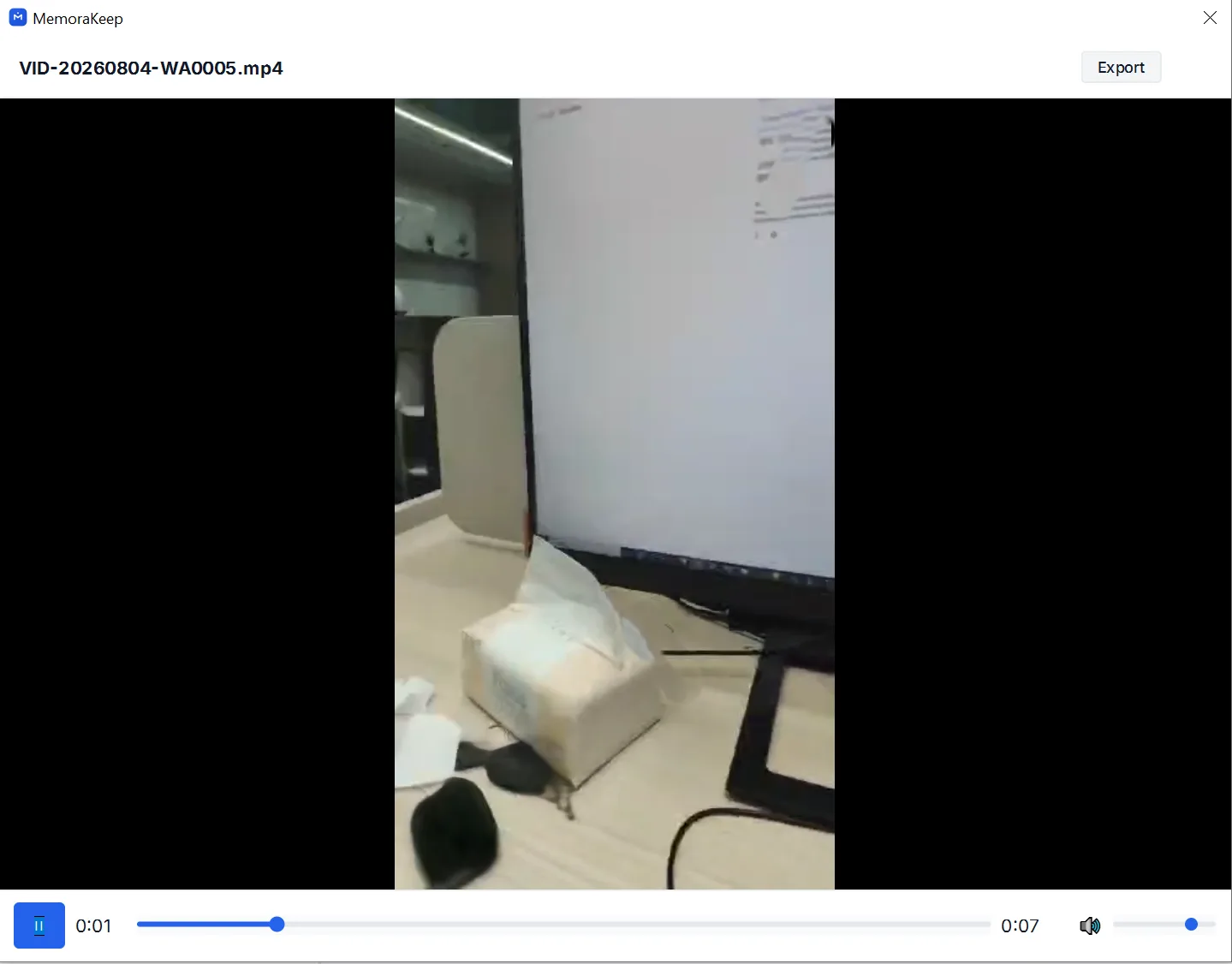
Cliquez sur une vidéo pour ouvrir le lecteur avec commandes et volume. Export, en haut à droite, enregistre ce fichier où vous voulez.
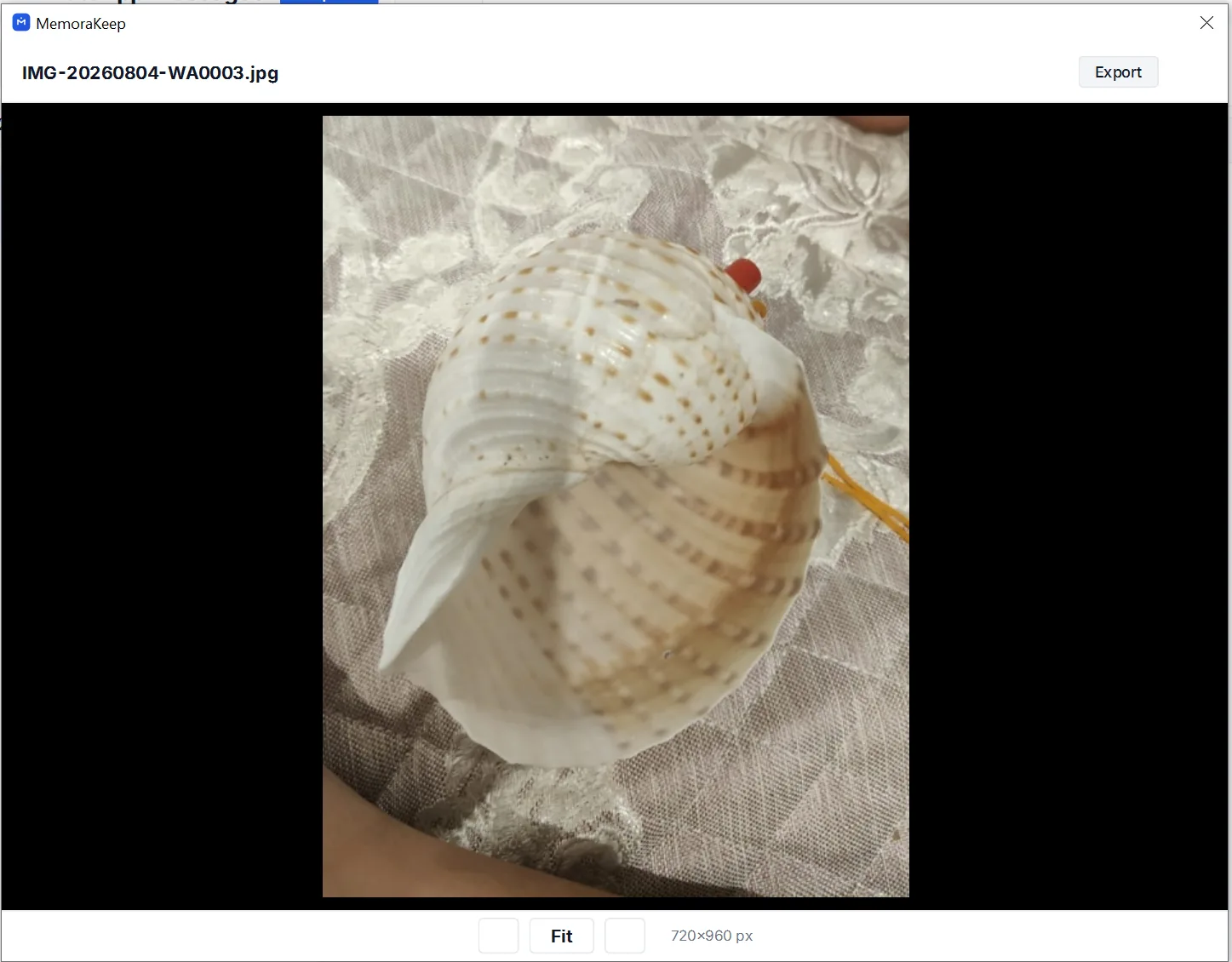
Cliquez sur une photo pour l’agrandir. Son nom original (IMG-20260804-WA0003.jpg) et ses dimensions s’affichent. Export enregistre l’original sans capture ni recompression.
Bon à savoir
- Les médias supprimés restent disponibles s’ils figurent dans la copie.
- L’export crée une copie sans modifier l’archive ni la sauvegarde.
- Pour lire l’ensemble dans le navigateur, exportez en HTML avec médias.
- Pour lire aussi le texte, voir les anciens chats d’une sauvegarde iPhone.
- sauvegarde iPhone
- médias
- photos