Digital Legacy
Conserver une archive personnelle des données d'anciens téléphones
Créez une archive de vos anciens téléphones. Conservez les sources, consultez vos souvenirs et vérifiez les exports pour un accès futur.
3 min de lecture
Sur cette page
Un ancien téléphone peut contenir une photo de famille, une adresse dans un message ou une vidéo que vous pensiez perdue. Une archive personnelle facilite leur consultation sur ordinateur.
Commencez par un téléphone ou une sauvegarde et une courte liste de contenus importants. Ajoutez d’autres sources après avoir vérifié la première.
Ce qu’il vous faut
-
Memora Keep sur un ordinateur Windows ou macOS. L’application est gratuite.
-
Le téléphone ou la sauvegarde locale contenant les éléments à conserver. Consultez les sources possibles ci-dessous.
-
Assez d’espace libre pour les données importées et les fichiers exportés.
Choisir ce que vous voulez conserver
Listez les conversations, photos, vidéos et contacts utiles. Notez où ils existent encore : téléphone fonctionnel, sauvegarde locale ou export déjà enregistré.
Memora Keep classe les données prises en charge dans des catégories consultables.
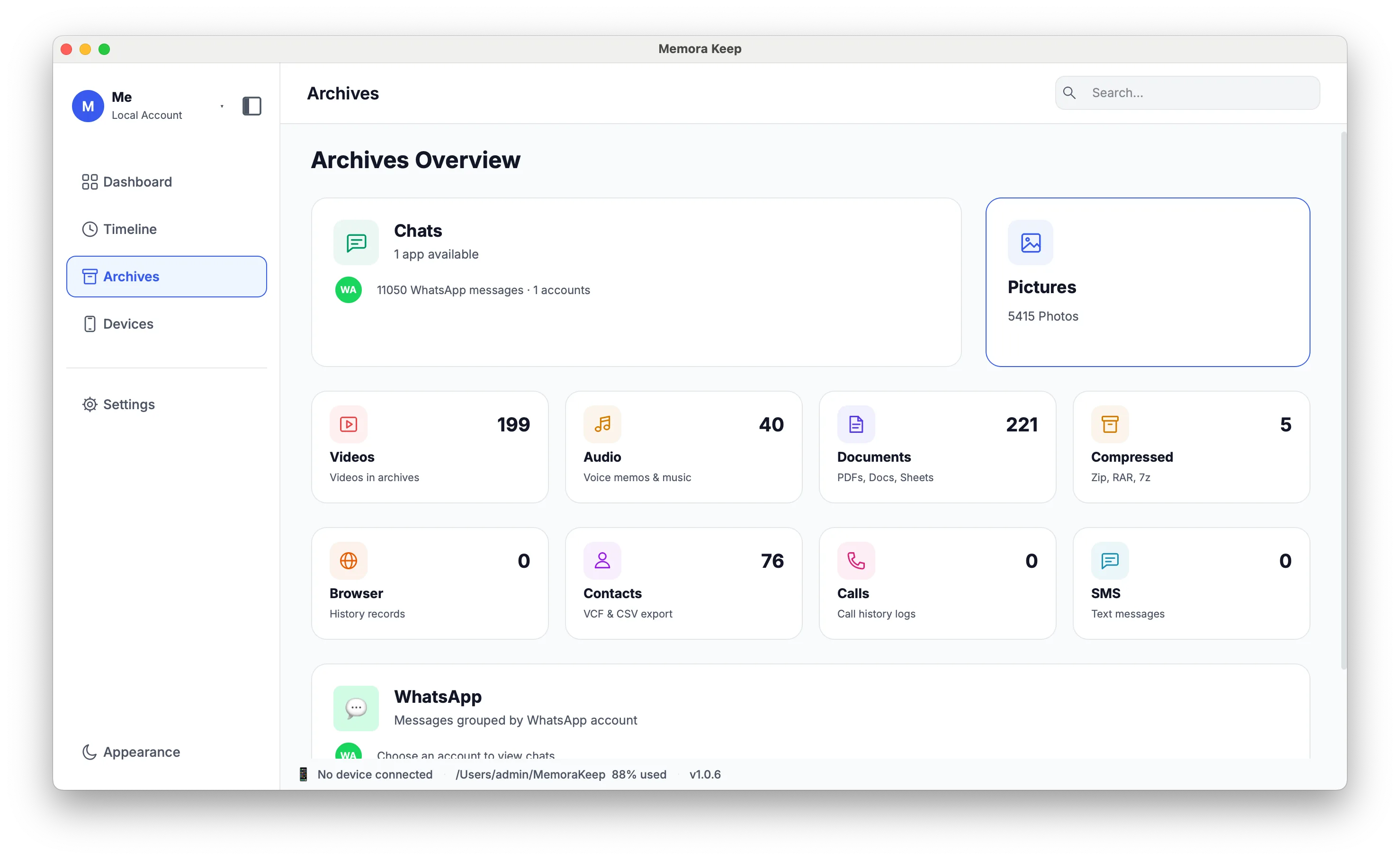
Les contenus disponibles dépendent des sources. Une catégorie à l’écran ne signifie pas que chaque téléphone ou application peut l’alimenter.
Distinguer trois types de copies
Sauvegarde d’origine, archive et exports ont des rôles différents.
| Copie | Pourquoi la conserver | Informations à noter |
|---|---|---|
| Sauvegarde source | Relire la source ou utiliser sa restauration compatible | Appareil, date et dossier |
| Archive Memora Keep | Parcourir les données importées | Emplacement et sources ajoutées |
| Exports | Ouvrir une sélection dans d’autres applications | Conversation ou événement, format et date |
Le PDF d’une conversation ne copie pas l’archive entière. Gardez la sauvegarde intacte et évitez de réorganiser les fichiers internes de l’archive.
La comparaison sauvegarde et archive explique ces rôles.
Ajouter une source et la vérifier
Pour une sauvegarde iPhone existante, suivez le guide d’importation. Pour les médias Android, utilisez le processus compatible ; WhatsApp dispose de son propre processus.
Ensuite, ouvrez une photo en entier, lisez une vidéo et consultez un échange important.
Devices aide à identifier les sources importées.
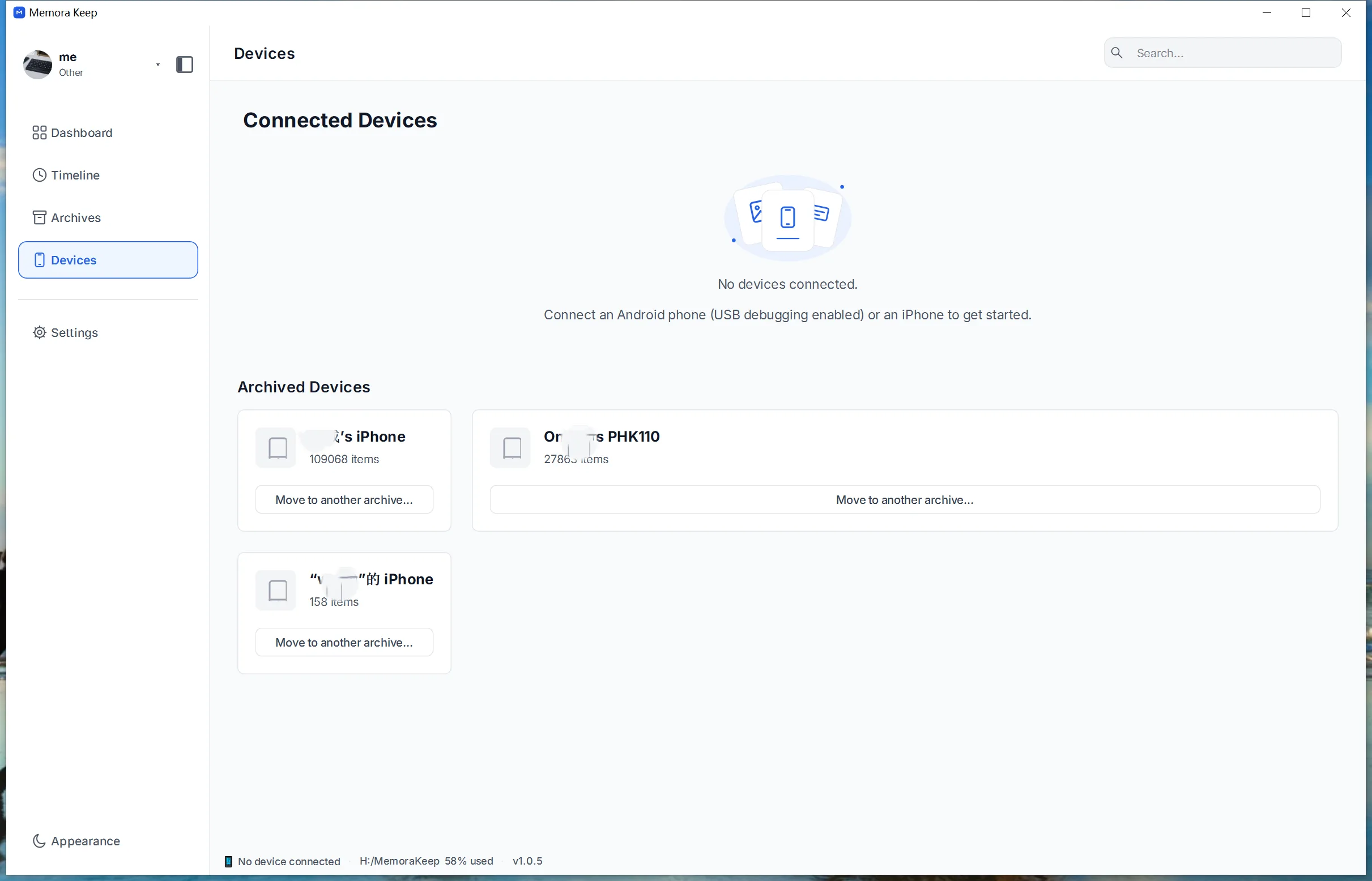
Notez le résultat avant d’ajouter un autre téléphone. Cela facilite la recherche de contenus manquants.
Parcourir par catégorie ou date
Utilisez Archives si vous connaissez le type de contenu et Timeline si vous vous souvenez d’une année ou d’un événement.
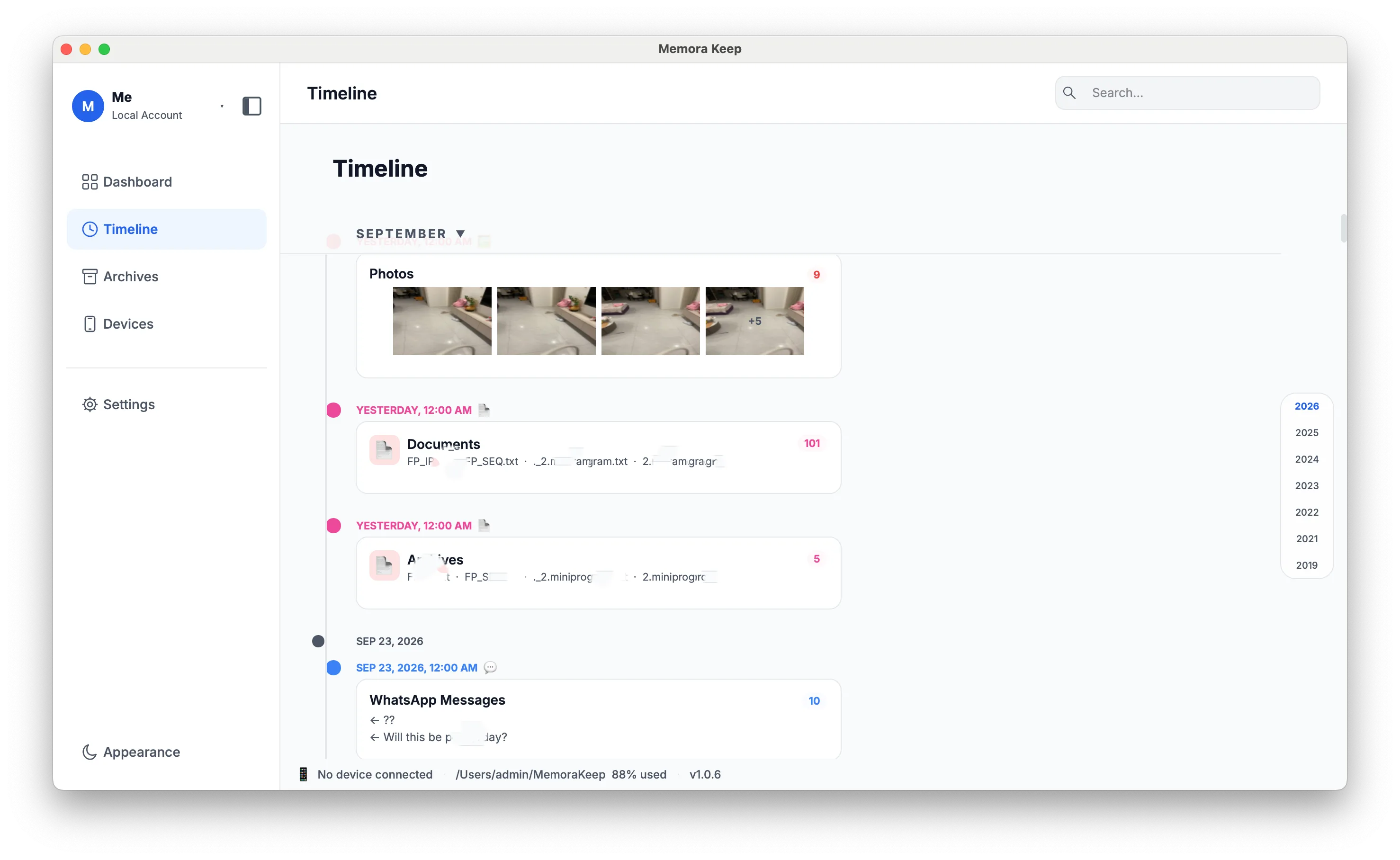
Ajoutez aux exports de courtes notes sur les personnes et événements. Elles expliquent ce qu’un nom de fichier ne dit pas.
Préparer l’accès futur
Exportez les éléments importants dans des formats lisibles ailleurs et vérifiez les dossiers de médias associés. Gardez une autre copie vérifiée dans un emplacement distinct.
Un petit journal suffit :
| Élément | Emplacement de la copie | Dernière ouverture réussie |
|---|---|---|
| Conversation familiale | Dossier familial | Date du contrôle |
| Photos de vacances | Dossier de photos et second disque | Date du contrôle |
| Sauvegarde source | Dossier de sauvegardes | Date du contrôle d’importation |
Actualisez-le après un ajout ou un changement de stockage. Le stockage local ne signifie pas à lui seul que les fichiers sont chiffrés. De nouvelles données nécessitent une nouvelle sauvegarde ou importation.
- archive locale
- ancien téléphone
- souvenirs numériques