Backup Guides
Organiser les sauvegardes de plusieurs téléphones
Identifiez facilement les sauvegardes de plusieurs téléphones. Notez appareils et dates, distinguez les exports et vérifiez chaque import.
3 min de lecture
Sur cette page
Avec plusieurs anciens téléphones aux noms proches, on peut ouvrir la mauvaise sauvegarde ou confondre un export avec sa source. Un petit inventaire évite de deviner.
Gardez les dossiers de sauvegarde intacts. Organisez leurs dossiers extérieurs et tenez une liste séparée de leur contenu.
Ce qu’il vous faut
-
Memora Keep sur un ordinateur Windows ou macOS. L’application est gratuite.
-
Le téléphone ou la sauvegarde locale contenant les éléments à conserver. Consultez les sources possibles ci-dessous.
-
Assez d’espace libre pour les données importées et les fichiers exportés.
Dresser la liste des appareils et sauvegardes
Prévoyez une ligne par source. Adaptez cet exemple :
| Appareil | Période d’utilisation | Date de sauvegarde | Emplacement | Contrôle |
|---|---|---|---|---|
| iPhone personnel | 2020–2023 | Date de la sauvegarde | Chemin noté | Contacts vérifiés |
| Android personnel | 2023–2026 | Date de copie des médias | Chemin noté | Photos et vidéo vérifiées |
| iPhone de secours | Voyages | Date de la sauvegarde | Chemin noté | Pas encore importé |
Choisissez des noms reconnaissables. Si deux appareils portent le même nom, ajoutez le modèle ou une partie de leur identifiant dans vos notes.
Pour une source chiffrée, indiquez où le mot de passe est conservé en sécurité, sans l’inscrire dans l’inventaire.
Distinguer sources et exports
La source peut servir à une restauration compatible ou à une nouvelle importation. L’export contient une sélection destinée à être lue ailleurs.
Utilisez des emplacements clairs, comme « Sauvegardes sources » et « Exports lisibles ». Conservez la structure interne de chaque sauvegarde.
Ne renommez pas les fichiers aux noms hachés d’une sauvegarde iPhone. Leurs noms et dossiers interviennent dans sa lecture.
Consultez sauvegarde et archive lisible.
Vérifier les appareils archivés
Ouvrez Devices et comparez les entrées à votre liste.
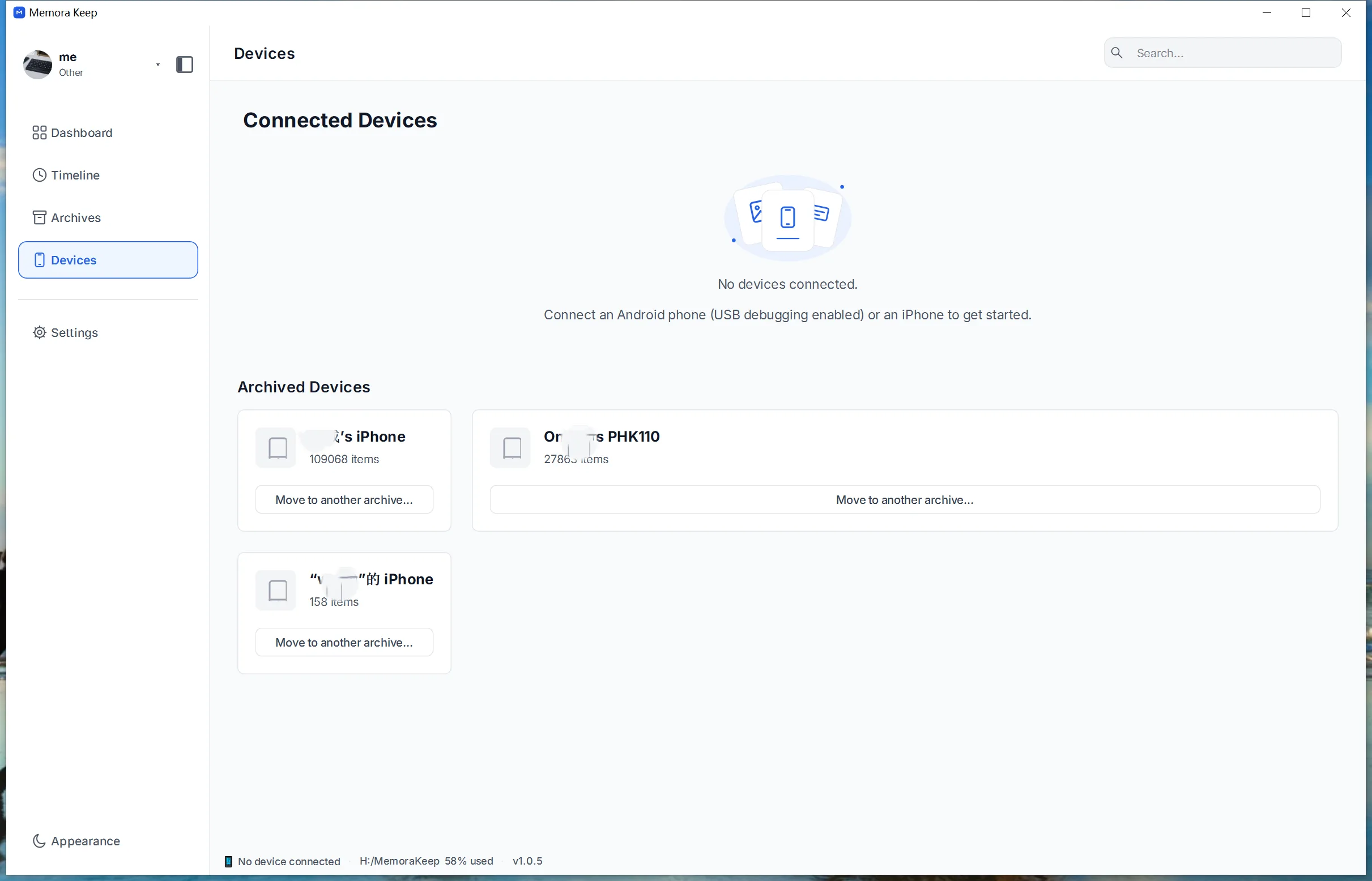
L’image affiche noms et nombres d’éléments. Ce sont des indices, pas une preuve que toutes les données sont incluses. Cette liste ne recense pas tous les instantanés historiques présents sur vos disques.
Importer et contrôler une source à la fois
Choisissez la source, confirmez l’appareil et la date, puis attendez la fin.

Vérifiez un élément précis avant de continuer : ancien contact, photo d’un voyage connu ou conversation de la période voulue. Notez le résultat.
Les étapes figurent dans le guide d’importation iPhone. Pour les photos, consultez les médias de plusieurs téléphones.
Mettre la liste à jour
Ajoutez une ligne pour chaque nouvelle source et notez le dernier contrôle. Avant de supprimer une ancienne copie, identifiez sa période et ses données.
Organiser les appareils ne nécessite pas de fusionner les comptes WhatsApp de différentes personnes. Des sources séparées rendent souvent la collection plus claire.
- sauvegardes
- plusieurs appareils
- organisation