Backup Guides
Organiser les médias sauvegardés de plusieurs téléphones
Organisez photos et vidéos de plusieurs téléphones. Vérifiez les sources, filtrez par appareil et exportez des copies bien identifiées.
3 min de lecture
Sur cette page
Les photos de plusieurs téléphones sont plus faciles à gérer si vous savez d’où vient chaque fichier. Avant de trier par date ou d’exporter des dossiers, identifiez les appareils et vérifiez les données de chaque source.
Memora Keep permet de parcourir les médias compatibles des sauvegardes iPhone et Android. Les fichiers disponibles dépendent des sources.
Ce qu’il vous faut
-
Memora Keep sur un ordinateur Windows ou macOS. L’application est gratuite.
-
Le téléphone ou la sauvegarde locale contenant les éléments à conserver. Consultez les sources possibles ci-dessous.
-
Assez d’espace libre pour les données importées et les fichiers exportés.
Noter les téléphones sources
Listez chaque téléphone, ses années d’utilisation et la date de sauvegarde ou d’importation. C’est utile lorsque plusieurs appareils portent le même nom.
Devices donne une vue des appareils archivés.
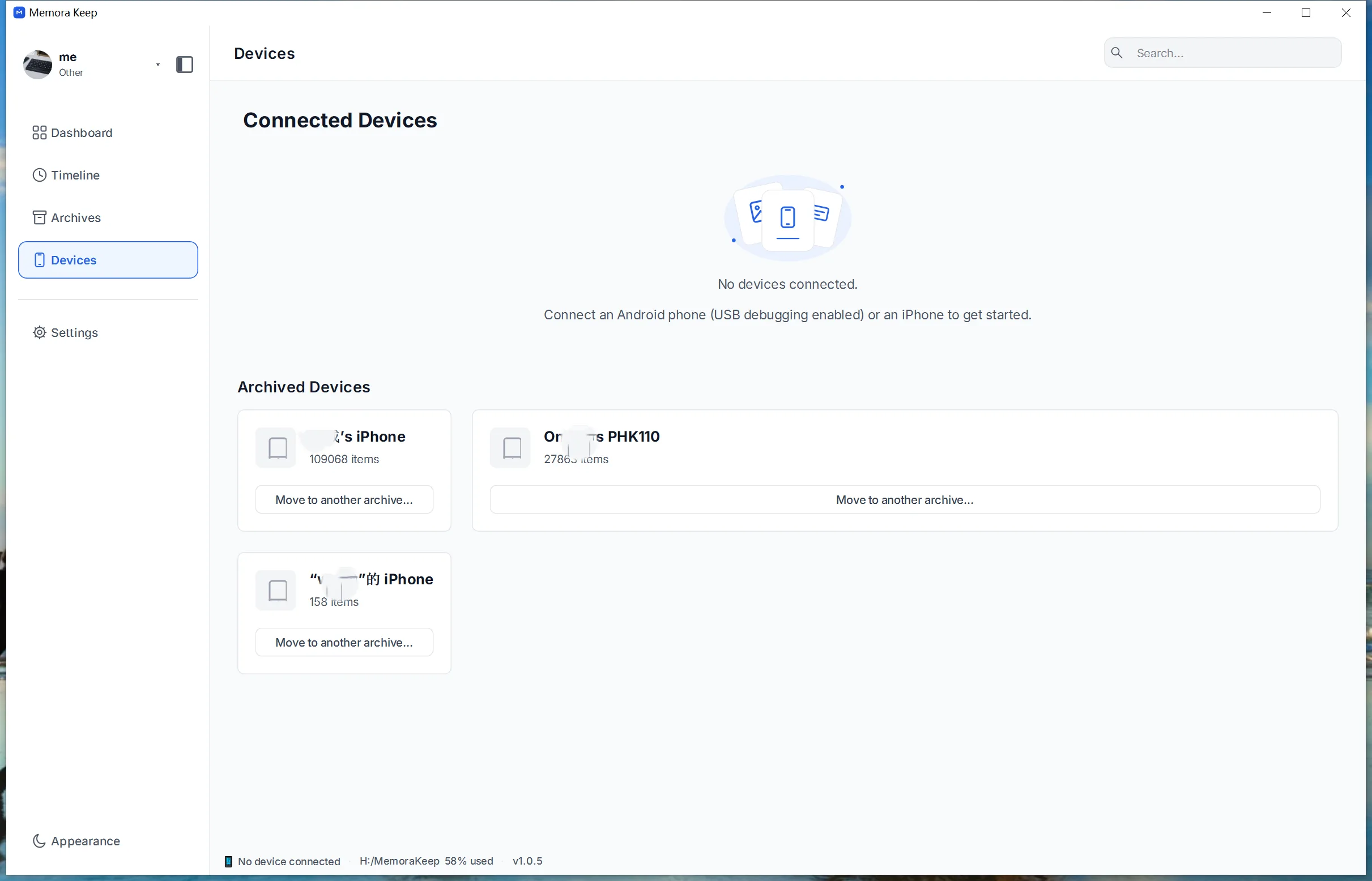
Une étiquette identifie une source. Elle n’identifie pas les personnes sur les photos et ne crée pas des droits d’accès familiaux distincts.
Ajouter une source à la fois
Importez une sauvegarde iPhone locale lisible avec le guide d’importation. Pour les médias partagés compatibles d’Android, utilisez le processus de sauvegarde Android.
Avant la source suivante, ouvrez une photo et lisez une vidéo nouvellement ajoutées. Vérifiez leur contenu et leur étiquette.
La sauvegarde des médias Android et celle de WhatsApp sont distinctes. Les fichiers uniquement dans le cloud peuvent manquer dans la source locale.
Filtrer les photos par appareil
Ouvrez Archives → Pictures, utilisez la liste des appareils et vérifiez les étiquettes sous les vignettes.
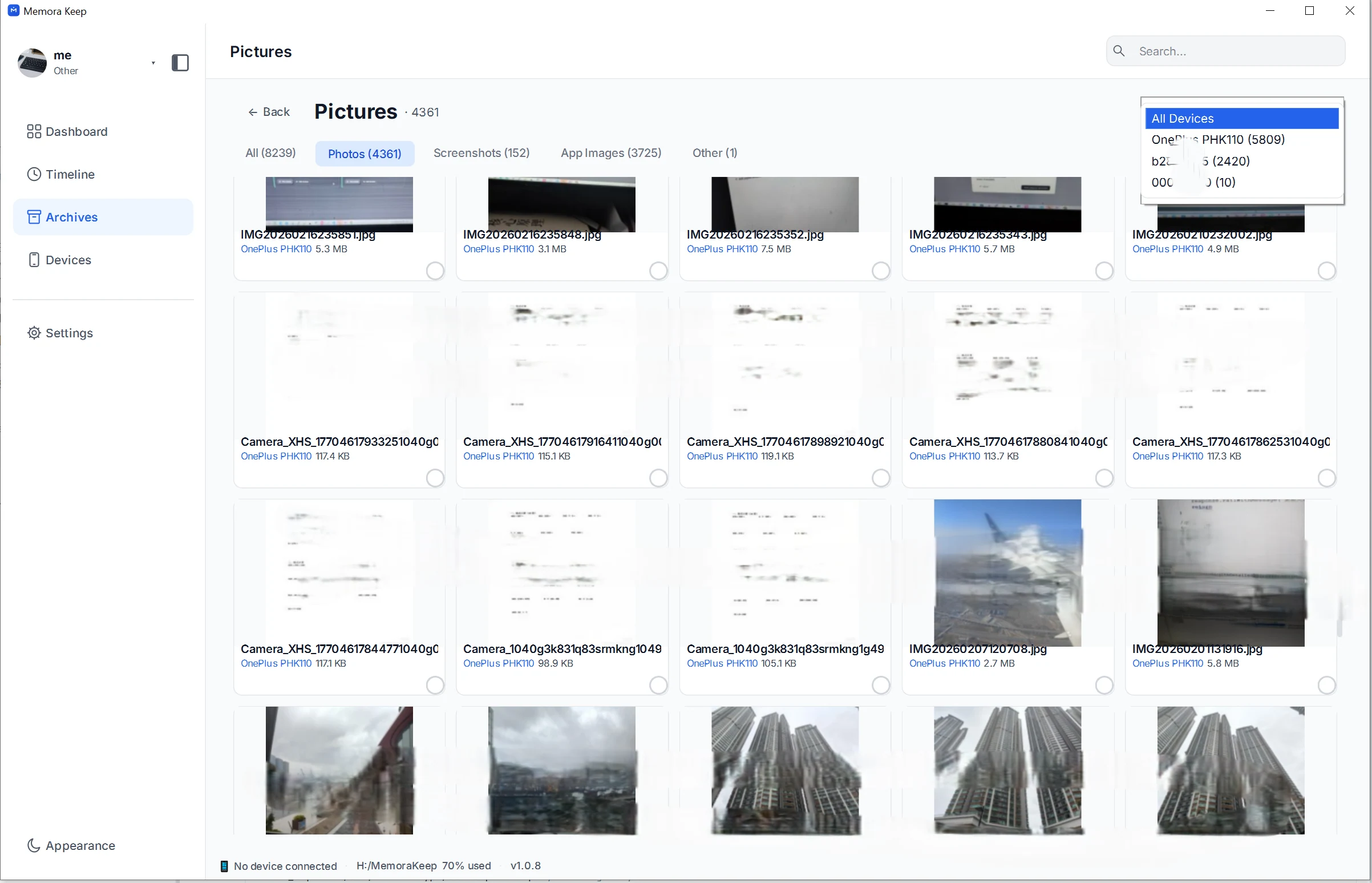
Vous pouvez ainsi consulter un téléphone sans deviner d’après un nom comme IMG_0001. Utilisez aussi les catégories de photos si nécessaire.
Examinez les vidéos dans leur catégorie.
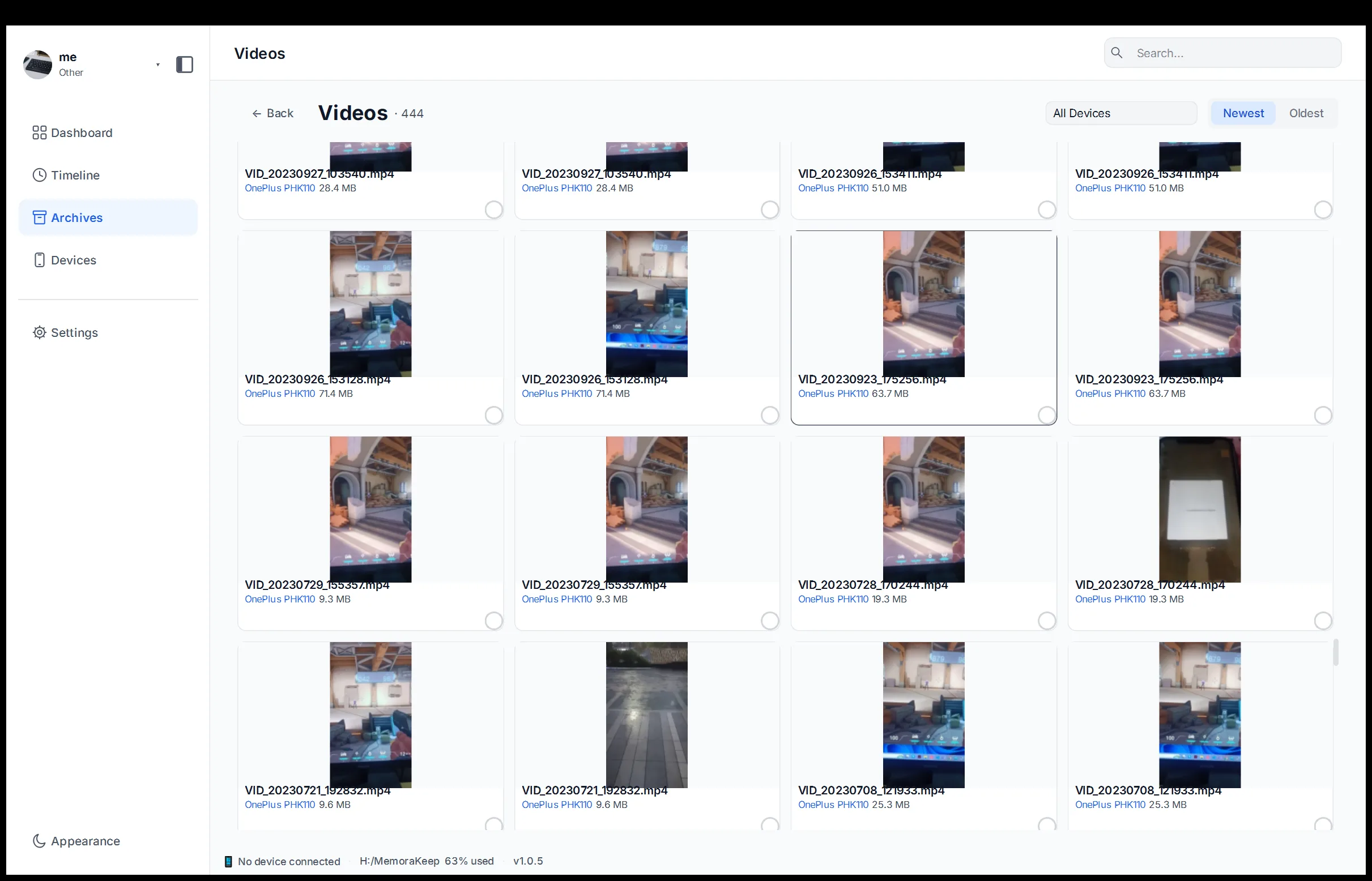
Une vignette semblable peut correspondre à un autre extrait, une version modifiée ou une seconde copie. Lisez le fichier avant de conclure.
Vérifier les doublons séparément
Un même nom ne signifie pas un même contenu ; des noms différents peuvent désigner la même photo.
Comparez contenu, dimensions et taille avant de supprimer une copie. Un suffixe ajouté pour éviter une collision de noms ne prouve pas que les contenus ont été comparés.
Gardez les éléments incertains.
Exporter une sélection identifiable
Enregistrez les médias voulus dans un emplacement clairement nommé. Pour les photos, suivez l’exportation par dossiers d’appareil.
Vérifiez les dossiers produits, surtout pour les appareils de même nom. Ajoutez une note de source et organisez les copies sans modifier les chemins internes de l’archive.
Enfin, ouvrez les fichiers depuis le dossier d’exportation. Parcourir la source dans l’archive et vérifier la copie enregistrée sont deux contrôles différents.
- photos
- vidéos
- plusieurs appareils