Digital Legacy
Organiser les souvenirs du téléphone par date sur ordinateur
Retrouvez photos et conversations par date. Parcourez la chronologie, vérifiez les horodatages et notez le contexte des événements.
3 min de lecture
Sur cette page
On se souvient parfois du mois d’un voyage longtemps après avoir oublié les noms des photos. Une vue par date aide à retrouver ces images et les échanges autour de l’événement.
La chronologie de Memora Keep réunit les éléments importés compatibles dans une vue datée. Commencez par une année ou un événement, puis ouvrez ce qui vous intéresse.
Ce qu’il vous faut
-
Memora Keep sur un ordinateur Windows ou macOS. L’application est gratuite.
-
Le téléphone ou la sauvegarde locale contenant les éléments à conserver. Consultez les sources possibles ci-dessous.
-
Assez d’espace libre pour les données importées et les fichiers exportés.
Partir d’une date connue
Choisissez un anniversaire, des vacances ou le mois d’un déménagement. Une date approximative suffit.
Si les données ne sont pas encore ajoutées, suivez la création d’une chronologie locale. Seuls les éléments déjà archivés apparaissent.
Passer de l’année au jour
Ouvrez Timeline, choisissez une année à droite, puis parcourez le mois et les groupes de la période.
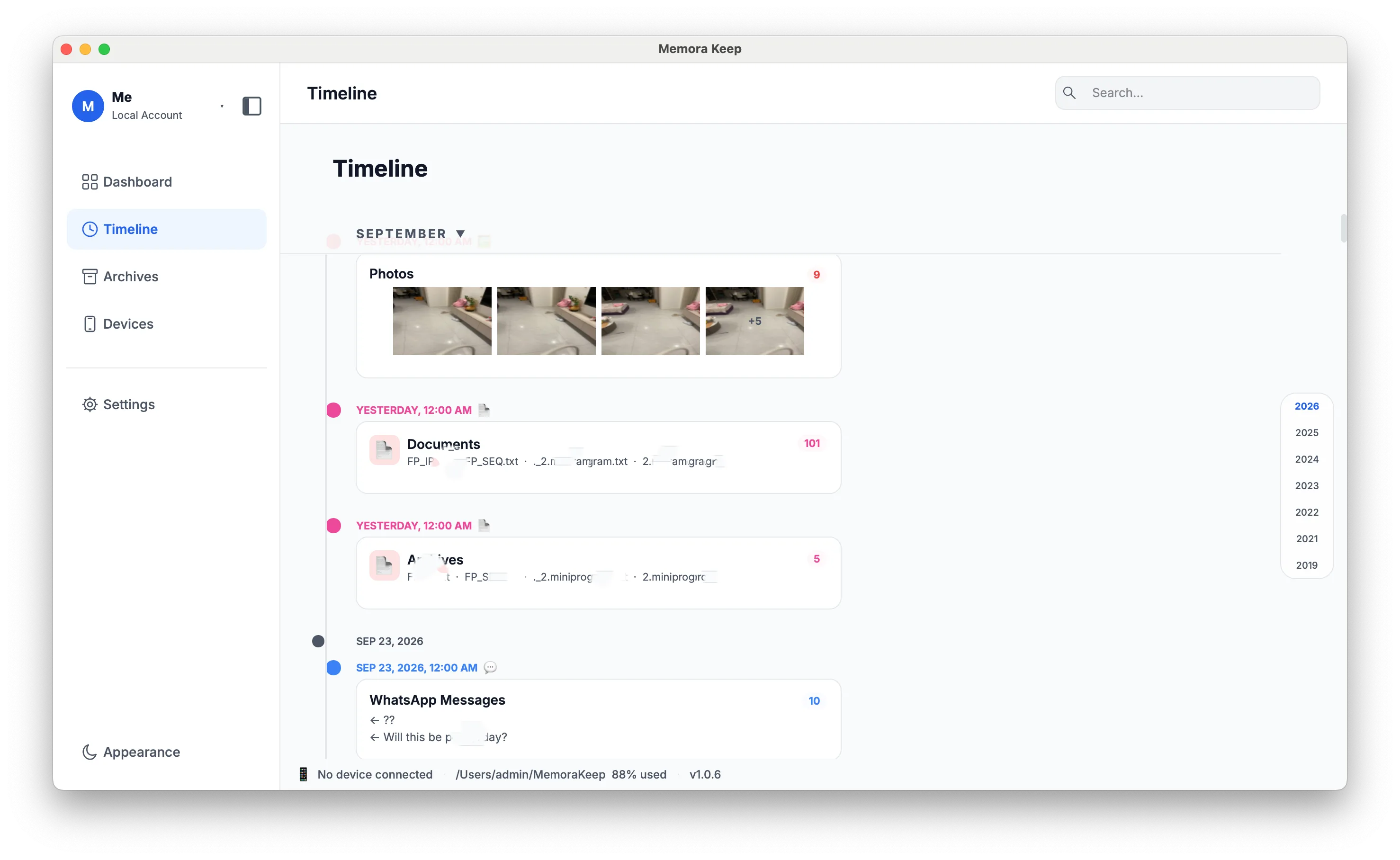
Ouvrez un groupe pour l’examiner. Retrouver le mois est souvent plus simple que parcourir des milliers de noms.
Cette vue n’engendre pas automatiquement des dossiers d’événement sur le disque.
Lire photos et messages dans leur contexte
Regardez la catégorie de chaque carte. Photos, vidéos et conversations peuvent apparaître près de la même date.
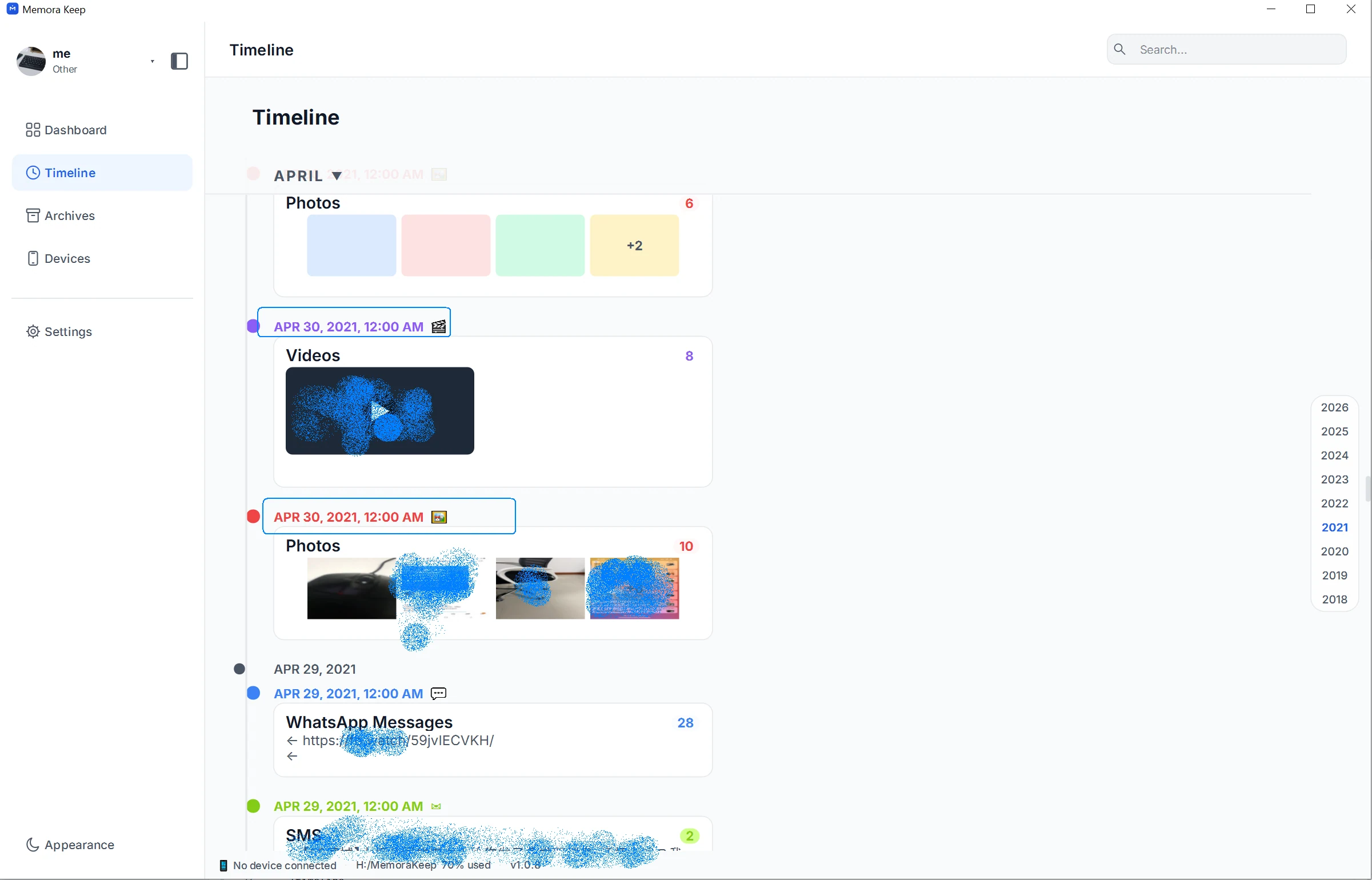
Cette proximité aide à explorer un événement, mais ne prouve pas qu’une photo et une conversation sont liées.
Ouvrez les éléments et vérifiez contenu et source. Pour les images seules, utilisez Archives → Pictures et ses filtres.
Comprendre la date affichée
| Date | Ce qu’elle indique |
|---|---|
| Date de photo | Date de prise de vue ou d’image indiquée par la source |
| Heure de message | Horodatage enregistré pour la conversation |
| Date de sauvegarde | Création de l’instantané source |
| Date de copie ou d’export | Enregistrement du fichier à cet emplacement |
Plusieurs groupes de l’exemple affichent minuit. Cela ne prouve pas que tous les éléments ont été créés à minuit. Ouvrez-les pour plus de détails.
Des métadonnées manquantes, une horloge incorrecte ou une date modifiée peuvent changer leur position. Examinez les dates voisines et la source si un élément semble mal placé.
Garder une courte note d’événement
En dehors de l’application, notez l’événement, les dates, les téléphones et les fichiers exportés. Une note de voyage peut identifier les personnes et la conversation contenant les préparatifs.
Distinguez vos souvenirs des dates enregistrées. Ouvrez les exports pour confirmer le contenu conservé.
Pour les dates des images, consultez parcourir les photos par date.
- chronologie
- photos
- souvenirs numériques