Transférer WhatsApp d’Android vers iPhone
Comparez Move to iOS et un transfert local depuis un ordinateur, avec les prérequis, les précautions de sauvegarde et les étapes à suivre.
10 min de lecture
Sur cette page
Passer à un nouvel iPhone devrait être une bonne nouvelle. Jusqu’à ce que vous ouvriez WhatsApp et découvriez que tout est vide. Vos conversations et ces photos reçues il y a des années sont encore sur votre ancien Android.
Oui, vous pouvez transférer WhatsApp d’Android vers iPhone. La méthode officielle avec Move to iOS s’effectue pendant la configuration de l’iPhone. Si vous avez déjà configuré votre iPhone, vous devez sauvegarder ses données, l’effacer et recommencer la configuration pour utiliser cette méthode.
Cet article présente les deux options : la méthode officielle Move to iOS et un transfert local avec Memora Keep sur ordinateur. Lisez les prérequis et les précautions liées à la restauration avant de choisir.
Quelle méthode choisir ?
Tenez compte de l’état de configuration de votre iPhone, de votre possibilité de l’effacer et de votre souhait de préparer ou non une archive locale sur ordinateur. Les deux méthodes demandent une préparation ; une restauration locale ne garantit pas la conservation des données déjà présentes sur l’iPhone.
| Prérequis ou fonctionnalité | Move to iOS | Memora Keep |
|---|---|---|
| Coût | Gratuit | Gratuit |
| Recommencer la configuration de l’iPhone | Oui, s’il est déjà configuré | Remplacé par une restauration complète de l’appareil |
| Conserve les données déjà présentes sur l’iPhone | L’effacement supprime les données actuelles | La restauration peut remplacer les données ; sauvegardez-les d’abord |
| Ordinateur nécessaire | Non | Oui, Windows ou macOS |
| Fusion de plusieurs comptes | Non | Oui, fusionnez les comptes archivés avant le transfert |
| Envoi des données de sauvegarde des discussions vers le cloud | Non | Non |
| Historique des appels WhatsApp et nom affiché | Non pris en charge | Non confirmé dans ce guide |
| WhatsApp Business | Non pris en charge | Pris en charge |
| Prérequis des appareils | Android 5.0 ou version ultérieure, iOS 15.5 ou version ultérieure et exigences actuelles des applications | Consultez la page compatibilité |
Si votre iPhone est neuf ou si vous pouvez l’effacer et recommencer sa configuration, envisagez d’abord la méthode officielle. Si vous souhaitez examiner et préparer une archive locale sur votre ordinateur, Memora Keep peut convenir. Sauvegardez les données déjà présentes sur l’iPhone avant de l’effacer ou de le restaurer.
Ce qui peut être transféré ou non
Avant de choisir, vérifiez ce que prend en charge chaque méthode. Avec la méthode officielle Move to iOS, WhatsApp peut transférer les discussions personnelles et de groupe, les conversations de communautés, les actualités des chaînes, les médias et les réglages.
La méthode officielle ne transfère pas l’historique des appels WhatsApp, votre nom affiché ni les médias reçus dans les chaînes. Elle ne prend pas non plus en charge le transfert des discussions WhatsApp Business d’Android vers iPhone. Ces limites concernent Move to iOS ; vérifiez séparément les types de données pris en charge par les autres outils.
Consultez les instructions de migration de WhatsApp pour connaître les prérequis et limites à jour.
La méthode officielle : Move to iOS
Il s’agit de la méthode documentée par WhatsApp, qui utilise l’application gratuite Move to iOS d’Apple. Vérifiez les prérequis avant de commencer.
Ce dont vous aurez besoin
- Un téléphone Android sous Android 5.0 (Lollipop) ou une version ultérieure.
- Un iPhone sous iOS 15.5 ou une version ultérieure.
- L’application Move to iOS installée sur le téléphone Android. Ces instructions s’appliquent spécifiquement à cette application.
- La dernière version de WhatsApp téléchargée depuis les boutiques d’applications des deux téléphones.
- Le même numéro de téléphone sur les deux appareils.
- Un iPhone neuf ou réinitialisé aux réglages d’usine.
- Les deux téléphones branchés et connectés au même réseau Wi-Fi, ou l’Android connecté au partage de connexion de l’iPhone.
Déroulement
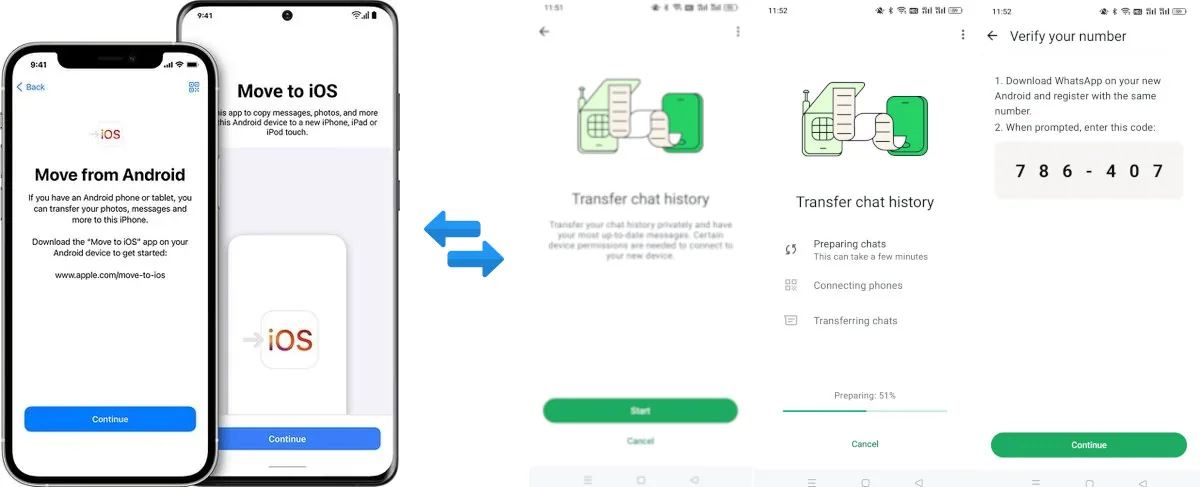
- Pendant la configuration de l’iPhone, choisissez From Android sur l’écran Transfer Your Apps & Data, puis Transfer with App si cette option apparaît. Ouvrez Move to iOS sur Android et suivez les instructions. Les intitulés peuvent varier selon la version d’iOS.
- Sur l’écran Move from Android de l’iPhone, touchez Continue pour afficher un code. Saisissez-le sur Android et rejoignez le réseau Wi-Fi temporaire lorsque l’application le demande.
- Sur l’écran de transfert des données, sélectionnez WhatsApp.
- Touchez Start, puis attendez que WhatsApp prépare les données. Une fois cette étape terminée, vous serez déconnecté de l’application Android.
- Touchez Next pour revenir à Move to iOS, puis Continue et attendez la confirmation du transfert.
- Attendez la fin du transfert sur l’iPhone, terminez sa configuration, installez WhatsApp et connectez-vous avec le même numéro.
- Lorsque l’application le demande, touchez Start et attendez la fin de l’activation. Vos discussions devraient apparaître.
Limites de cette méthode
La principale contrainte est que l’iPhone doit être en cours de configuration. Vous pouvez utiliser cette méthode avec un iPhone déjà configuré, mais vous devrez l’effacer et recommencer. Enregistrez une sauvegarde distincte de tout ce que vous souhaitez conserver avant l’effacement. Les instructions de configuration d’Apple indiquent comment lancer le transfert depuis Android.
Move to iOS ne fusionne pas les discussions Android avec celles qui se trouvent déjà sur l’iPhone. Le transfert doit être effectué pendant la configuration ; cette méthode ne permet pas d’ajouter un autre lot de discussions plus tard. Pour recommencer, il faut relancer la configuration de l’iPhone.
La méthode locale : Memora Keep
Memora Keep sauvegarde WhatsApp depuis le téléphone Android sur votre ordinateur, convertit cette sauvegarde au format iPhone, puis l’écrit sur l’iPhone par une restauration complète de l’appareil. Les données sont traitées localement.
Vous aurez besoin de Memora Keep sur un ordinateur Windows ou macOS, de câbles USB capables de transférer des données et d’assez d’espace libre pour la sauvegarde et les données converties. Vérifiez la compatibilité des appareils avant de commencer.
Télécharger Memora KeepAvant la restauration : enregistrez une sauvegarde distincte de l’iPhone de destination. Une restauration complète peut remplacer les données déjà présentes sur l’iPhone. Ne supposez pas que vos photos, vos applications ou vos discussions WhatsApp actuelles seront conservées ou fusionnées automatiquement. Lisez les messages de restauration avant de continuer. La fusion de comptes WhatsApp archivés est une opération distincte.
Pourquoi choisir cette solution ?
- Elle est gratuite.
- Elle prend en charge les transferts d’Android vers iPhone sur les appareils compatibles. Vérifiez les versions prises en charge avant de commencer.
- Les données de sauvegarde sont traitées sur votre ordinateur, sans envoi vers le cloud.
- Vous pouvez fusionner plusieurs comptes WhatsApp, puis transférer le résultat sur l’iPhone.
- Elle utilise une restauration depuis l’ordinateur plutôt que le parcours de configuration Move to iOS. Vérifiez ce qui sera remplacé avant de commencer.
- La sauvegarde Android reste disponible dans l’archive locale pour comparer les discussions transférées.
- Elle peut écrire dans un nouveau compte WhatsApp, et pas seulement dans un compte existant.
- Vous pouvez alléger le contenu au préalable en retirant les contacts et discussions dont vous n’avez pas besoin.
- Le transfert affiche sa progression pour vous permettre de suivre son état.
La différence principale tient au déroulement : Memora Keep vous permet d’examiner et de préparer une archive locale sur ordinateur avant de la restaurer sur l’iPhone. Un transfert local nécessite tout de même une sauvegarde distincte du téléphone de destination.
Transférer WhatsApp d’Android vers iPhone : étapes détaillées
Le processus comporte deux étapes : sauvegarder les données WhatsApp depuis Android, puis les restaurer sur l’iPhone.
Sauvegarder WhatsApp depuis votre téléphone Android
-
Ouvrez le module WhatsApp depuis le Dashboard. Lancez Memora Keep et ouvrez le module WhatsApp depuis le Dashboard : c’est là que commence la sauvegarde Android.

-
Connectez le téléphone Android à l’ordinateur avec un câble USB. Branchez le téléphone. Le module indique si l’appareil est détecté et affiche l’état connecté une fois Android prêt.


-
Sauvegardez WhatsApp dans le stockage local. Choisissez l’option de sauvegarde locale de WhatsApp sur l’ordinateur, puis confirmez. Les données sont écrites dans le dossier d’archive choisi, et non dans un compte cloud.


-
Activez la sauvegarde chiffrée de bout en bout. Sur Android, dans WhatsApp, ouvrez Settings → Chats → Chat backup → End-to-end encrypted backup. Suivez les instructions illustrées de Memora Keep. Dans le parcours présenté ci-dessous, choisissez More options → 64-digit encryption key. Conservez votre clé dans un endroit sûr, puis cliquez sur Scan dans Memora Keep lorsque l’application vous le demande afin de lire la clé sur le téléphone connecté. N’utilisez pas la clé qui apparaît dans une capture d’exemple.



-
Terminez la sauvegarde chiffrée. Lorsque Memora Keep confirme qu’il a lu la clé, continuez sur Android : touchez I Saved My 64-digit Key, puis Create. Attendez que WhatsApp termine la sauvegarde chiffrée ; si elle ne démarre pas automatiquement, touchez Back up. Cliquez ensuite sur Done dans Memora Keep pour lancer la copie sur l’ordinateur.


-
Attendez la sauvegarde des données WhatsApp. Les discussions et leurs médias sont copiés sur votre ordinateur. Gardez le téléphone connecté jusqu’à la fin de l’opération.


-
La sauvegarde est terminée. Les données WhatsApp se trouvent alors dans votre archive locale, prêtes à être converties pour l’iPhone.

Restaurer les données sur votre iPhone
-
Ouvrez WhatsApp depuis Archives. Dans Archives, ouvrez la section WhatsApp pour afficher les comptes sauvegardés depuis le téléphone.

-
Sélectionnez les données à restaurer et choisissez « Transfer to iPhone ». Choisissez les données du compte à transférer, puis lancez le parcours de transfert vers l’iPhone.

-
Lancez la conversion des données. Choisissez Start Conversion. La sauvegarde Android est convertie au format nécessaire à la restauration sur iPhone.

-
Connectez l’iPhone à l’ordinateur, puis cliquez sur « Next ». Branchez l’iPhone en USB et déverrouillez-le. Une fois l’appareil détecté, cliquez sur Next pour continuer.

-
Désactivez Localiser mon iPhone avant la restauration. Si la fonction est activée, désactivez-la d’abord : la restauration ne peut pas continuer tant qu’elle est active.

-
Connectez-vous à WhatsApp sur l’iPhone, puis cliquez sur « Next ». Lorsque le parcours vous le demande, connectez-vous à WhatsApp sur l’iPhone, puis cliquez sur Next dans Memora Keep.

-
Lancez le transfert et attendez la fin. Les données converties sont écrites sur l’iPhone par une restauration complète de l’appareil. Gardez le téléphone et l’ordinateur connectés pendant toute l’opération.

-
Le transfert est terminé. Lorsque la restauration indique qu’elle a réussi, ouvrez WhatsApp sur l’iPhone et vérifiez que les discussions et médias attendus sont présents. Réactivez Localiser mon iPhone une fois la restauration terminée.

MobileTrans en bref
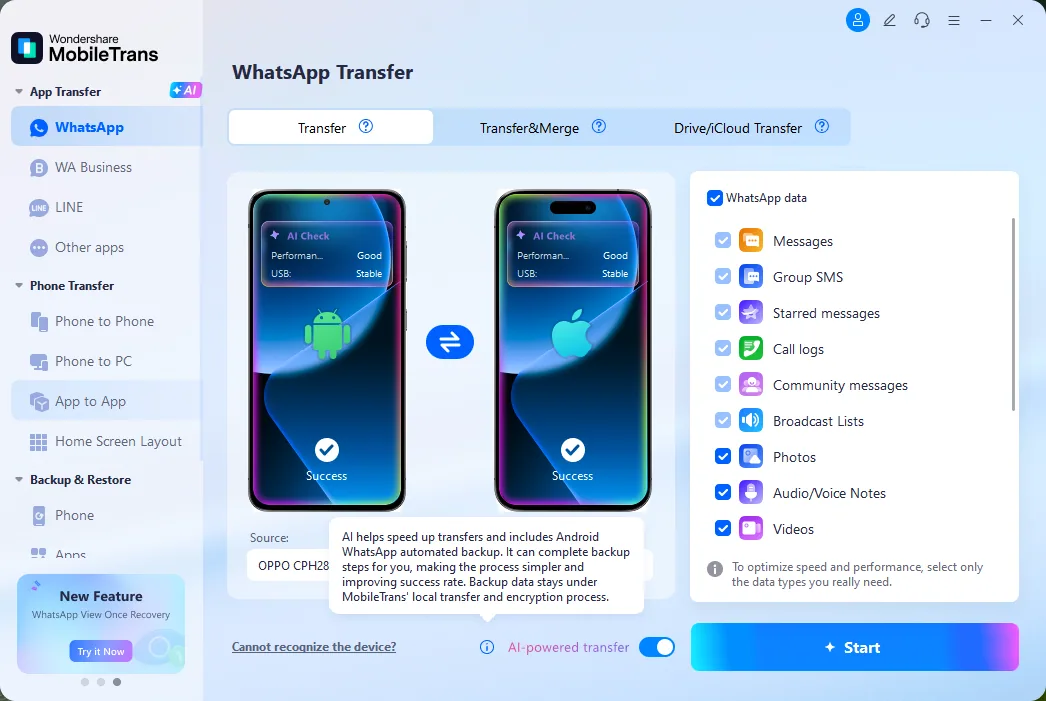
MobileTrans est une autre option à considérer. Cet outil tiers payant propose le transfert de WhatsApp entre téléphones.
Quelques questions fréquentes
Puis-je transférer WhatsApp vers un iPhone qui n’est pas neuf ?
Oui. La méthode officielle Move to iOS fonctionne sur un iPhone déjà configuré si vous l’effacez et recommencez sa configuration. Memora Keep utilise une restauration depuis l’ordinateur ; lisez les précautions ci-dessus avant de l’utiliser sur un iPhone qui contient déjà des données.
La méthode officielle efface-t-elle les données déjà présentes sur mon iPhone ?
Si votre iPhone est déjà configuré, vous devez l’effacer pour utiliser Move to iOS. Cette opération supprime les données présentes sur l’appareil. Enregistrez une sauvegarde distincte avant de commencer.
Les deux téléphones doivent-ils utiliser le même numéro ?
Avec Move to iOS, utilisez le même numéro sur les deux téléphones. Si vous changez de numéro, modifiez-le d’abord dans WhatsApp sur l’ancien téléphone, puis lancez le transfert. Avec Memora Keep, suivez les indications de compte et de connexion affichées pendant le transfert.
Les données passent-elles par Internet ?
Le transfert des discussions ne nécessite pas leur envoi vers le cloud. Move to iOS transfère les données entre les téléphones, tandis que Memora Keep traite la sauvegarde et la conversion localement sur votre ordinateur. Le téléchargement d’applications, la connexion à un compte ou l’activation d’un appareil peuvent toutefois nécessiter une connexion Internet.
Puis-je fusionner les discussions de deux comptes avant le transfert ?
Pas avec l’outil officiel. Memora Keep vous permet de fusionner les comptes d’abord, puis de transférer le résultat combiné.
- Android
- iPhone
- transfert
- Move to iOS