Windows
Microsoft Store ou installateur .exe
Nécessite
Windows 10 ou 11 (64 bits)

Backup & Import
Chats & Messages
Photos & Media
Browse & Organize
Export & Transfer
Privacy & Security
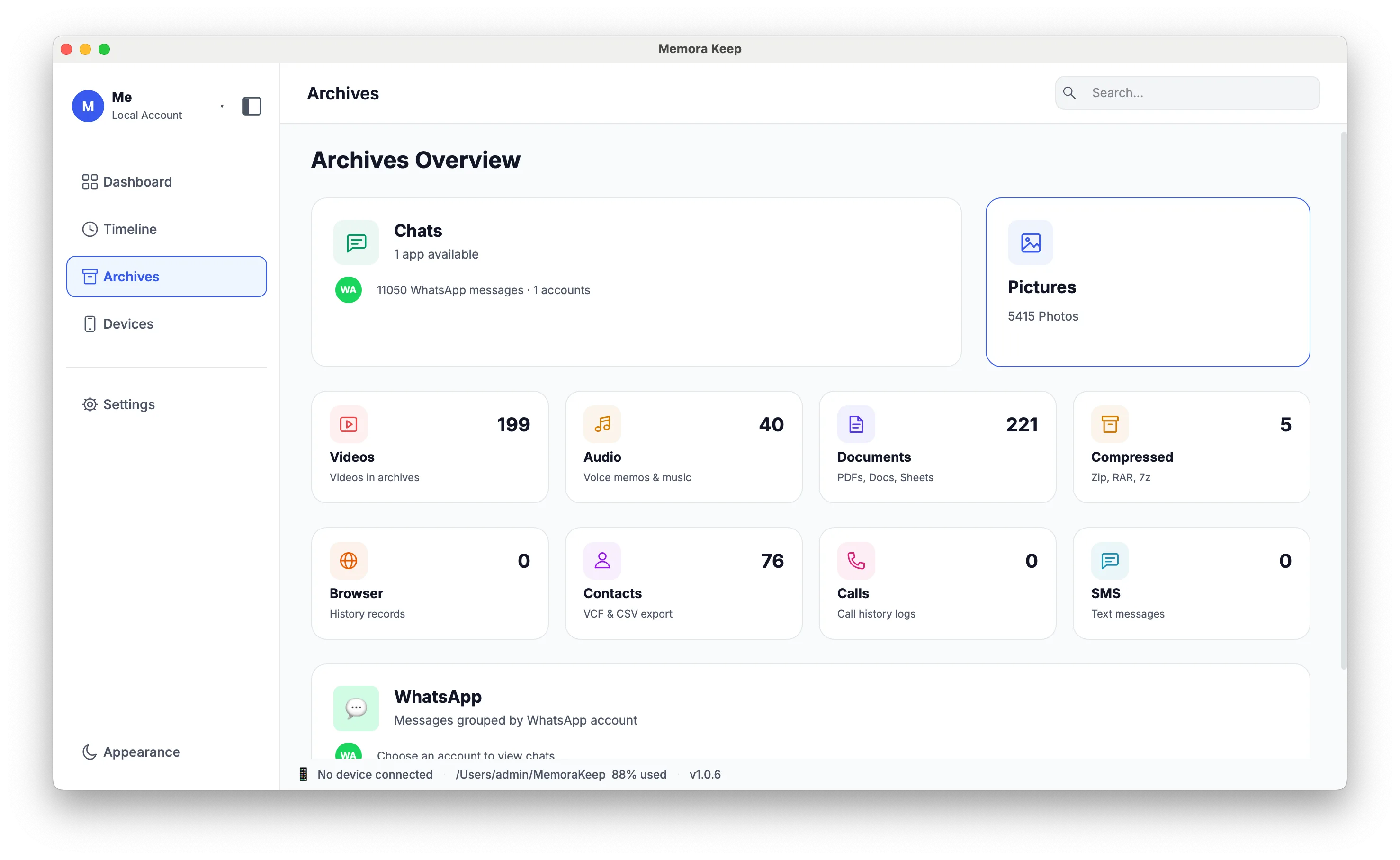
Une application de bureau pour Windows et macOS qui sauvegarde un téléphone sur votre propre disque et transforme la sauvegarde en contenu lisible : conversations, messages, photos et historique d’appels.
Memora Keep fonctionne sous Windows et macOS. Choisissez ci-dessous la version adaptée à votre ordinateur.
Gratuit · Sans abonnement · Aucun compte requis

Versions
Choisissez votre système d’exploitation. Sous Windows, vous pouvez installer depuis le Microsoft Store ou télécharger le petit installateur .exe ; la carte macOS affiche les détails de la version disponible.
Microsoft Store ou installateur .exe
Nécessite
Windows 10 ou 11 (64 bits)
Image disque .dmg
Nécessite
macOS
Unable to load download details. Check your connection and try again.
Récupération de la version actuelle. Le lien de téléchargement et sa somme de contrôle SHA-256 apparaîtront ici dès le chargement des données.
Avant l’installation
Vérifiez votre système d’exploitation, l’espace disque disponible et le câble USB avant de commencer.
Windows nécessite Windows 10 ou 11 (64 bits). Les versions minimales de macOS et des systèmes mobiles n’ont pas encore été publiées. Contactez le support si vous devez vérifier votre configuration.
Installation
Installez l’application, choisissez votre dossier d’archive et connectez votre téléphone.
Sous Windows, installez depuis le Microsoft Store (recommandé, mise à jour automatique) ou téléchargez et exécutez l’installateur .exe : choisissez une seule méthode. Si une somme de contrôle SHA-256 est affichée pour le fichier .exe, utilisez-la pour vérifier le téléchargement. Sous macOS, ouvrez l’image disque et faites glisser l’application vers Applications.
Choisissez un dossier pendant l’installation. Memora Keep y enregistre les sauvegardes, les médias et votre archive navigable.
Connectez votre téléphone en USB et suivez les invites. Choisissez une option de sauvegarde prise en charge, puis importez les données dans votre archive.
Intégrité
Lorsqu’une somme de contrôle SHA-256 est disponible, comparez-la avec votre fichier téléchargé pour vérifier que le contenu correspond.
Aucune somme de contrôle n’est indiquée pour cet installateur.
Chargement… La somme de contrôle est chargée avec la version.
Les installateurs sont servis en HTTPS depuis download.memorakeep.com ; la version macOS est servie par le service de publication sur api.memorakeep.com. Les installations et mises à jour via le Microsoft Store sont gérées par Microsoft. Si une somme de contrôle est affichée ci-dessus, comparez-la avec votre fichier avant de l’ouvrir.
FAQ
Oui. L’application est gratuite, sans abonnement et sans compte.
L’application de bureau fonctionne sous Windows 10 ou 11 (64 bits) et sous macOS.
Oui. Sous Windows, vous pouvez installer depuis le Microsoft Store ou télécharger l’installateur .exe. La carte macOS charge les détails de la version et une somme de contrôle lorsqu’elle est disponible.
Les deux installent la même application. La version Microsoft Store est signée par Microsoft et mise à jour automatiquement ; l’installateur .exe est un petit programme qui télécharge la version actuelle depuis notre serveur de publication pendant l’installation. Choisissez une seule méthode et n’installez qu’une version.
Internet est nécessaire pour télécharger et installer. Une fois installé, les sauvegardes, la navigation dans l’archive et les exports fonctionnent hors ligne.
Dans le dossier que vous choisissez sur votre ordinateur : la sauvegarde brute de l’appareil, les fichiers multimédias et une archive SQLite locale. Vous pouvez ouvrir ce dossier à tout moment avec votre gestionnaire de fichiers.
Vos sauvegardes et votre archive restent sur votre disque lorsque vous désinstallez l’application. Exportez d’abord les éléments importants si vous souhaitez les lire dans d’autres applications.
Sur le même sujet