Backup Guide
Comment sauvegarder votre téléphone Android sur un ordinateur
Copiez photos, vidéos, audio et documents d'un téléphone Android vers votre PC Windows ou votre Mac avec Memora Keep — connectez le téléphone, choisissez ce à sauvegarder, puis parcourez tout dans Archives.
Dernière mise à jour
Prérequis
- Memora Keep installé sur un PC Windows ou un Mac
- Un téléphone Android et un câble USB de transfert de données
- Assez d'espace libre sur votre ordinateur pour les données à copier
- 1
Téléchargez et installez Memora Keep
Téléchargez le client de bureau depuis le site de Memora Keep et installez-le sur votre PC Windows ou votre Mac. Au premier lancement, l'application demande où ranger l'archive locale : choisissez un dossier sur un disque avec assez d'espace libre.

- 2
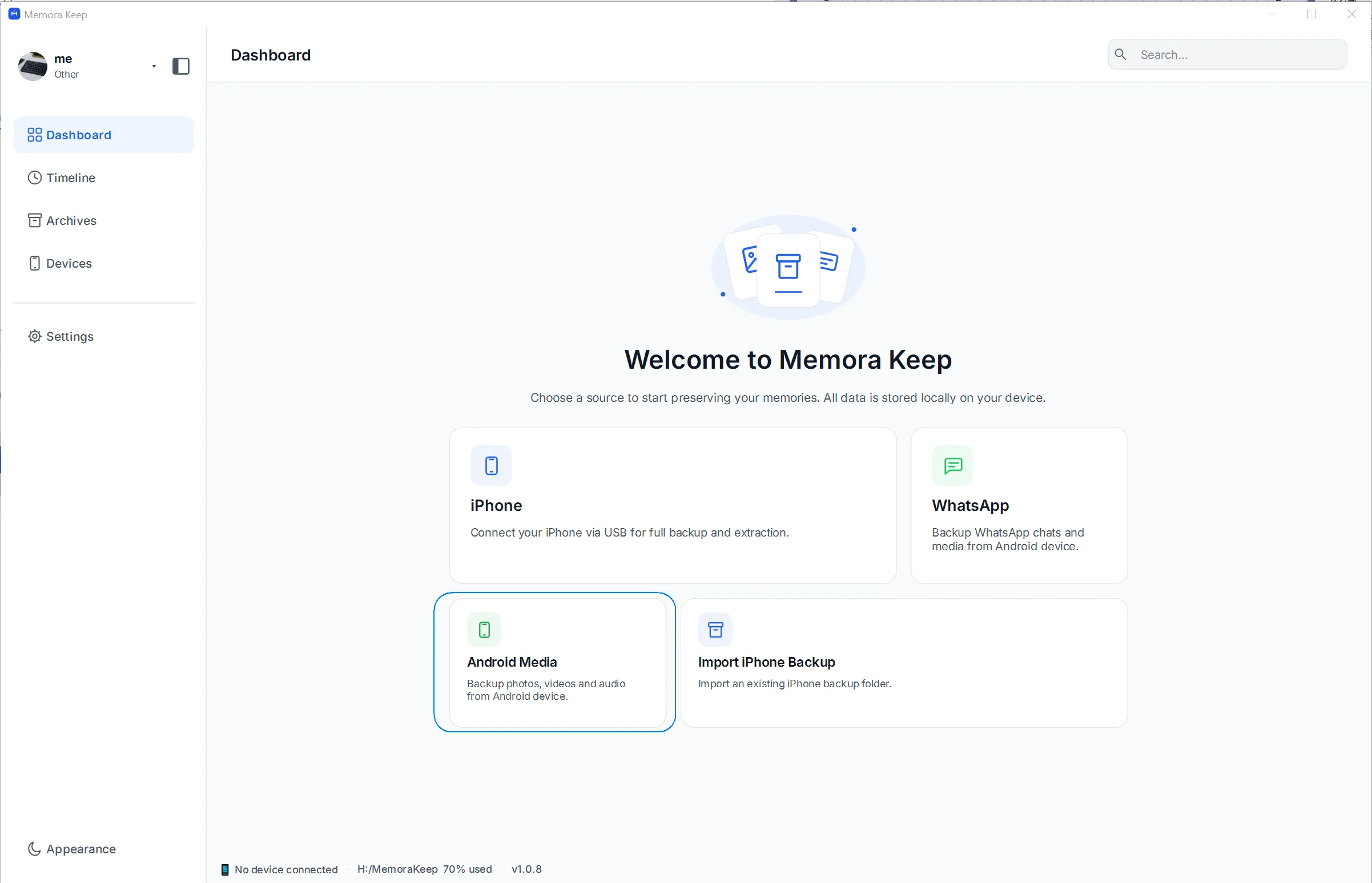
Choisissez « Android Media » sur le Dashboard
Ouvrez l'application : vous arrivez sur le Dashboard. Cliquez sur la carte « Android Media » pour lancer une sauvegarde de téléphone.
- 3
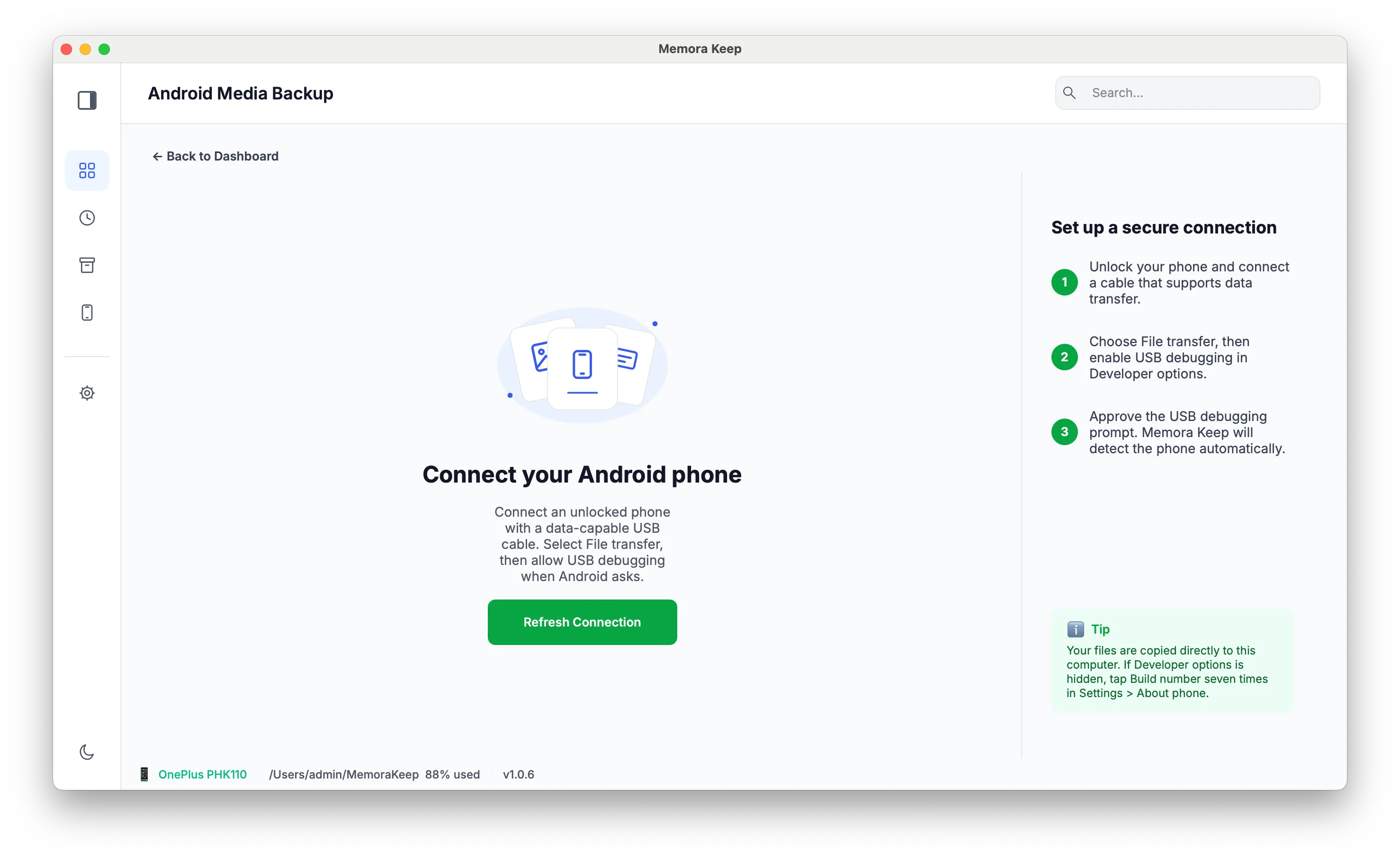
L'écran de connexion du téléphone s'affiche
L'application ouvre la page de connexion, qui reste en état d'attente jusqu'à ce qu'un téléphone soit détecté. Rien n'est encore copié : cet écran surveille simplement la connexion USB.
- 4
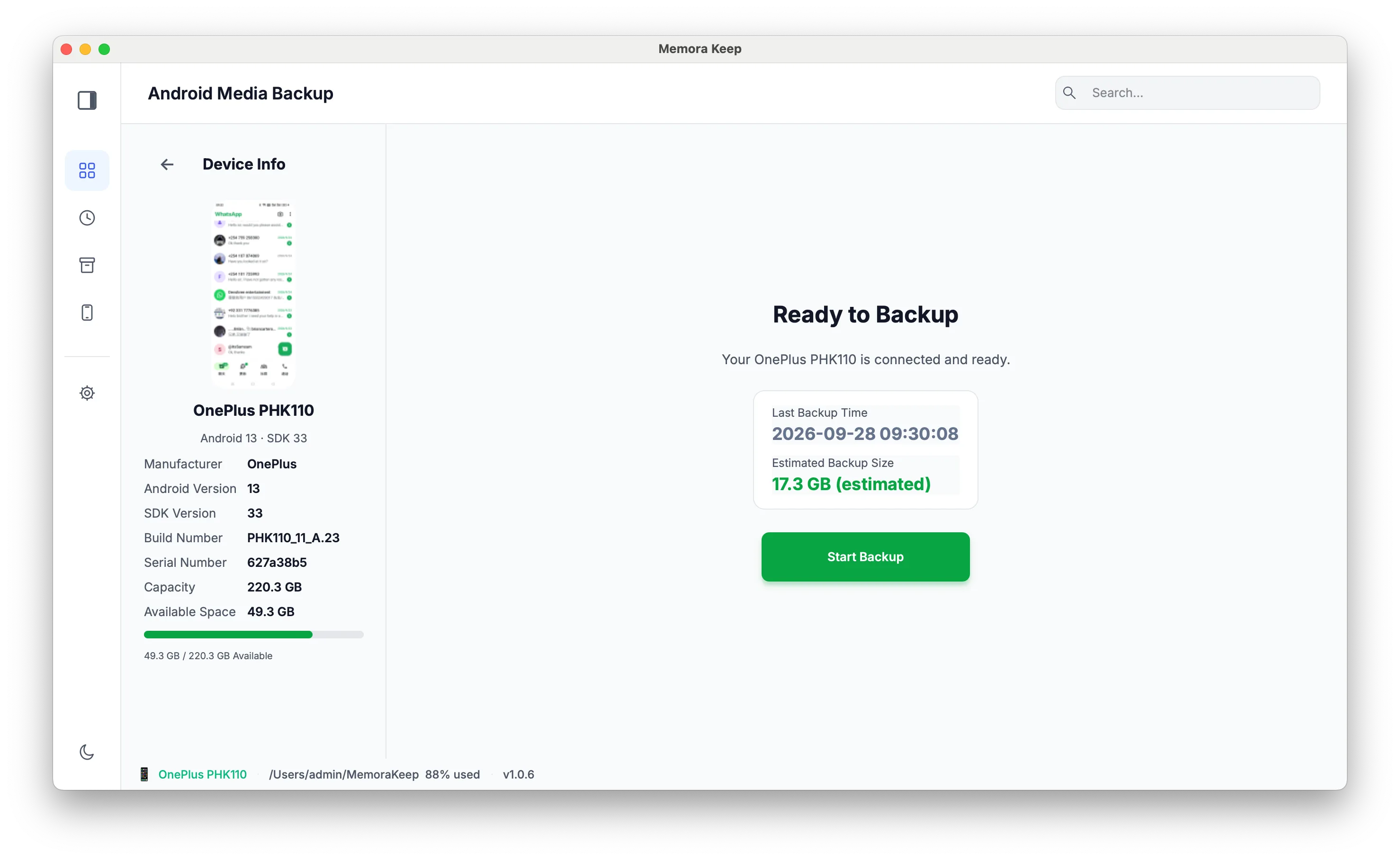
Connectez le téléphone et cliquez sur « Start Backup »
Branchez le téléphone à l'ordinateur avec un câble USB de transfert de données. Si votre téléphone pose une question, choisissez le mode File transfer (MTP) et autorisez USB debugging pour que le PC puisse le voir. Dès que l'application affiche le téléphone comme connecté, cliquez sur « Start Backup ».
- 5
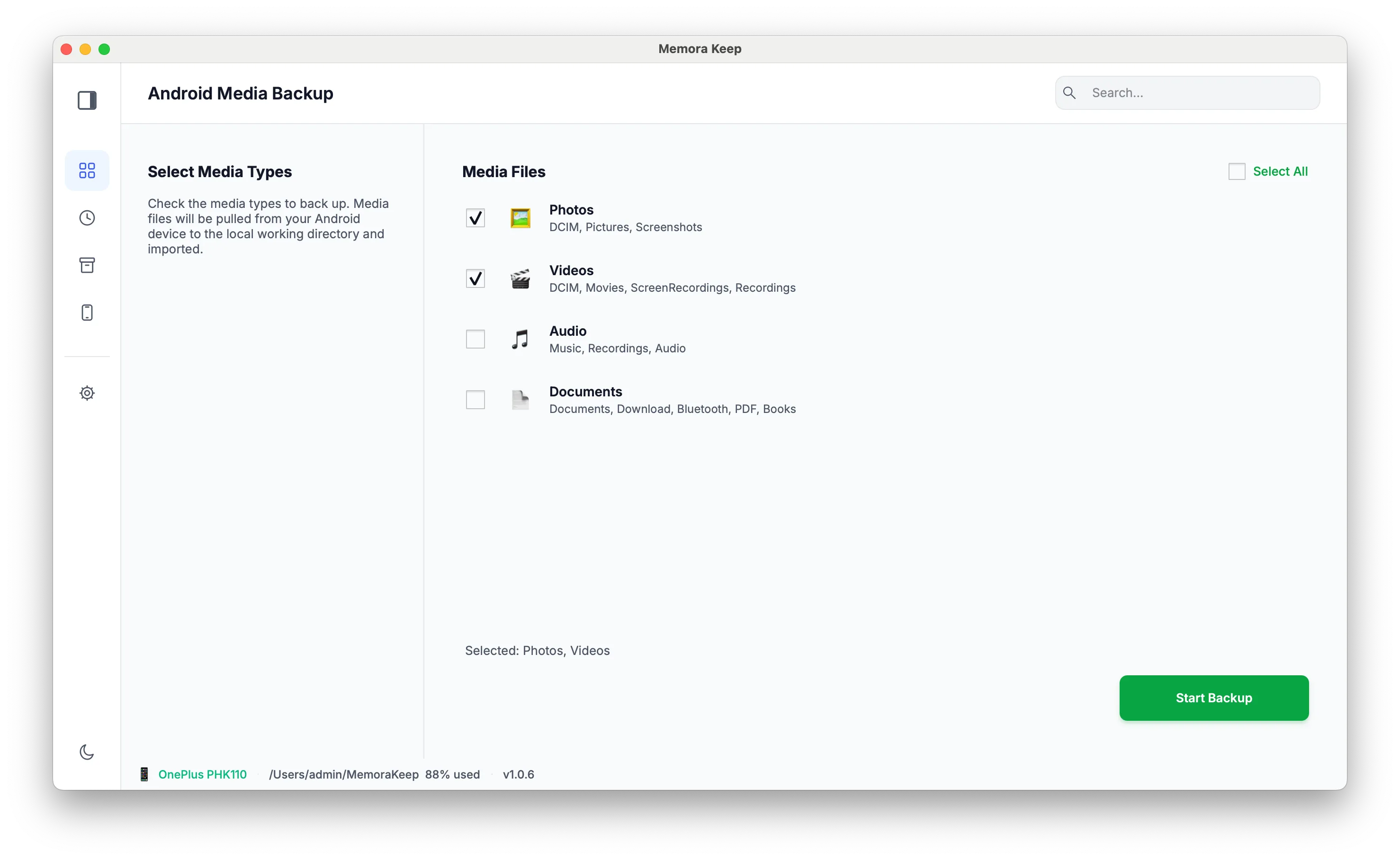
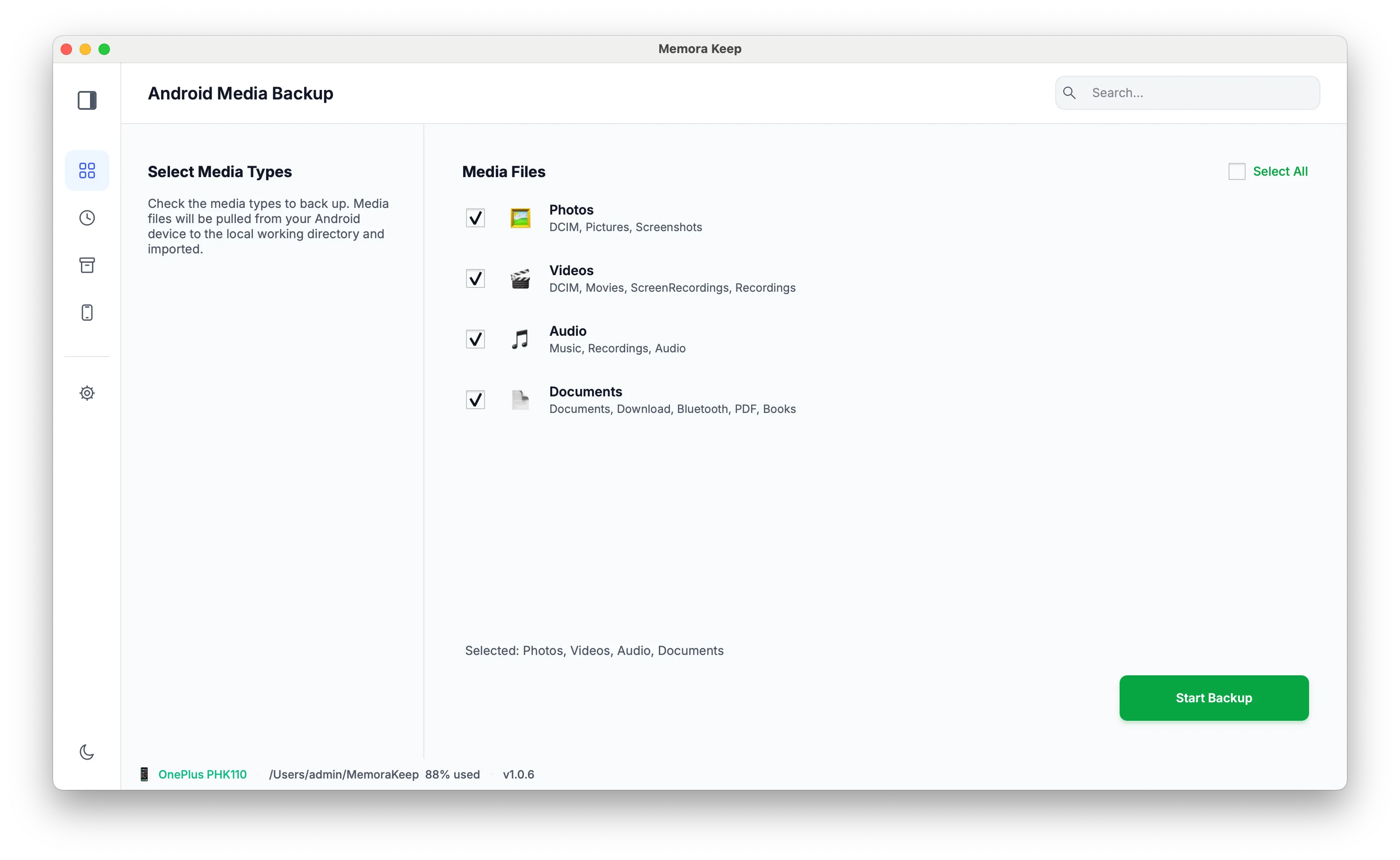
Sélectionnez ce que vous voulez sauvegarder
L'application passe à la page des options de sauvegarde. C'est là que vous décidez quels types de données copier depuis le téléphone.
- 6
Cochez photos, vidéos, audio ou documents
Cochez les catégories dont vous avez besoin — Photos, Videos, Audio et Documents — dans n'importe quelle combinaison, ou sélectionnez-les toutes. Cliquez de nouveau sur « Start Backup » pour lancer la copie.
- 7
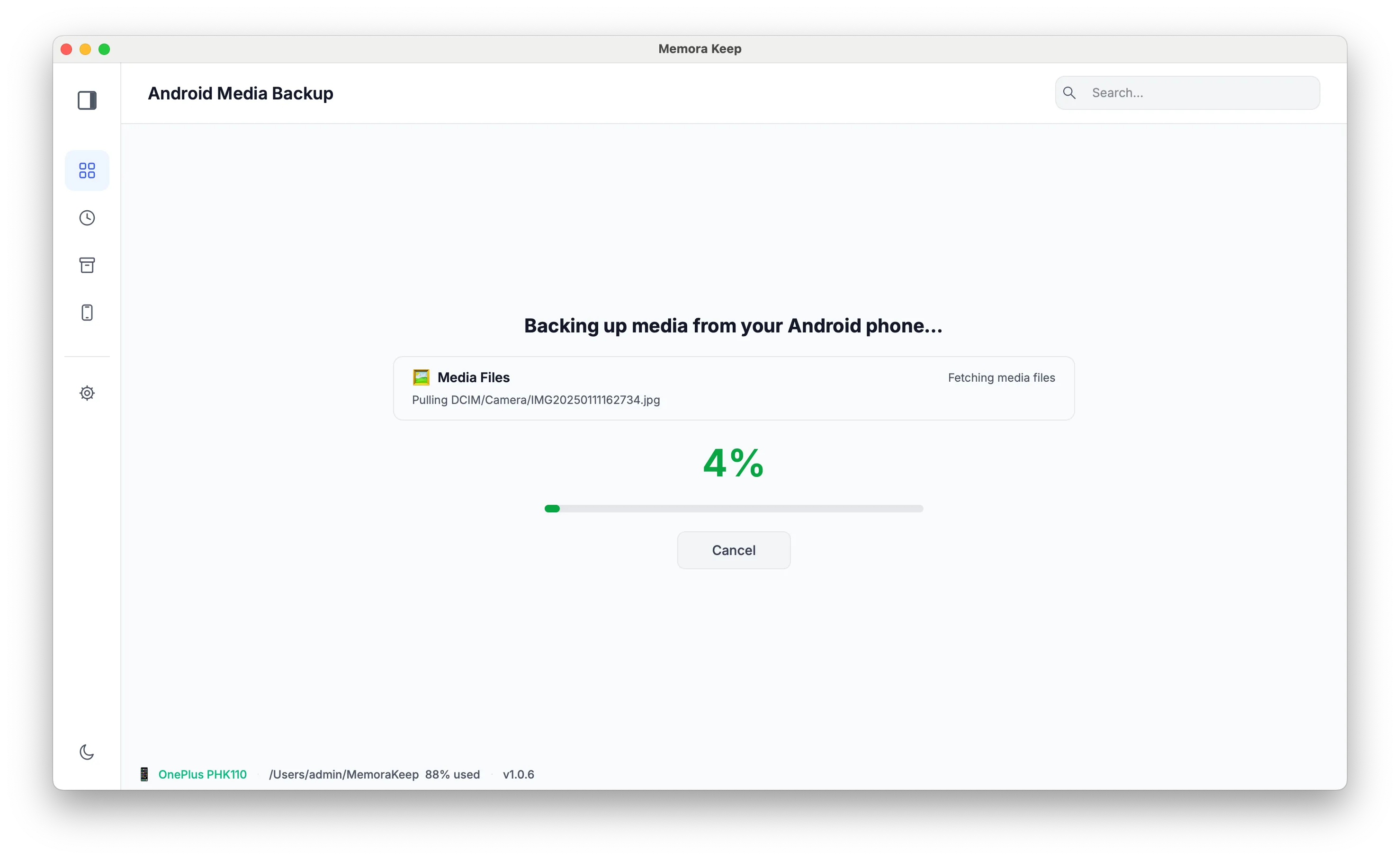
La sauvegarde se déroule
Les fichiers sont copiés par le câble dans votre archive locale, avec la progression affichée au fur et à mesure. Gardez le téléphone connecté et déverrouillé jusqu'à la fin de la copie.
- 8
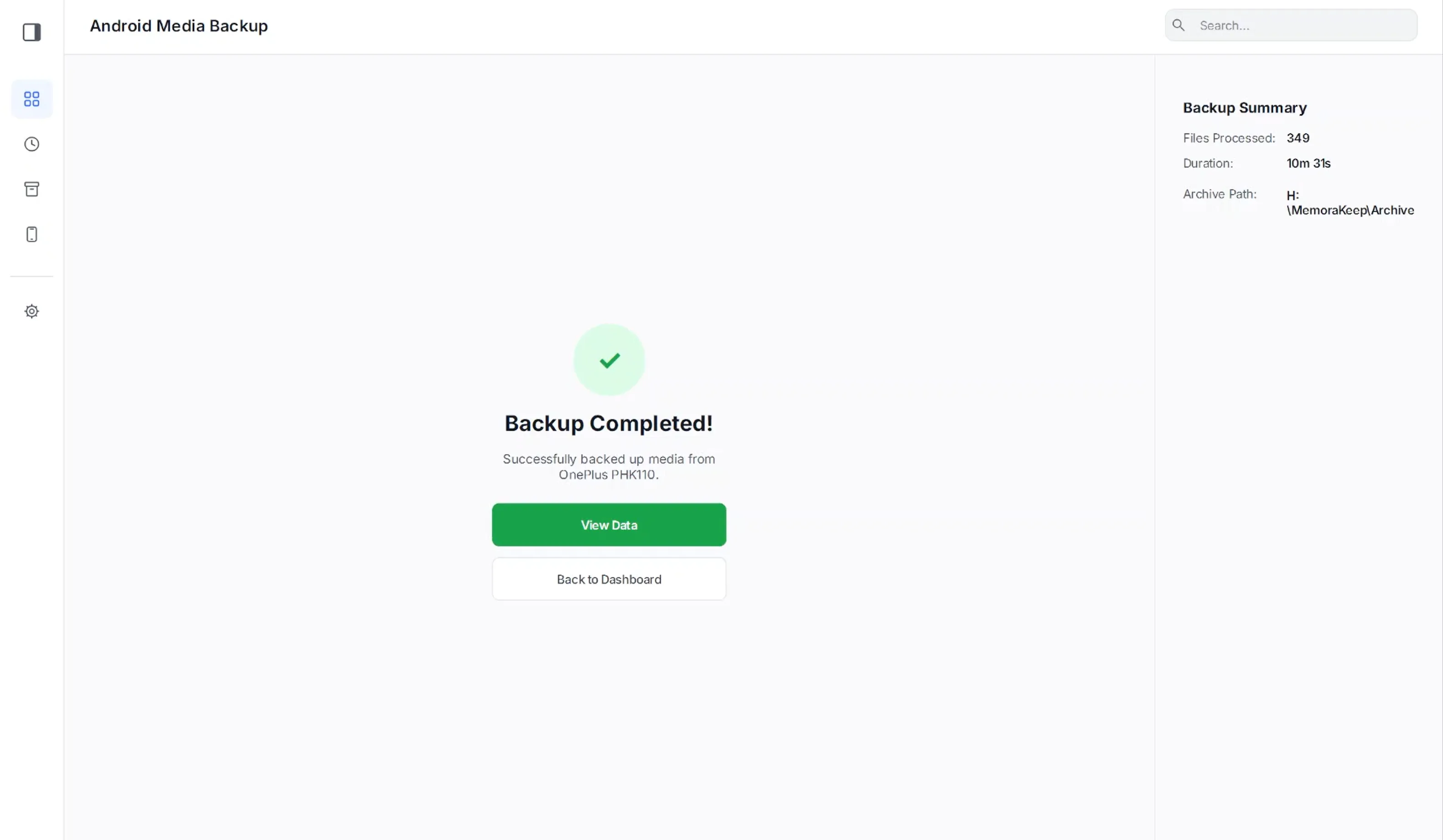
La sauvegarde est terminée
Un écran de succès confirme ce qui a été copié. Votre téléphone garde ses propres fichiers — la sauvegarde est une copie séparée dans l'archive de votre ordinateur.
- 9
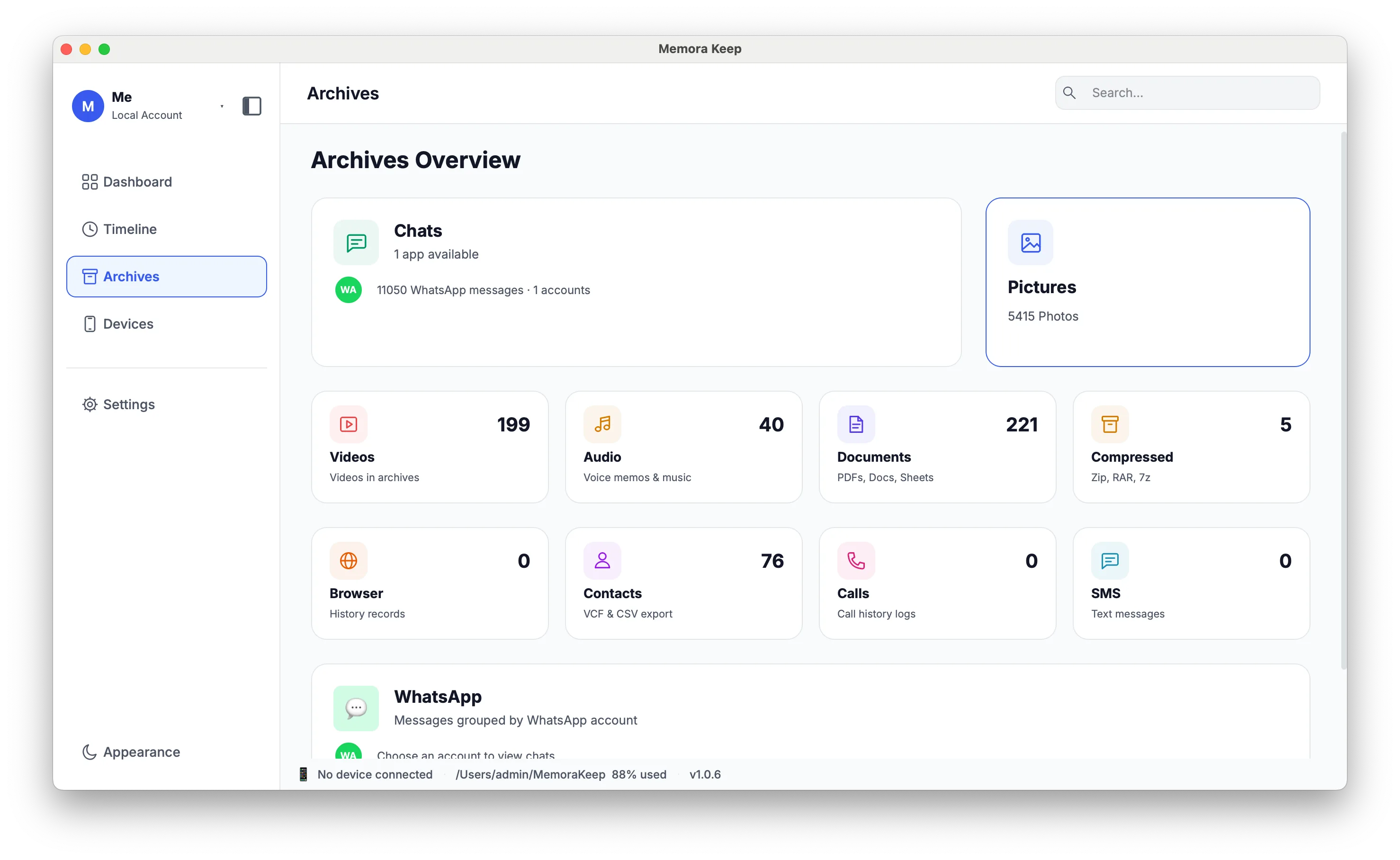
Parcourez tout dans Archives
Allez dans Archives pour consulter les données sauvegardées par catégorie — ouvrez Photos, Videos, Audio ou Documents et parcourez-les directement sur votre ordinateur, même téléphone débranché.
Remarques
Les téléphones tombent en panne, se perdent et se remplacent — une sauvegarde Android sur votre ordinateur est la copie qui ne dépend d’aucun compte, d’aucun quota cloud ni d’aucune connexion Internet. Memora Keep copie vos médias directement depuis le téléphone par USB et les conserve dans une archive locale que vous pouvez ouvrir à tout moment.
Ce qui est sauvegardé
Quatre catégories, dans n’importe quelle combinaison : Photos, Videos, Audio et Documents. Les fichiers atterrissent dans votre archive locale, organisés pour que vous puissiez les parcourir par catégorie dans l’application, sans téléphone branché.
À quoi sert une sauvegarde locale
- Récupérer ses données quand un téléphone casse, se perd ou est remplacé.
- Libérer de l’espace sur le téléphone une fois la copie vérifiée.
- Relire anciennes photos, vidéos, mémos vocaux et documents sur un plus grand écran.
Bon à savoir
- La sauvegarde est une copie — rien sur le téléphone n’est modifié ou supprimé.
- Utilisez un vrai câble de données. Les câbles très bon marché ne servent qu’à la charge, et le téléphone n’apparaîtra jamais sur l’écran de connexion.
- Les discussions WhatsApp sont gérées par le module WhatsApp séparé, pas par Android Media. Si vous voulez vos conversations, consultez les guides de sauvegarde WhatsApp.
Questions fréquentes
La sauvegarde supprime-t-elle des choses sur mon téléphone ?
Non. Memora Keep copie les fichiers sur votre ordinateur ; tout reste sur le téléphone sauf si vous le supprimez vous-même.
Mon téléphone est connecté mais l'application ne le voit pas. Que faire ?
Vérifiez le mode USB du téléphone — passez de « Charging only » à File transfer (MTP) — et acceptez la demande d'USB debugging si elle apparaît. Un câble de charge seul est souvent en cause, donc essayez aussi un autre câble de données.
Puis-je sauvegarder seulement certains dossiers ?
Vous choisissez les catégories à copier (Photos, Videos, Audio, Documents). Une fois les données dans l'archive, vous pouvez les parcourir et les exporter par dossier, donc inutile d'être sélectif au moment de la sauvegarde.
Où la sauvegarde est-elle stockée ?
Dans le dossier d'archive locale que vous avez choisi au premier lancement. Elle ne quitte jamais votre ordinateur — rien n'est téléversé vers un service cloud.
Un étape vous pose problème ?
Le centre d’aide répond aux questions courantes, et vous pouvez nous dire où vous êtes bloqué.