Backup Guide
Sauvegarder un iPhone sur un ordinateur
Sauvegardez votre iPhone sur un PC Windows ou un Mac avec Memora Keep. Suivez la configuration, vérifiez la sauvegarde et parcourez vos discussions.
Dernière mise à jour
Prérequis
- Un ordinateur Windows 10/11 ou macOS avec suffisamment d'espace disque libre
- Un câble USB compatible avec le transfert de données (pas un câble de charge uniquement)
- Le code de votre iPhone, et le mot de passe de sauvegarde si elle est chiffrée
- 1
Installez Memora Keep et choisissez un dossier de données
Au premier lancement, l'assistant d'installation demande où ranger l'archive. Choisissez un dossier sur un disque avec assez d'espace libre : c'est là que la sauvegarde et l'archive analysée seront écrites. Rien n'est téléversé, ce dossier est le seul endroit où vont vos données.
- 2
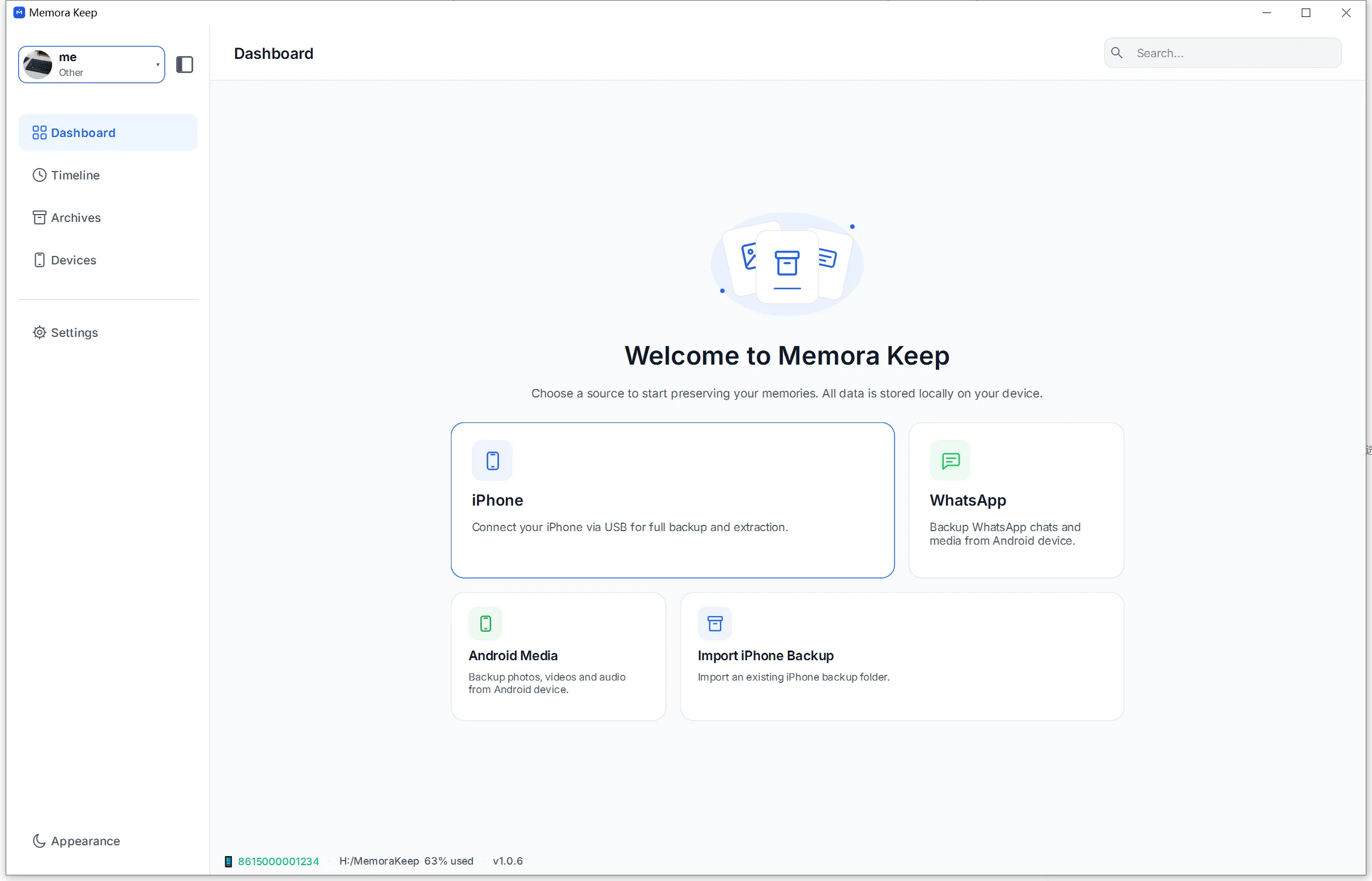
Choisissez l'iPhone comme source d'importation
Ouvrez le module iPhone depuis le Dashboard, puis sélectionnez iPhone dans l'assistant d'importation pour créer une sauvegarde complète inédite de l'appareil. Si vous avez déjà un dossier MobileSync/Backup que vous souhaitez lire, choisissez plutôt l'option de sauvegarde existante au lieu d'en créer une nouvelle.
- 3
Sélectionnez les éléments à inclure
Choisissez les applications et les médias à traiter. WhatsApp et WhatsApp Business peuvent être sélectionnés avec les photos et les vidéos. Tout ce qui est sélectionné est ensuite analysé dans l'archive, que vous pouvez parcourir immédiatement.
- 4
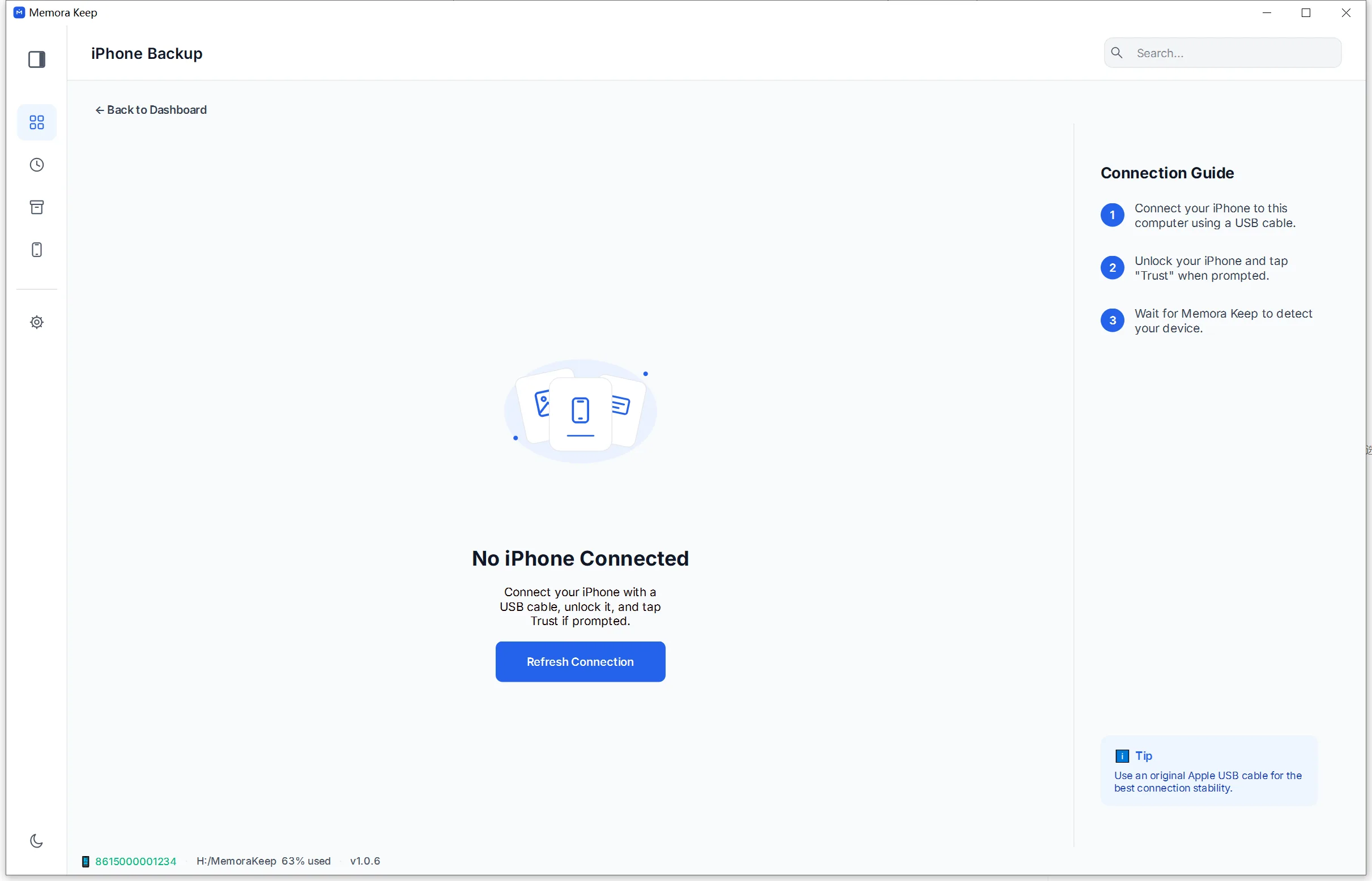
Connectez l'iPhone et approuvez l'ordinateur
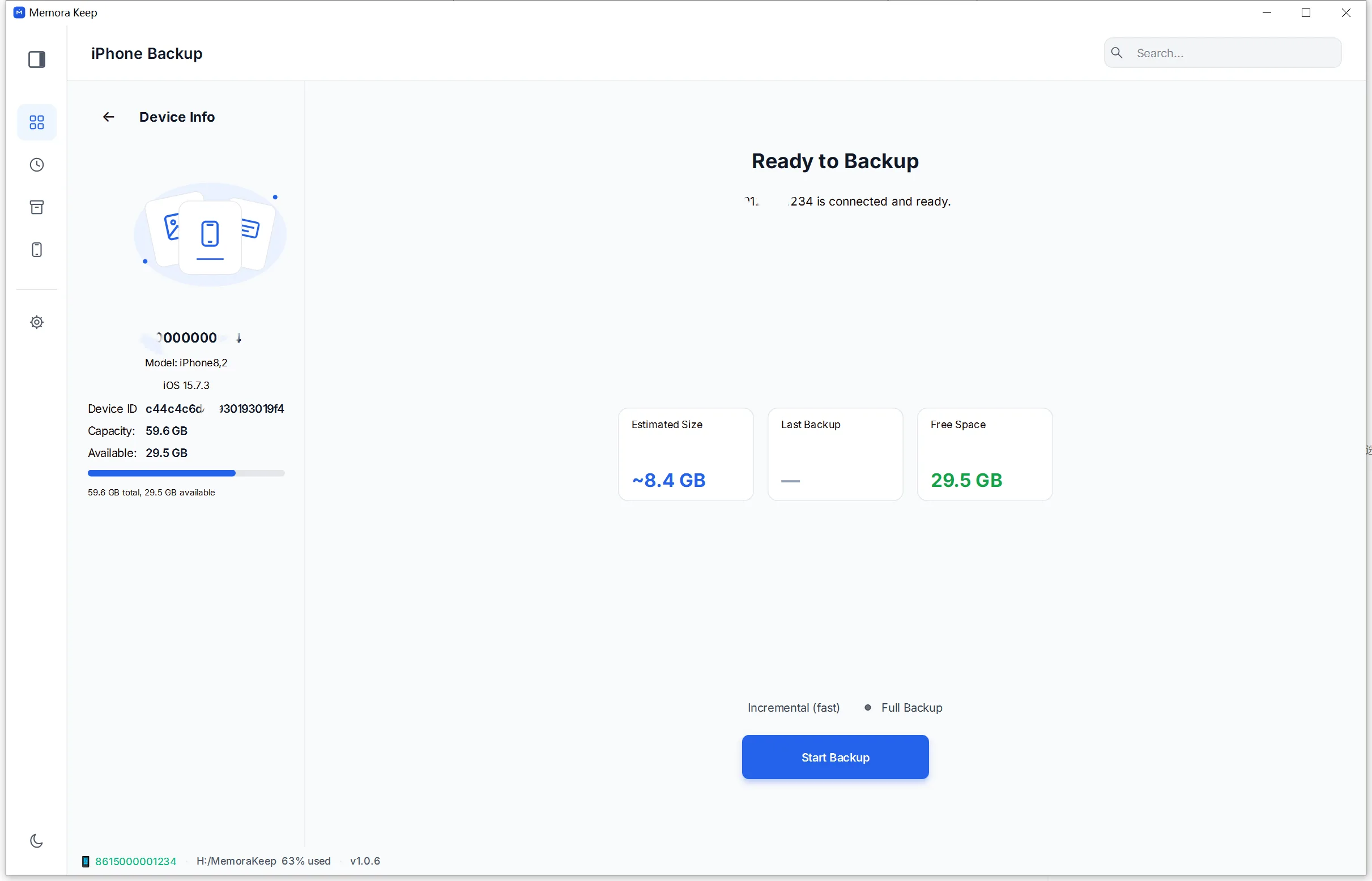
Branchez l'iPhone en USB, déverrouillez-le et appuyez sur « Trust This Computer » quand la demande s'affiche. Une fois la connexion autorisée, l'application affiche l'appareil détecté, son modèle et sa version d'iOS.
- 5
Vérifiez les contrôles préalables et lancez la sauvegarde
Avant le début de la copie, Memora Keep indique l'état de chiffrement de la sauvegarde détectée et confirme qu'il y a assez d'espace libre sur le disque de destination. Si la sauvegarde est chiffrée, le mot de passe de sauvegarde vous est demandé. Lancez ensuite la sauvegarde.
- 6
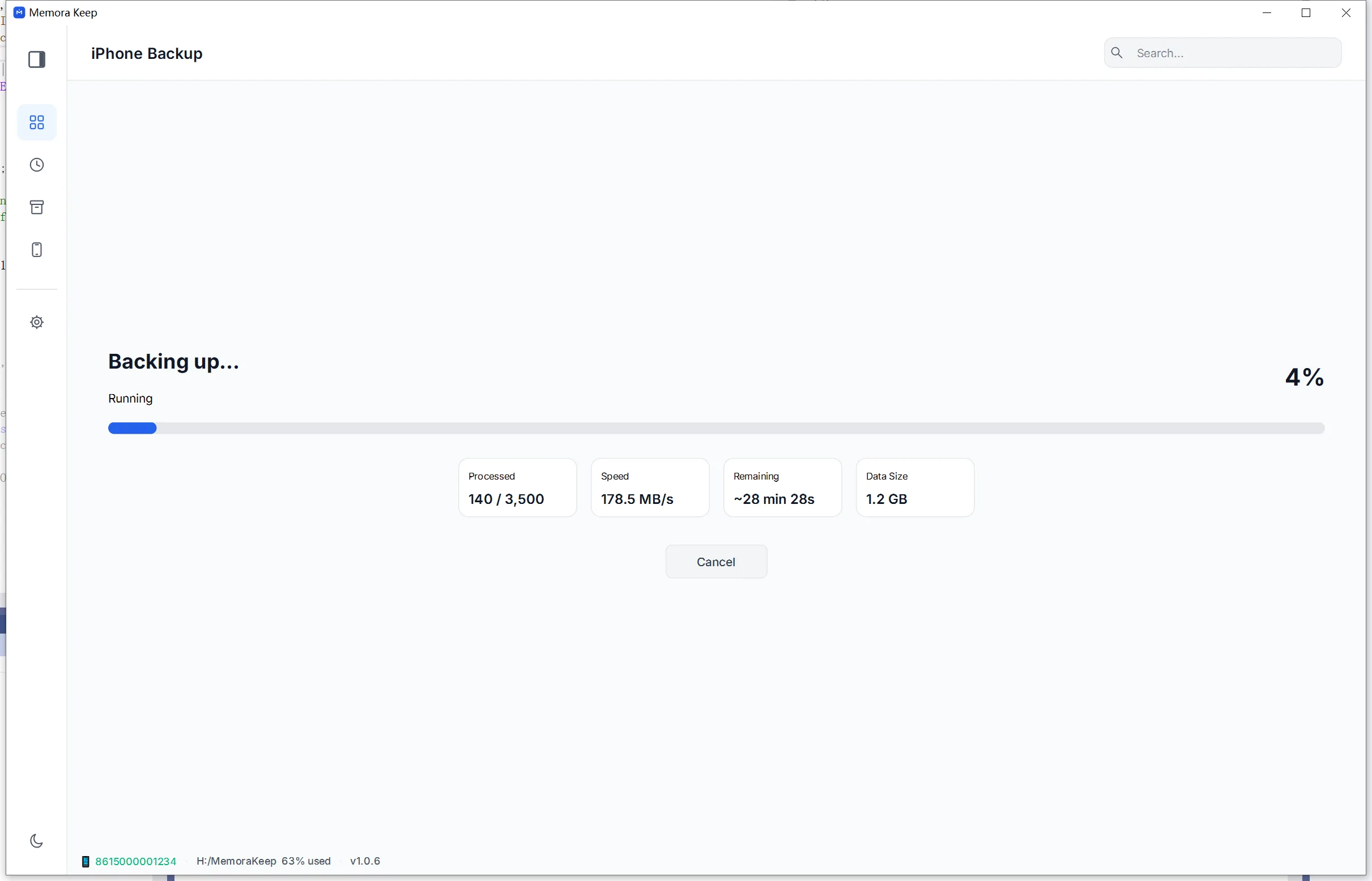
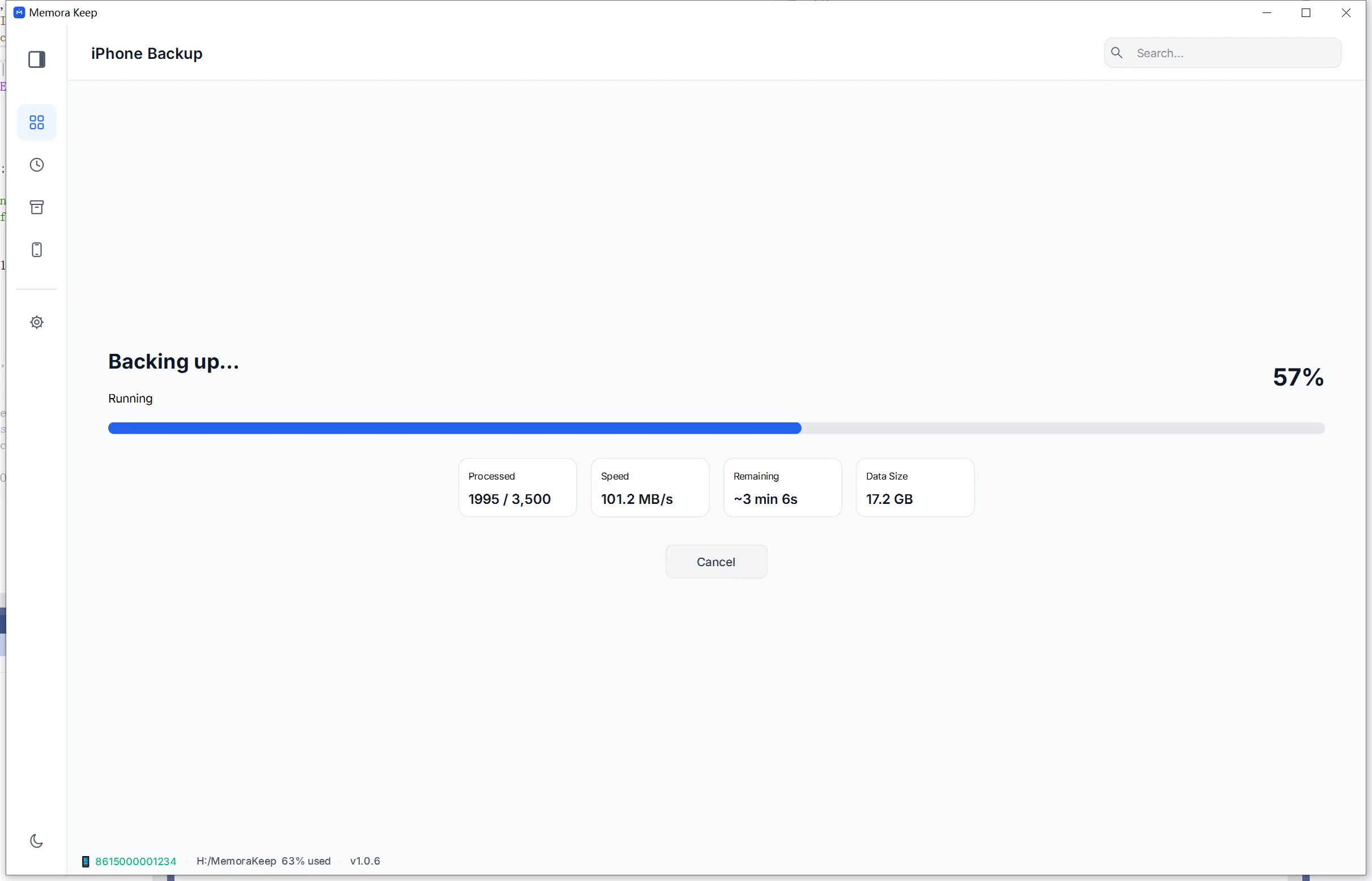
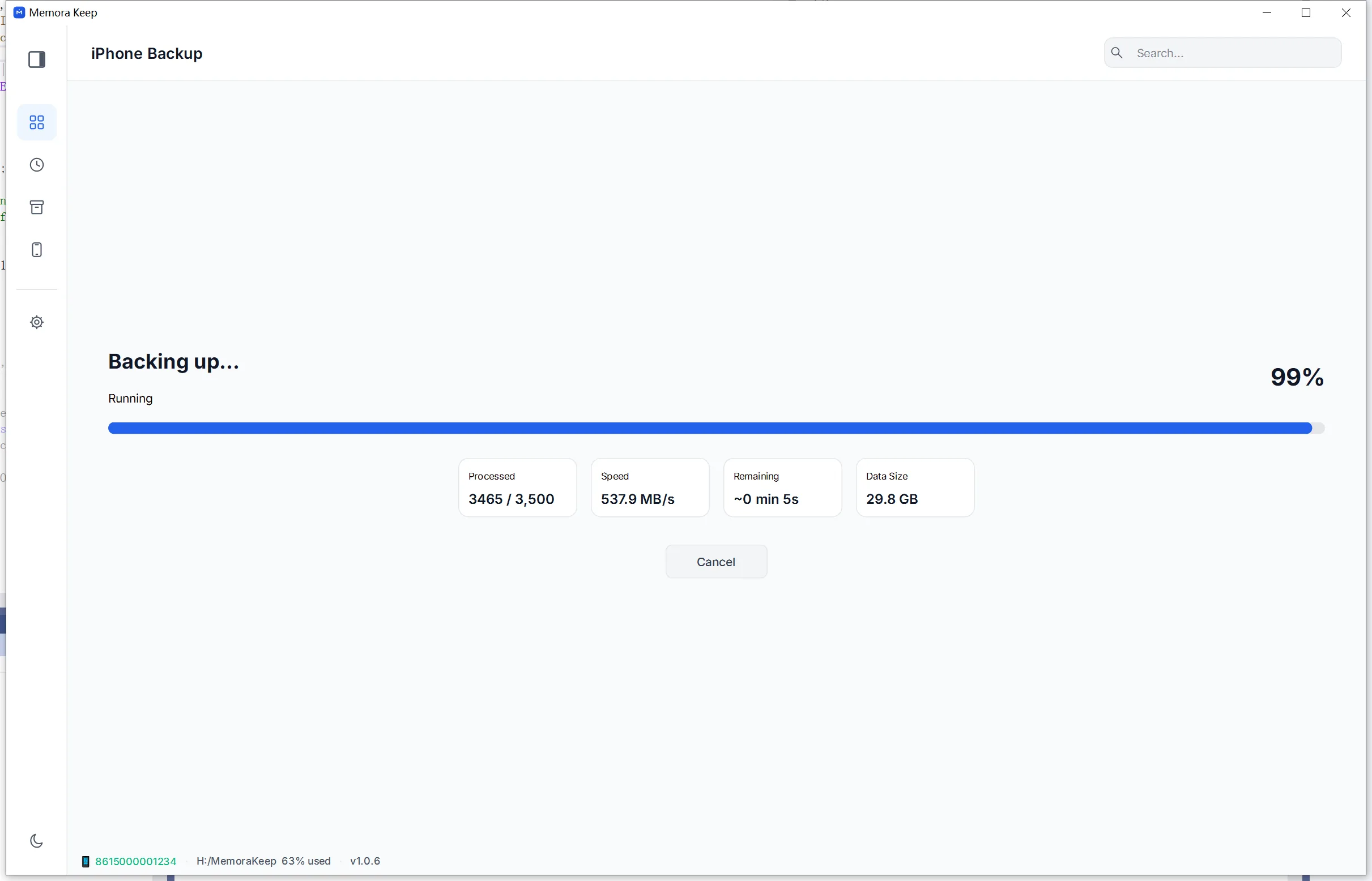
Patientez pendant la sauvegarde
Cette étape copie les données de l'appareil sur votre ordinateur. Gardez le téléphone branché jusqu'à la fin et suivez les éventuelles demandes affichées sur le téléphone. Si la sauvegarde est interrompue, vérifiez le résultat avant de vous y fier.
- 7
La sauvegarde est terminée
Une fois la copie achevée, la sauvegarde brute de l'appareil se trouve sur votre propre disque et peut être analysée dans l'archive.

- 8
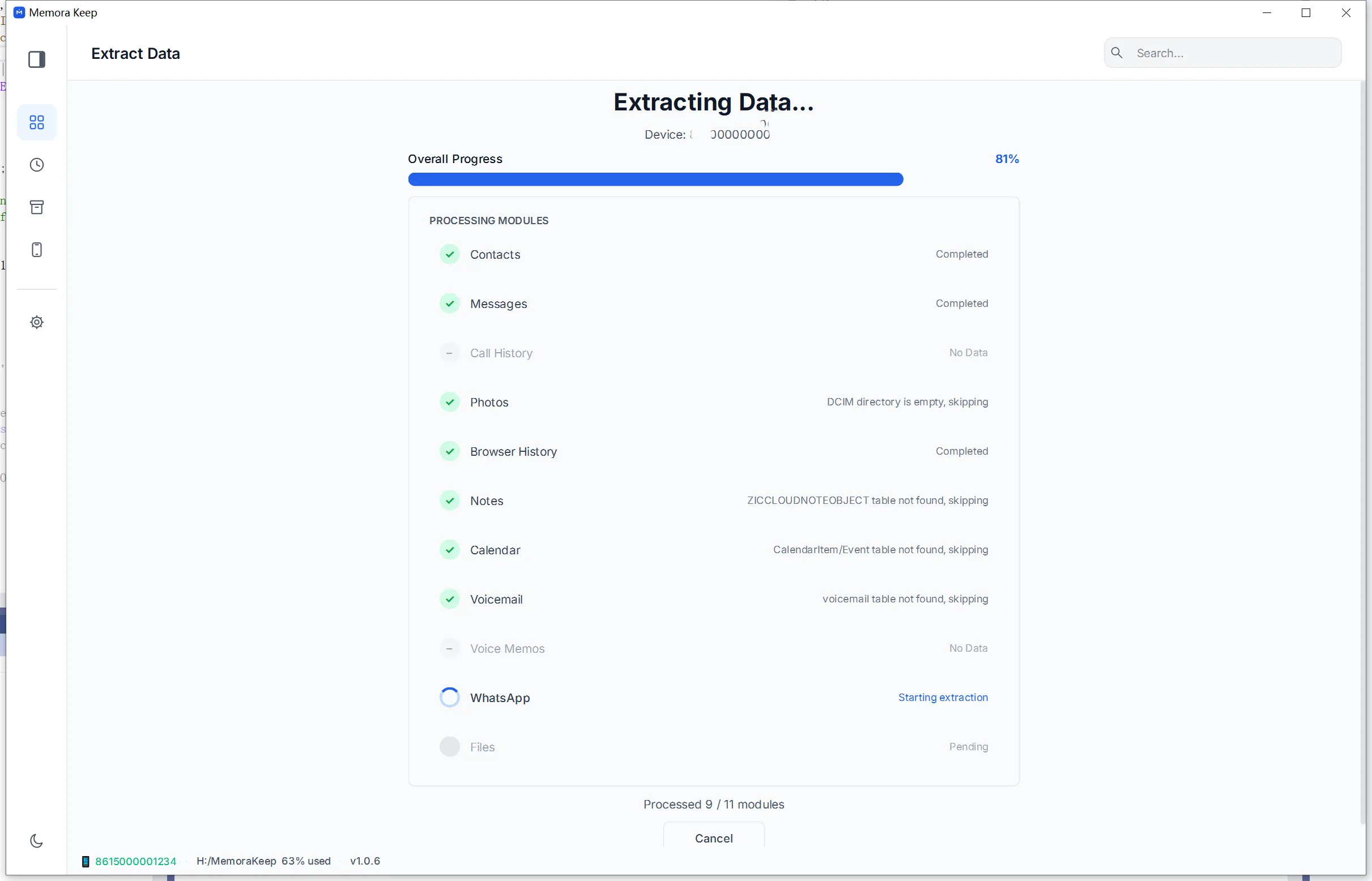
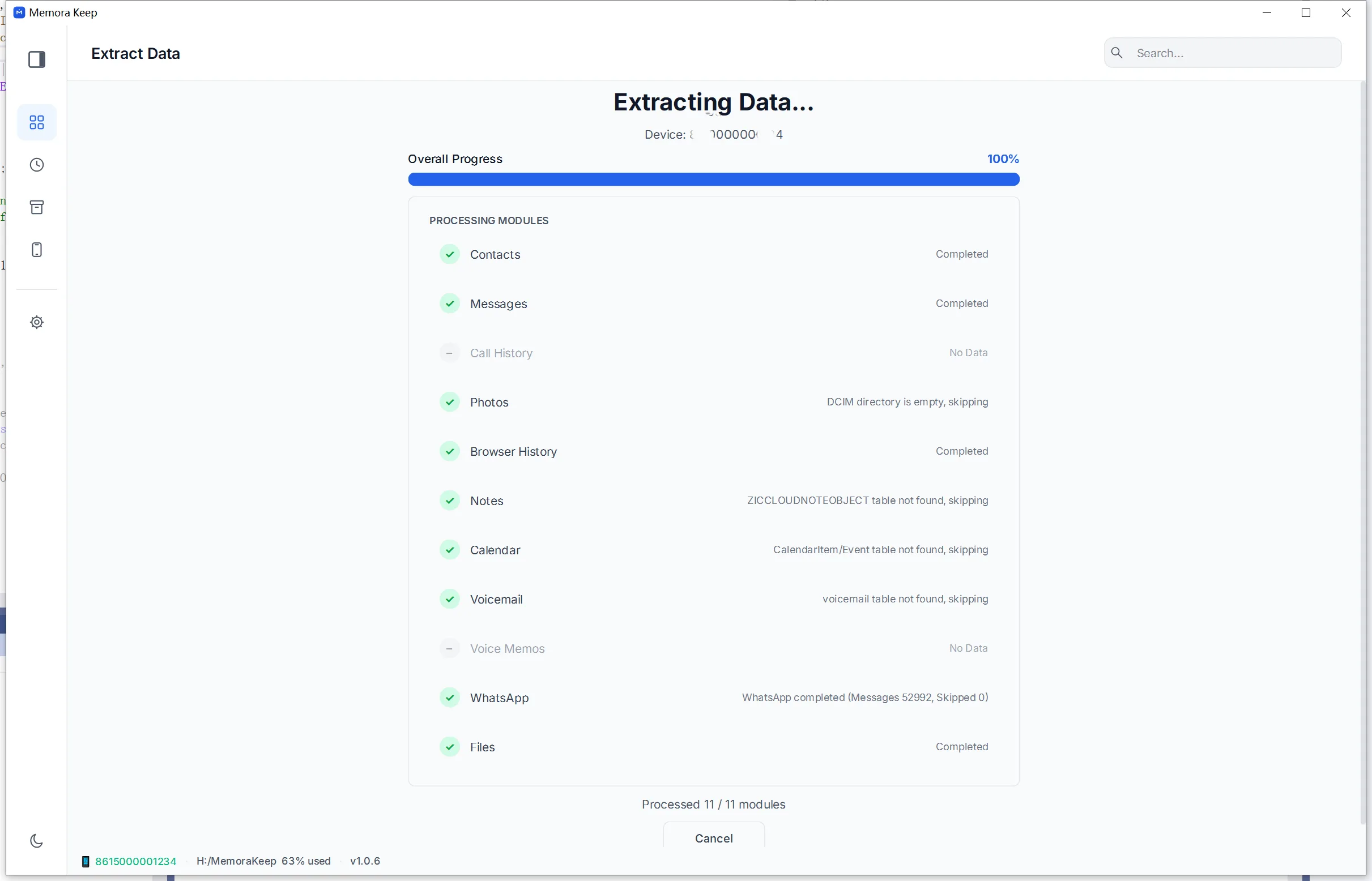
Extrayez les données dans l'archive
L'étape suivante analyse la sauvegarde dans l'archive locale et indique au fur et à mesure le nombre de messages, de discussions et d'éléments média indexés.
- 9
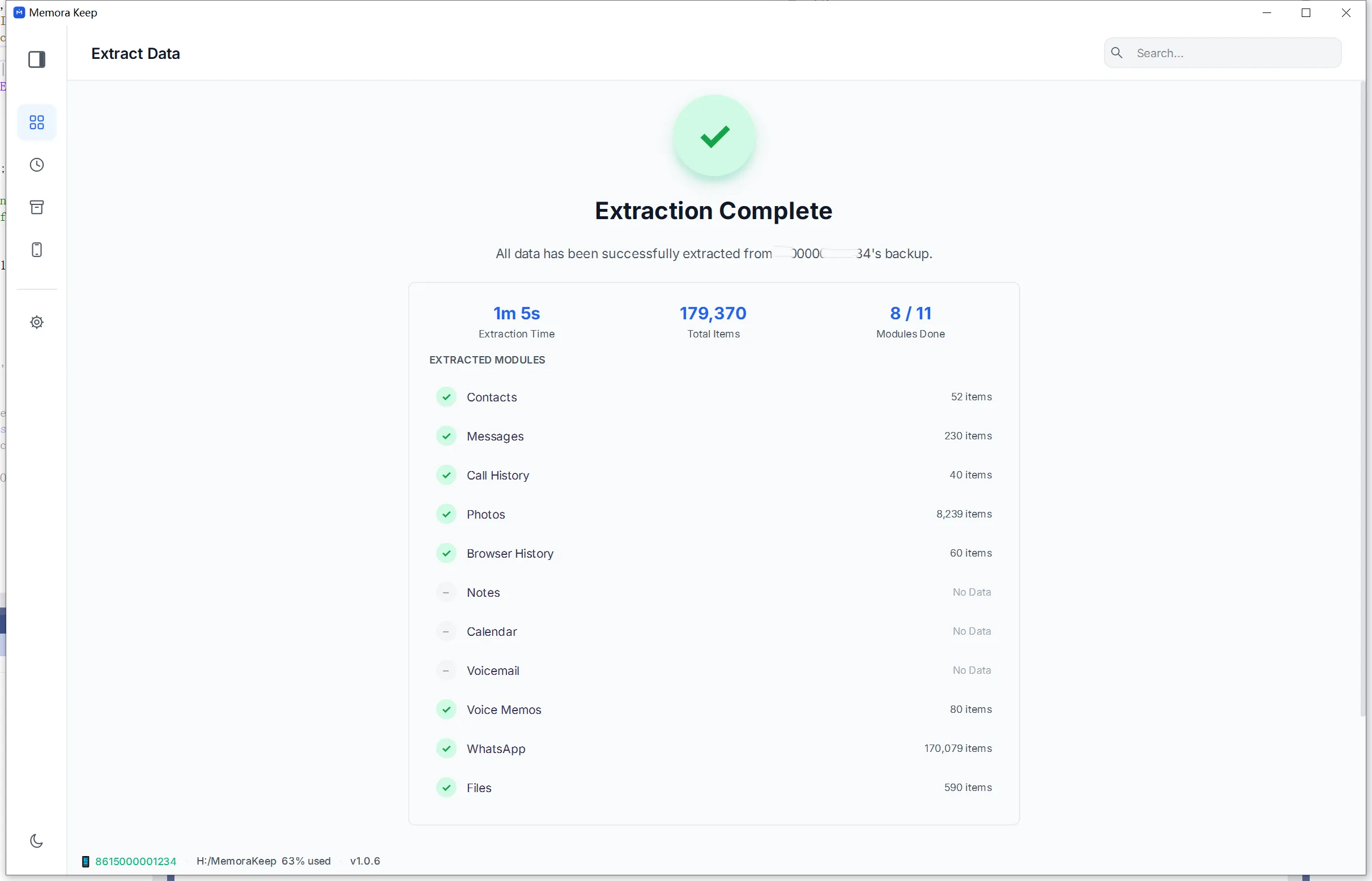
Consultez le résultat et ouvrez l'archive
L'écran de résultat résume ce qui a réussi et ce qui a été ignoré. De là, vous pouvez accéder directement à la chronologie, à une discussion ou à la photothèque pour vérifier que vos données sont bien lisibles.
Remarques
Ce guide vous mène de la connexion de votre iPhone à la lecture de sa sauvegarde. Memora Keep enregistre la sauvegarde sur votre ordinateur, puis importe les données prises en charge dans une archive que vous pouvez lire.
Avant la première exécution
Deux points méritent une vérification. D’abord, utilisez un câble qui transporte les données : un câble de charge permet au téléphone de se recharger, mais l’ordinateur ne le verra jamais. Ensuite, si vous avez déjà activé les sauvegardes chiffrées, ayez le mot de passe de sauvegarde sous la main ; l’application détecte cet état et vous le demandera.
Ce qui est traité
Memora Keep crée une sauvegarde de l’appareil, puis importe les données prises en charge que vous avez sélectionnées dans votre archive consultable. Une sauvegarde d’appareil n’est pas une copie de tout ce que vous voyez sur votre téléphone ; certains contenus synchronisés ou stockés uniquement dans le cloud peuvent rester exclus. Types de données pris en charge :
- Messages et historique des appels — conversations SMS et liste complète des appels
- Contacts, notes et événements du calendrier
- Historique et favoris Safari, répondeur et mémos vocaux
- Photos et vidéos
- Discussions WhatsApp et WhatsApp Business, médias compris
Les données incluses dans la sauvegarde restent dans le dossier de sauvegarde d’origine même si elles ne sont pas importées dans l’archive consultable. Vérifiez les fichiers importants dans l’archive avant de vous fier à la sauvegarde.
Questions fréquentes
De combien d'espace disque une sauvegarde d'iPhone a-t-elle besoin ?
Cela dépend de la quantité de médias sur l'appareil. Memora Keep estime le besoin nécessaire et vérifie le disque de destination avant de commencer : vous le savez donc avant la copie plutôt qu'en cours de route.
La sauvegarde inclut-elle WhatsApp ?
Oui. WhatsApp et WhatsApp Business peuvent être sélectionnés comme éléments à importer, et leurs discussions et médias sont analysés dans l'archive pour être lus et exportés.
Que se passe-t-il si l'iPhone est déconnecté pendant la sauvegarde ?
La sauvegarde s'arrête et l'application signale l'échec avec une option de nouvelle tentative. La sauvegarde brute déjà écrite reste sur le disque, et aucune donnée de l'appareil d'origine n'est modifiée.
La sauvegarde d'origine de Finder ou iTunes est-elle modifiée ?
Non. La sauvegarde brute reste intacte. L'analyse écrit dans l'archive locale et ne réécrit jamais la sauvegarde elle-même.
Un étape vous pose problème ?
Le centre d’aide répond aux questions courantes, et vous pouvez nous dire où vous êtes bloqué.