Import Guide
Importer une sauvegarde iTunes ou Finder
Importez une sauvegarde iTunes ou Finder existante dans Memora Keep. Vérifiez-la, parcourez les données prises en charge, fichiers d'origine intacts.
Dernière mise à jour
Prérequis
- Un dossier de sauvegarde iPhone existant, créé par Finder ou iTunes
- Assez d'espace disque libre pour l'archive analysée
- Le mot de passe de sauvegarde, si cette sauvegarde est chiffrée
- 1
Téléchargez et installez Memora Keep
Installez l'application sur votre ordinateur. Au premier lancement, elle demande où placer l'archive locale : choisissez un dossier sur un disque assez vide.
- 2
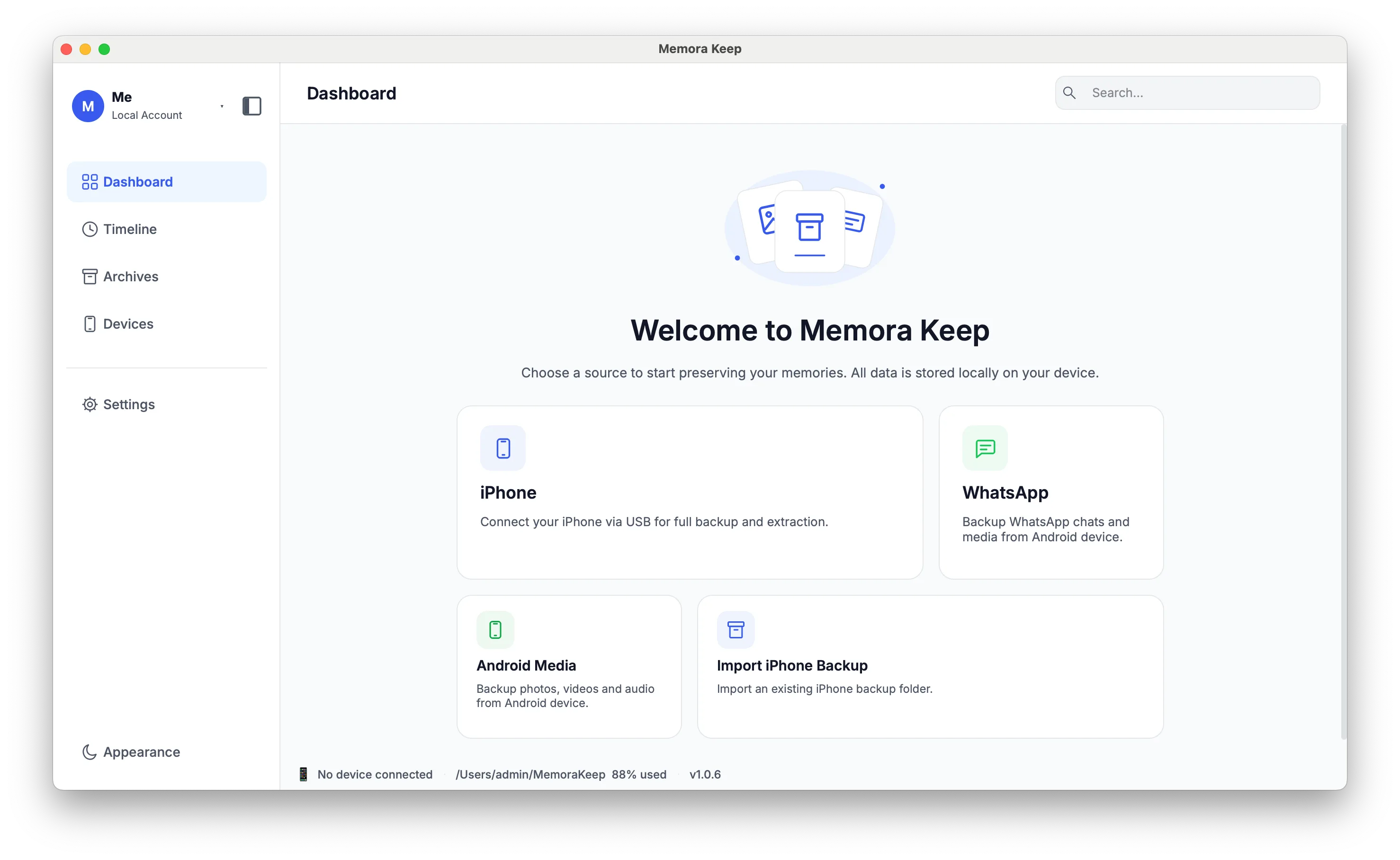
Choisissez « Import iPhone Backup »
Sur le tableau de bord, cliquez sur la carte « Import iPhone Backup ». Elle lit une sauvegarde déjà présente sur le disque — sans câble et sans en créer une nouvelle.

- 3
Cliquez sur « Select Backup Folder » et choisissez le dossier de l'appareil
iTunes et Finder rangent les sauvegardes dans MobileSync/Backup. Chaque sauvegarde est dans son propre sous-dossier, nommé avec l'identifiant de l'appareil — une suite de 40 caractères (64 sur les appareils récents) de chiffres et de lettres de A à F. Sélectionnez ce sous-dossier, et non le dossier Backup lui-même, sinon l'importation ne peut pas démarrer.

- 4
Vérifiez les détails, puis cliquez sur « Start Import »
Quand le dossier est correct, l'application affiche les détails de la sauvegarde : nom du téléphone, date de sauvegarde, etc. Confirmez que c'est la bonne, puis cliquez sur « Start Import ». Si elle est chiffrée, saisissez le mot de passe demandé.

- 5
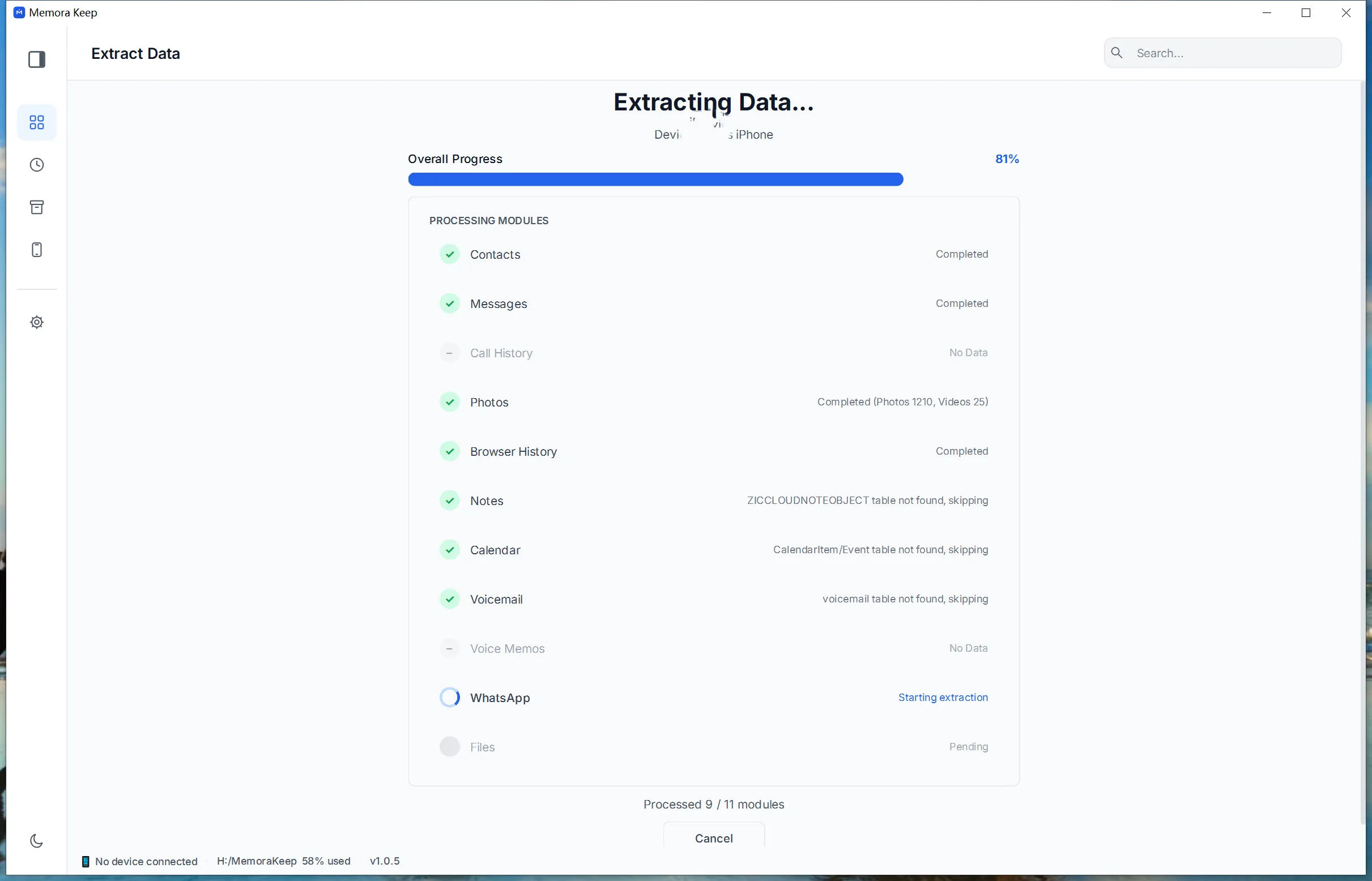
Laissez l'extraction des données se faire
Memora Keep analyse la sauvegarde module par module — contacts, messages, historique des appels, photos, vidéos, notes, WhatsApp et plus — et affiche la progression. La sauvegarde d'origine n'est jamais modifiée.
- 6
Extraction terminée
L'écran de succès résume ce qui a été importé. Si des éléments ont été ignorés, la raison est indiquée ici.

- 7
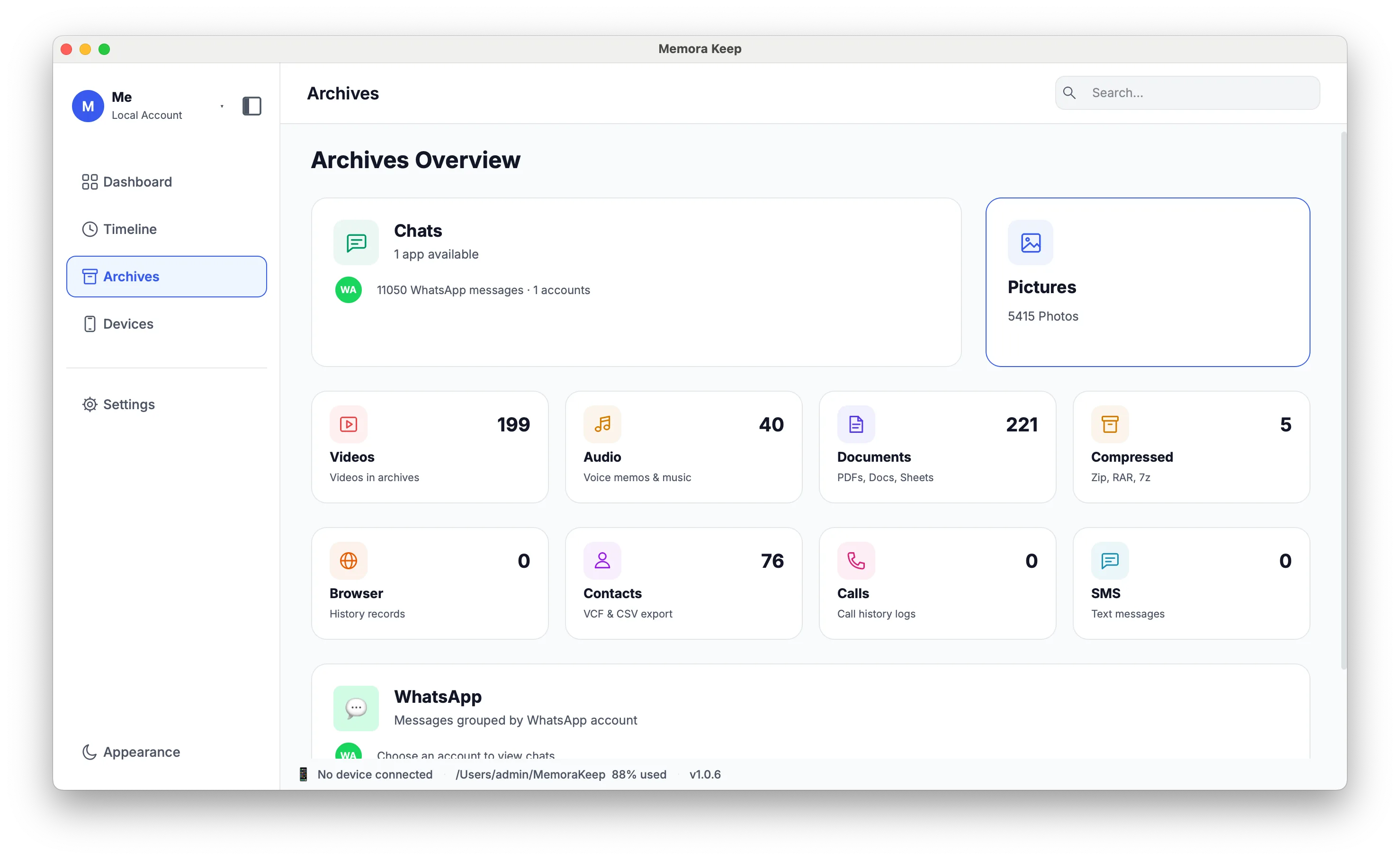
Parcourez vos données dans « Archives »
Ouvrez la page Archives pour lire tout ce que l'importation a apporté — discussions, photos, contacts et historique des appels sont consultables immédiatement. Les grandes photothèques génèrent leurs vignettes à l'ouverture.
Remarques
Une sauvegarde existante est le moyen le plus rapide d’alimenter Memora Keep, car la partie lente — copier un téléphone — est déjà faite. Il ne reste qu’à la valider puis l’analyser pour la rendre lisible.
Pourquoi la validation passe en premier
Un dossier de sauvegarde peut paraître complet et rester inutilisable, par exemple si une copie a été interrompue ou si un fichier a été déplacé à la main. Vérifier l’identifiant de l’appareil et les fichiers requis permet de détecter les problèmes avant l’importation. Examinez aussi les résultats de l’importation.
Ce que vous en tirez
L’archive est construite à partir des mêmes modules que ceux analysés pour une sauvegarde d’appareil en direct : une sauvegarde importée se comporte donc exactement pareil une fois en place. Ce qui n’est pas analysé — les fichiers iOS génériques, par exemple — existe toujours dans le dossier de sauvegarde d’origine sur votre disque.
Questions fréquentes
L'importation crée-t-elle une seconde copie de la sauvegarde ?
Non. L'importation lit uniquement la sauvegarde existante et écrit le résultat analysé dans votre archive. Le dossier de sauvegarde reste exactement tel qu'il était.
Que se passe-t-il si la sauvegarde est chiffrée ?
Memora Keep détecte cet état avant l'analyse et demande le mot de passe de sauvegarde. Sans lui, la sauvegarde chiffrée ne peut pas être lue.
Quelle sauvegarde choisir si le dossier en contient plusieurs ?
Consultez le nom de l'appareil et les détails de la sauvegarde affichés pour le dossier sélectionné avant de lancer l'importation.
Puis-je importer la même sauvegarde deux fois ?
Vous le pouvez, mais ce n'est pas nécessaire — les données sont déjà dans l'archive. Si vous la réimportez, les discussions en double peuvent être nettoyées avec la fusion de comptes WhatsApp.
Un étape vous pose problème ?
Le centre d’aide répond aux questions courantes, et vous pouvez nous dire où vous êtes bloqué.