Browse Guide
Fusionner des discussions WhatsApp de plusieurs comptes
Réunissez les discussions WhatsApp de plusieurs comptes différents dans un seul compte avec Memora Keep — téléchargez l'application, importez les données, sélectionnez les comptes puis lancez la fusion.
Dernière mise à jour
Prérequis
- Memora Keep installé sur un PC Windows ou un Mac
- Les données WhatsApp d'au moins deux comptes différents déjà présentes dans l'archive locale
- 1
Téléchargez et installez Memora Keep
Téléchargez le client desktop depuis le site de Memora Keep et installez-le sur votre PC Windows ou votre Mac. Au premier lancement, il demande où placer l'archive locale : choisissez un dossier sur un disque assez vide.

- 2
Importez les données WhatsApp dans l'archive
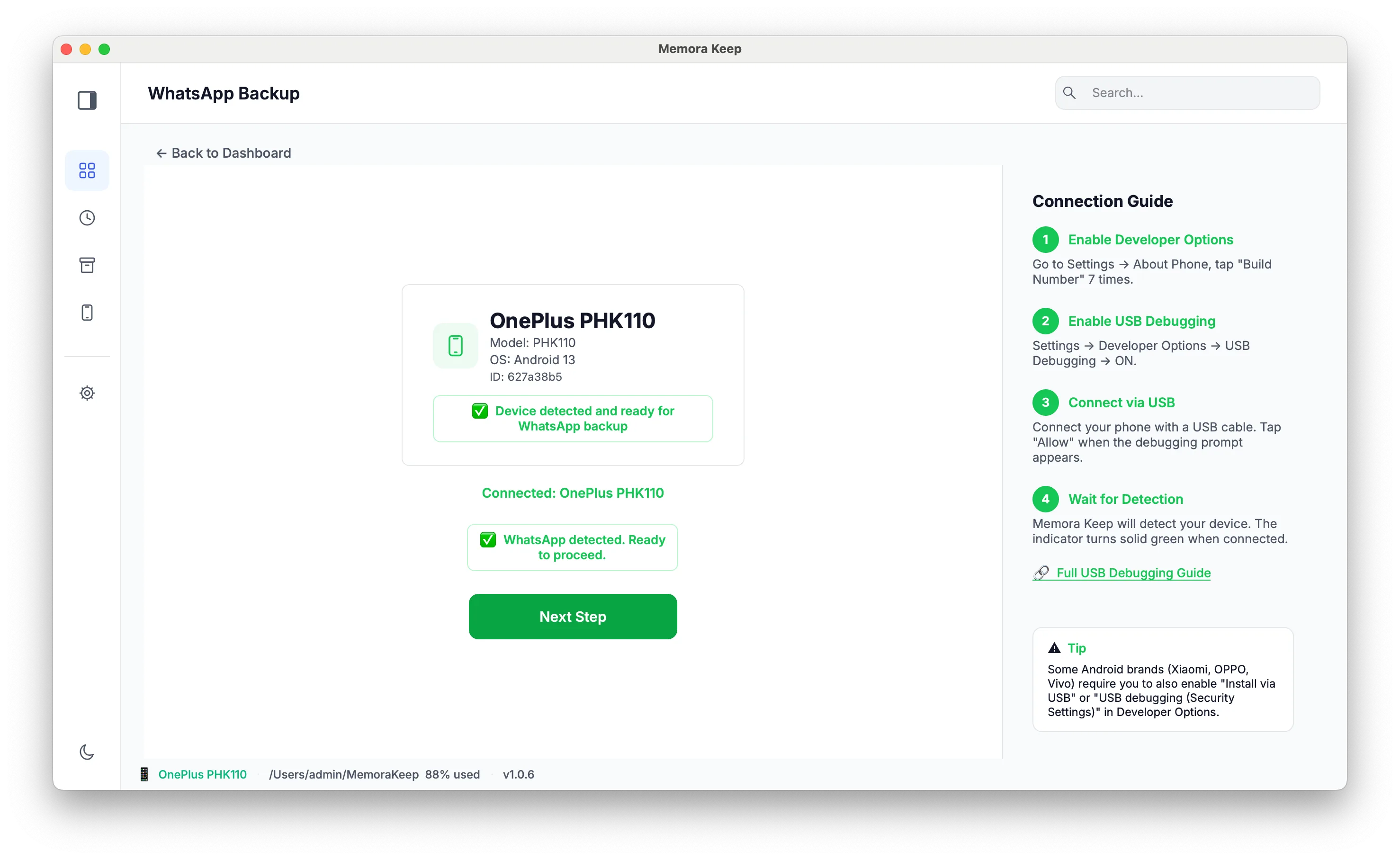
La fusion travaille sur les comptes déjà stockés dans votre archive, alors rassemblez d'abord les données WhatsApp de chaque compte. Sur iPhone, WhatsApp est inclus dans la sauvegarde complète de l'appareil, ou vous pouvez importer une sauvegarde iTunes ou Finder déjà existante. Sur Android, sauvegardez WhatsApp ou WhatsApp Business via le module WhatsApp.


- 3
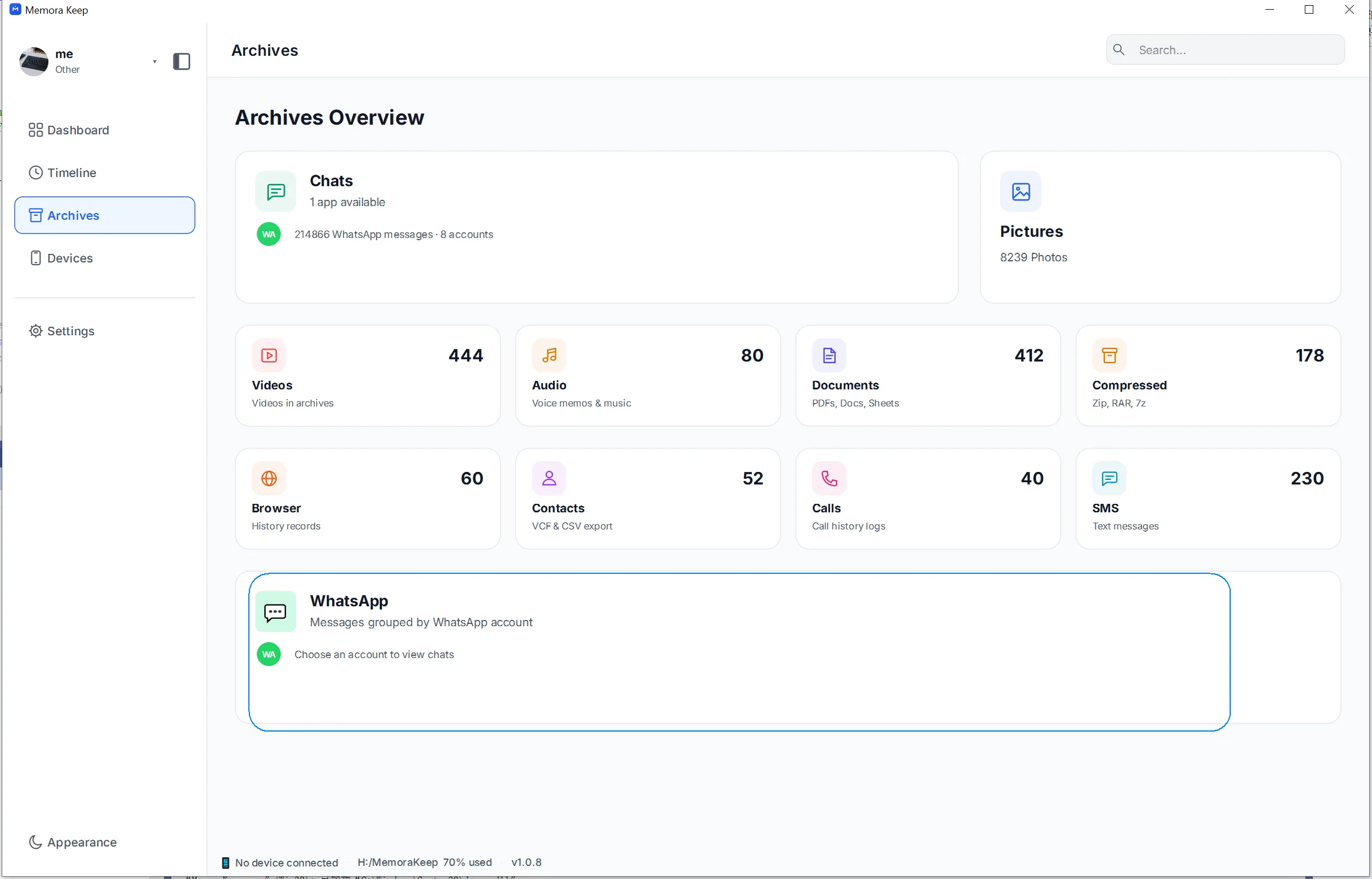
Ouvrez la section WhatsApp dans Archives
Dans l'application, allez dans Archives et sélectionnez WhatsApp, puis cliquez sur Open. La page WhatsApp liste tous les comptes dont les données se trouvent dans votre archive.
- 4
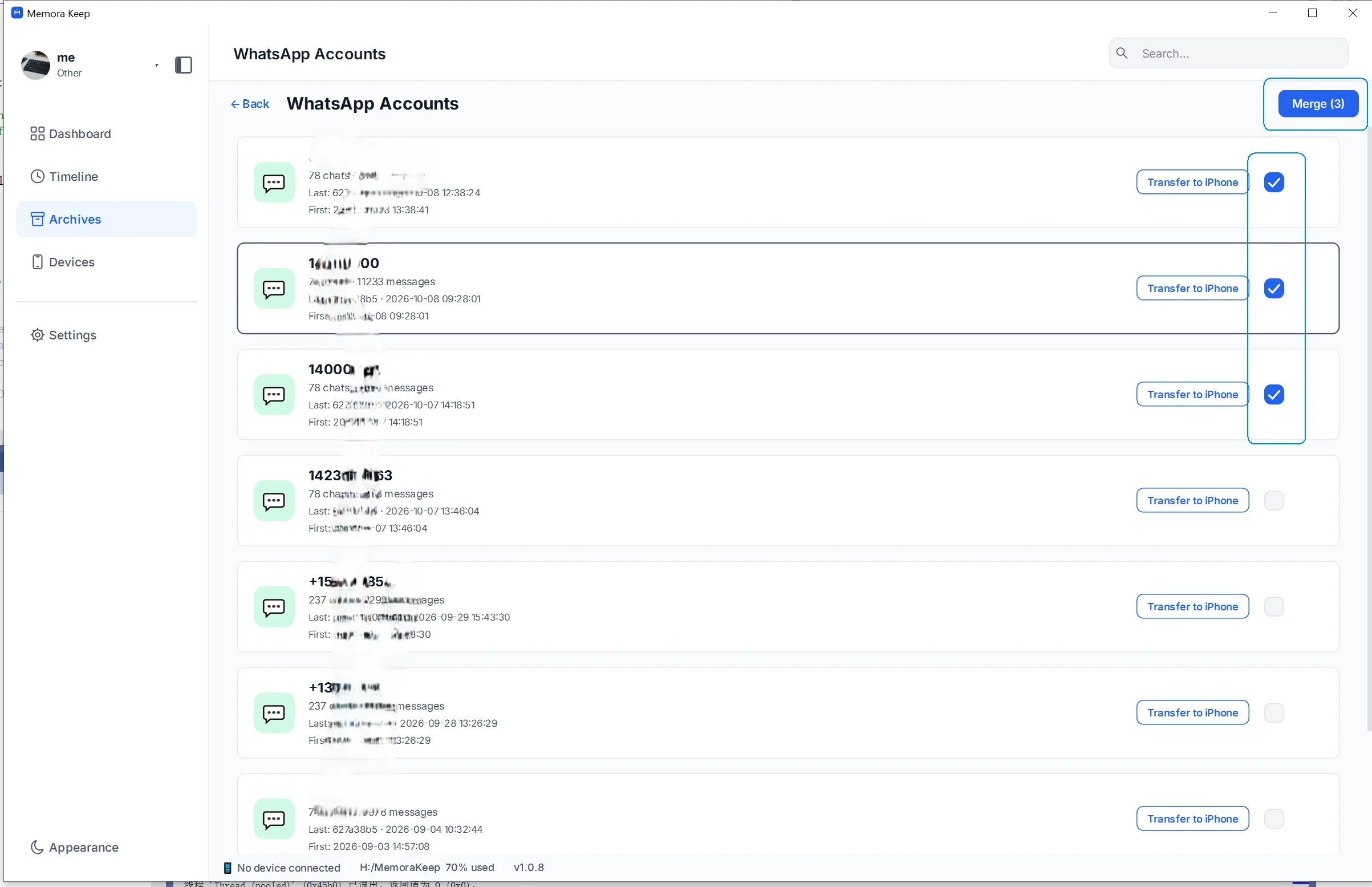
Sélectionnez les comptes à fusionner
Cochez les comptes dont les discussions doivent être regroupées — vous pouvez en choisir autant que vous voulez. Une fois prêt, cliquez sur le bouton « Merge » en haut à droite.
- 5
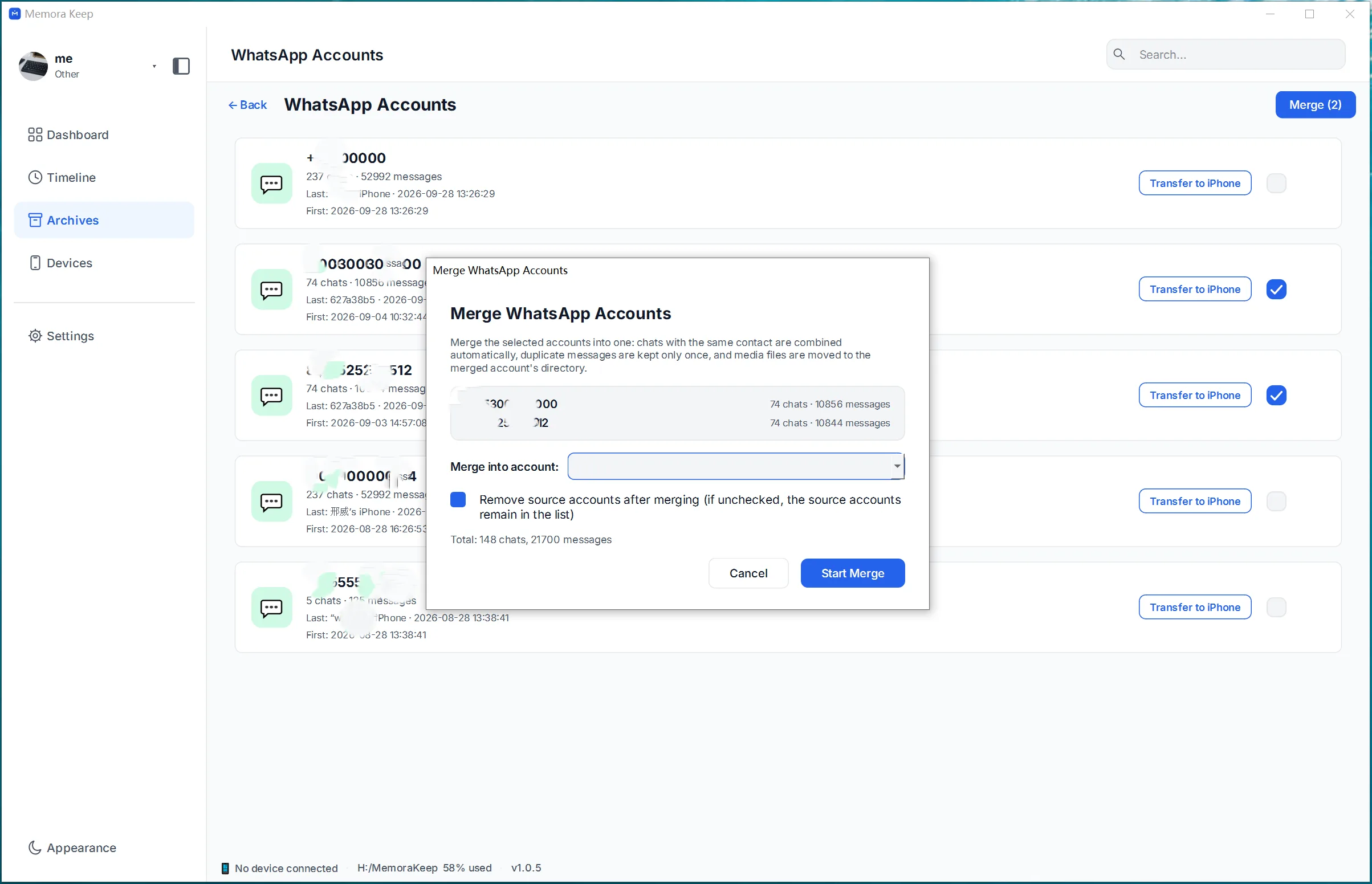
Configurez le compte fusionné
Définissez le résultat. Vous pouvez choisir l'un des comptes sélectionnés comme compte fusionné, ou lui donner un tout nouveau nom. Vous décidez aussi si les données des comptes d'origine sont conservées après la fusion. Quand tout est bon, cliquez sur « Start Merge ».
- 6
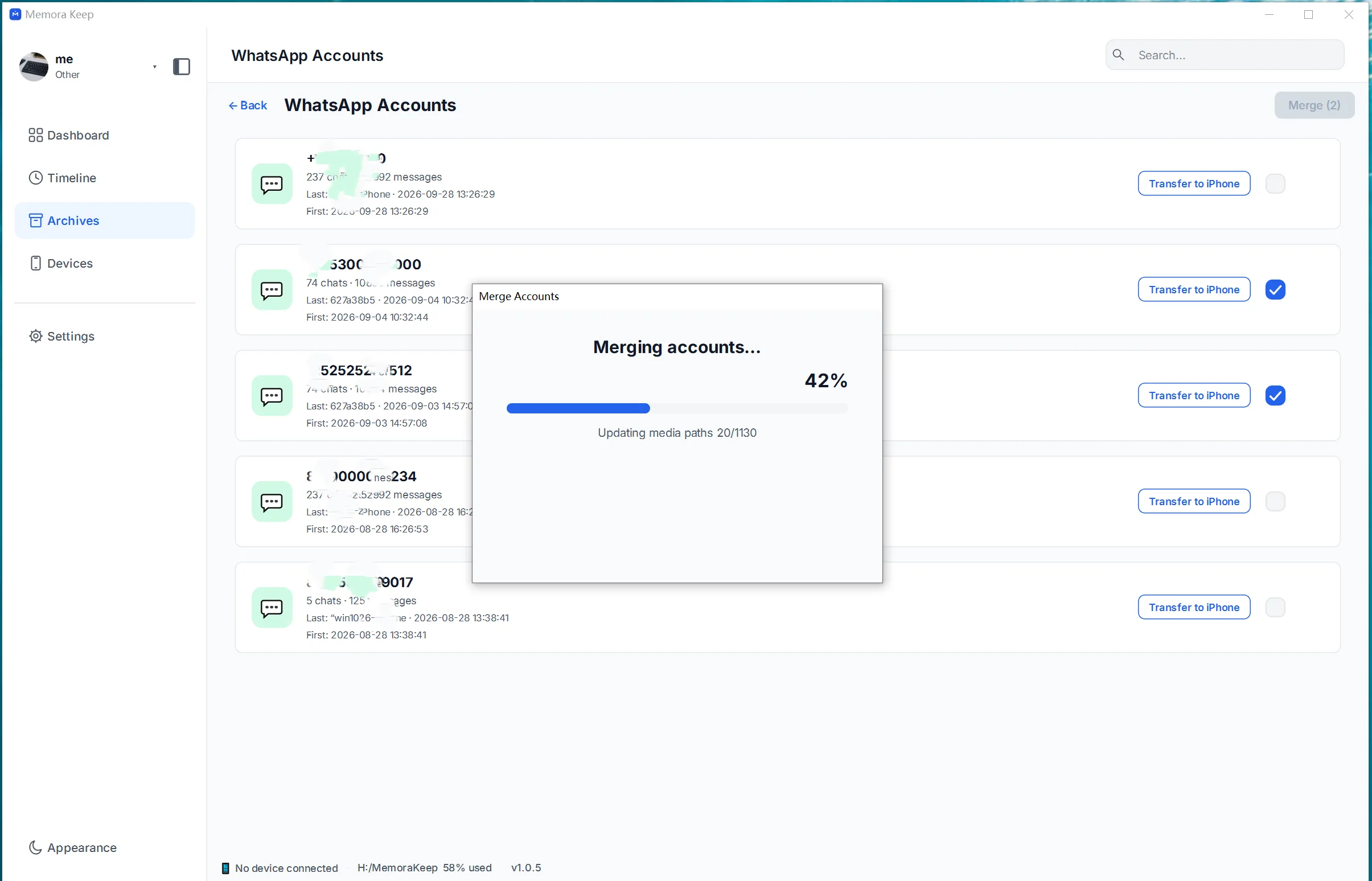
Laissez la fusion se dérouler
Le client combine les discussions sélectionnées dans un seul compte et supprime les messages en double au passage. Les sauvegardes d'origine sur votre disque ne sont pas modifiées.
- 7
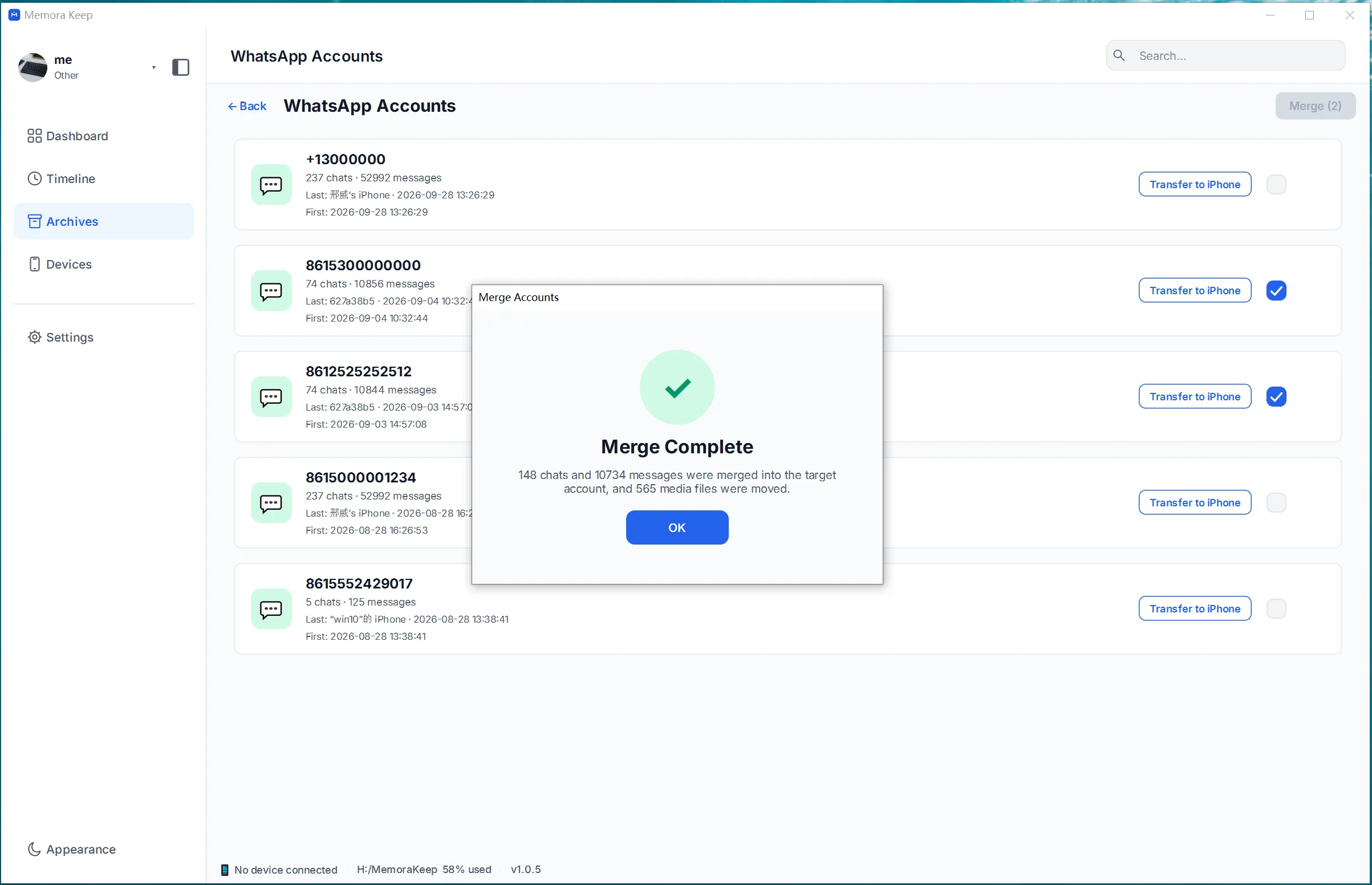
La fusion est terminée
Un écran de succès confirme que les discussions des comptes sélectionnés ont été réunies dans un seul compte.
- 8
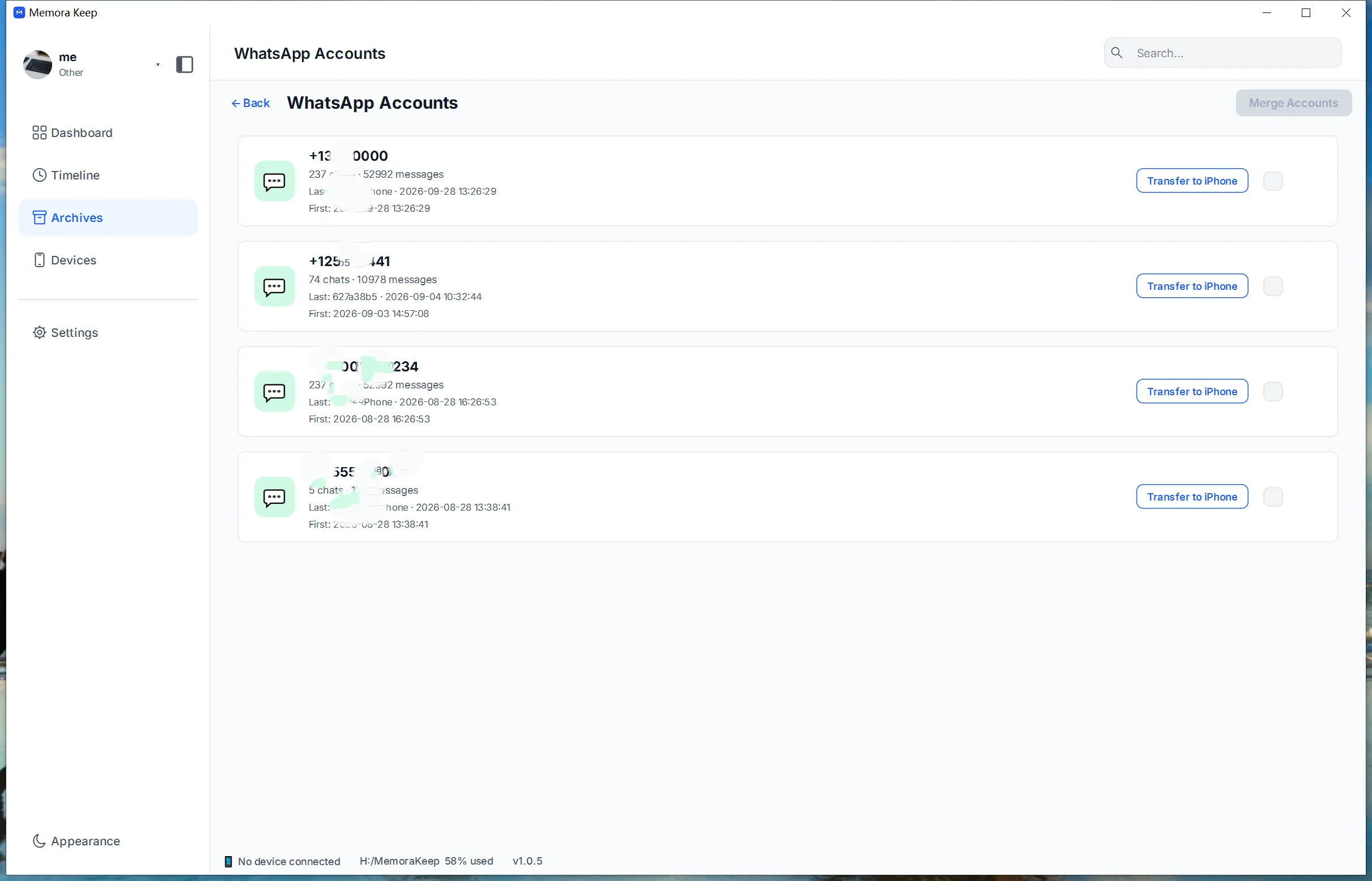
Ouvrez le compte fusionné
De retour sur la liste des comptes, le compte fusionné apparaît comme une entrée à part. Ouvrez-le pour parcourir les discussions combinées, et utilisez les fonctions distinctes d'export ou de transfert vers iPhone quand vous avez besoin du résultat ailleurs.
Remarques
La fusion répond à une situation précise : vos conversations WhatsApp sont réparties sur plusieurs comptes différents et vous voulez les réunir en un seul endroit sur votre ordinateur. Elle travaille entièrement sur les données déjà stockées dans votre archive locale, donc rien ne change sur vos téléphones.
Ce que fait la fusion
Les discussions des comptes sélectionnés sont réunies dans un seul compte, et les messages en double sont supprimés pour que le résultat se lise comme un historique continu. Vous décidez si le compte fusionné porte le nom de l’un des comptes sélectionnés ou un nouveau nom que vous choisissez.
Ce que la fusion ne fait pas
La fusion ne combine ni les numéros de téléphone ni les connexions WhatsApp actives, et ne transfère rien vers un téléphone. Si vous voulez l’historique combiné sur un iPhone, consultez d’abord le compte fusionné, puis utilisez le workflow distinct de transfert WhatsApp vers iPhone.
Bon à savoir
- La fusion ne fait que lire votre archive ; les dossiers de sauvegarde d’origine sur le disque restent intacts.
- Conserver les données des comptes d’origine est votre choix dans les paramètres de fusion — si vous les gardez, les originaux et le compte fusionné restent tous deux consultables.
- Vous pouvez ouvrir le compte fusionné dans le lecteur WhatsApp immédiatement, et exporter ses conversations en PDF, HTML ou CSV comme n’importe quel autre compte.
Questions fréquentes
La fusion modifie-t-elle mes comptes WhatsApp actifs ?
Non. La fusion combine uniquement les données de discussions stockées dans l'archive de Memora Keep. Vos numéros de téléphone et vos connexions WhatsApp actives restent intactes.
Combien de comptes puis-je fusionner à la fois ?
Autant que vous voulez. Sélectionnez sur la page WhatsApp autant de comptes que souhaité et fusionnez-les en un seul.
Que deviennent les messages en double ?
La fusion supprime les messages en double en combinant les discussions, si bien que le compte fusionné se lit comme un historique continu.
Puis-je conserver les comptes d'origine après la fusion ?
Oui. Les paramètres de fusion vous laissent choisir si les données des comptes d'origine sont conservées à côté du résultat fusionné.
Un étape vous pose problème ?
Le centre d’aide répond aux questions courantes, et vous pouvez nous dire où vous êtes bloqué.