Backup Guides
Cara Mencadangkan Dokumen Android ke Komputer lewat USB
Salin dokumen Android ke komputer lewat USB. Telusuri PDF dan file lain, ekspor pilihan Anda, lalu periksa salinannya.
3 menit baca
Di halaman ini
Ingin menyimpan PDF, unduhan, atau dokumen lain dari ponsel Android? Memora Keep dapat menyalin file dari folder dokumen umum lewat USB, lalu membantu Anda menelusuri dan mengekspornya di komputer.
Siapkan ponsel yang sudah dibuka kuncinya, kabel USB untuk transfer data, dan Memora Keep.
Yang perlu disiapkan
-
Memora Keep di komputer Windows atau macOS. Aplikasi ini gratis.
-
Ponsel Android yang sudah dibuka kuncinya dan kabel USB yang mendukung transfer data.
-
Ruang penyimpanan kosong yang cukup untuk data yang diimpor dan file yang diekspor.
1. Periksa lokasi dokumen
Pencadangan dokumen memeriksa folder bersama, termasuk Documents, Download, Bluetooth, PDF, dan Books.
File yang hanya berada di layanan cloud atau penyimpanan privat aplikasi mungkin tidak tersedia di folder tersebut. Periksa lokasi dokumen yang Anda perlukan sebelum mulai.
2. Hubungkan ponsel dan berikan izin
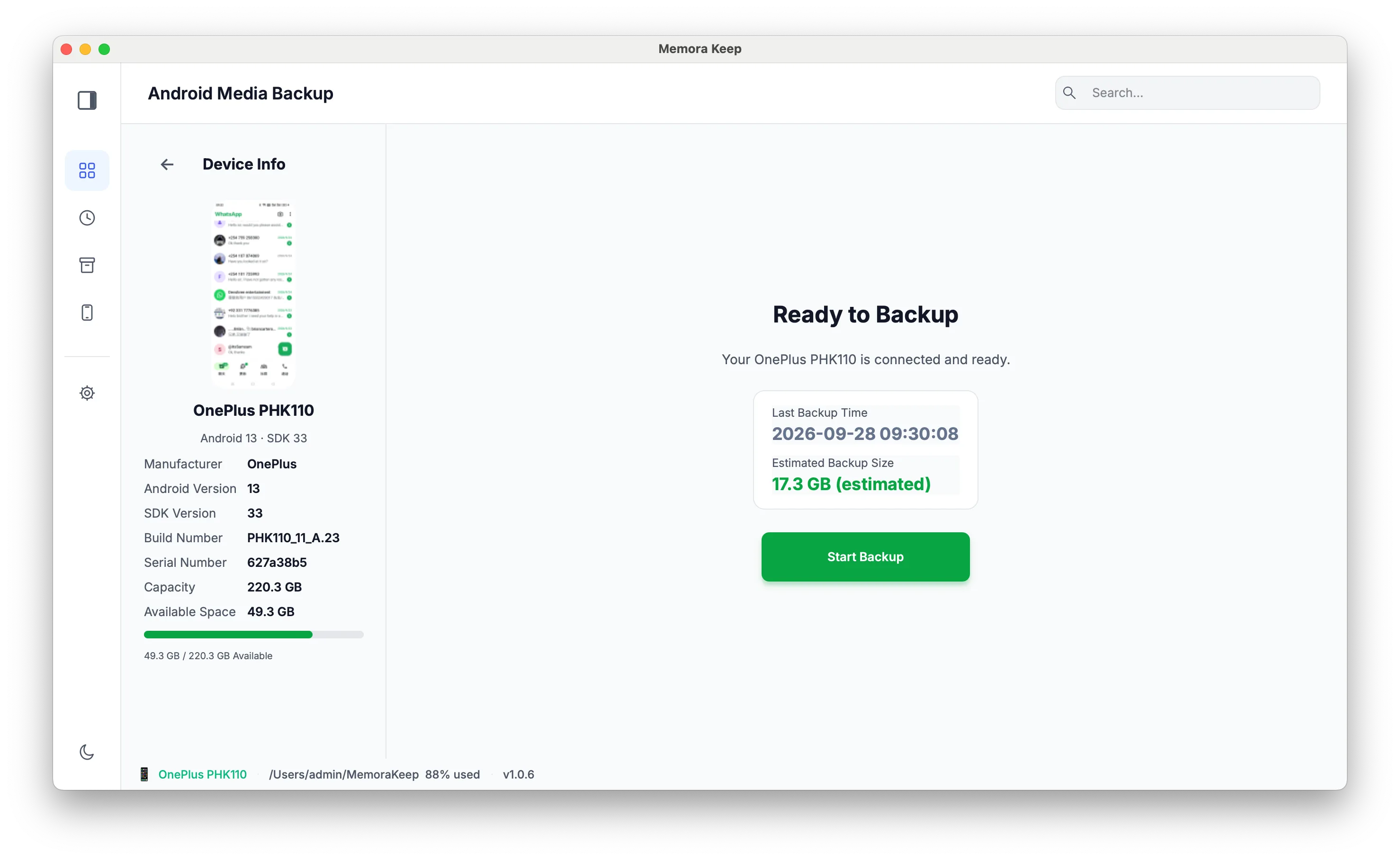
Buka Android Media Backup, hubungkan ponsel, lalu pilih File transfer di Android. Ikuti petunjuk untuk mengaktifkan USB debugging dan mengizinkan koneksi komputer.
Periksa nama ponsel di Memora Keep sebelum melanjutkan.
3. Pilih Documents dan mulai pencadangan
Pilih Documents pada pilihan jenis media. Anda dapat menyertakan foto, video, atau audio dalam proses yang sama, atau tidak memilihnya.
Periksa perkiraan ukuran dan ruang kosong, lalu mulai. Biarkan kabel terhubung sampai selesai.
4. Telusuri dokumen yang tersalin
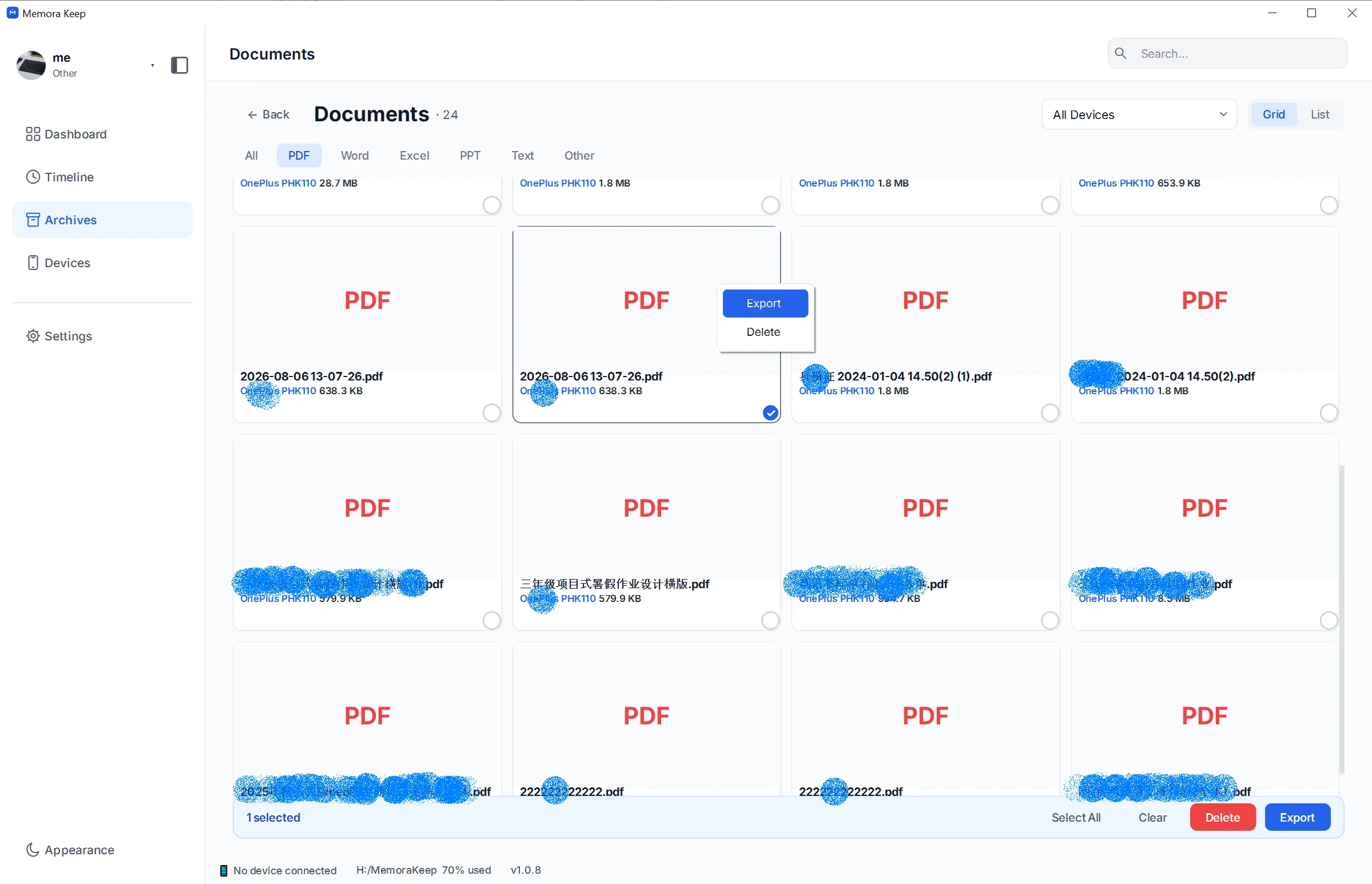
Buka Archives → Documents. Gunakan tab jenis file untuk menampilkan PDF, dokumen Word, lembar kerja, atau file lain. Jika arsip berisi beberapa ponsel, pilih perangkat asal dari menu dropdown.
Untuk menyimpan salinan terpisah, pilih dokumen, klik Export, lalu tentukan folder komputer. Gambar berikut menunjukkan PDF yang dipilih dengan menu Export terbuka.
5. Buka salinan yang disimpan
Buka dokumen dari folder ekspor. Periksa beberapa halaman PDF penting atau lembar yang Anda butuhkan dalam workbook. Nama file di daftar saja belum cukup; pastikan isinya bisa dibuka.
PDF dapat dipratinjau di Memora Keep. Jenis dokumen lain mungkin memerlukan aplikasi yang sesuai di komputer.
Pertanyaan umum
Mengapa sebuah file tidak tersalin?
Pastikan Documents dipilih dan file berada di folder yang dapat diakses. File privat aplikasi mungkin perlu diekspor dari aplikasi itu terlebih dahulu.
Apakah percakapan WhatsApp termasuk?
WhatsApp menggunakan alur pencadangan terpisah.
Bisakah dipakai untuk dokumen iPhone?
Artikel ini membahas Android. Penelusuran dokumen umum dari cadangan iPhone belum didukung.
Untuk lagu dan rekaman, lihat cara mencadangkan audio Android.
- Android
- dokumen
- cadangan USB