Backup Guides
Cara Menelusuri Foto Cadangan iPhone berdasarkan Tanggal
Cari foto berdasarkan tanggal dalam cadangan iPhone yang diimpor. Gunakan timeline, buka foto suatu hari, dan simpan pilihan Anda.
3 menit baca
Di halaman ini
Ingat kapan foto diambil tetapi lupa nama filenya? Mulailah dari tanggal. Timeline Memora Keep mengelompokkan foto yang diimpor per hari, sehingga Anda bisa menelusuri bulan atau tahun dan membuka foto dari satu tanggal.
Anda memerlukan cadangan iPhone lokal yang berisi foto tersebut. Apple menjelaskan bahwa foto yang sudah disinkronkan dan disimpan di iCloud tidak disertakan dalam cadangan komputer. Lihat cakupan cadangan Apple.
Yang perlu disiapkan
-
Memora Keep di komputer Windows atau macOS. Aplikasi ini gratis.
-
Cadangan iPhone lokal yang berisi data yang dicari, serta kata sandinya jika cadangan dienkripsi.
-
Ruang penyimpanan kosong yang cukup untuk data yang diimpor dan file yang diekspor.
1. Impor cadangan iPhone
Di Dashboard Memora Keep, pilih Import iPhone Backup. Pilih folder cadangan, periksa perangkat dan tanggalnya, lalu mulai impor. Masukkan kata sandi jika cadangan dienkripsi.

Panduan impor cadangan menjelaskan pemilihan folder dan langkah impor.
2. Cari tahun dan hari
Buka Timeline dari sidebar. Gunakan navigasi tahun di kanan, lalu cari bulan dan tanggal yang Anda ingat. Temukan kartu Photos.
Setiap kartu menampilkan beberapa thumbnail dan jumlah foto. Jumlahnya bisa lebih besar daripada thumbnail yang terlihat.
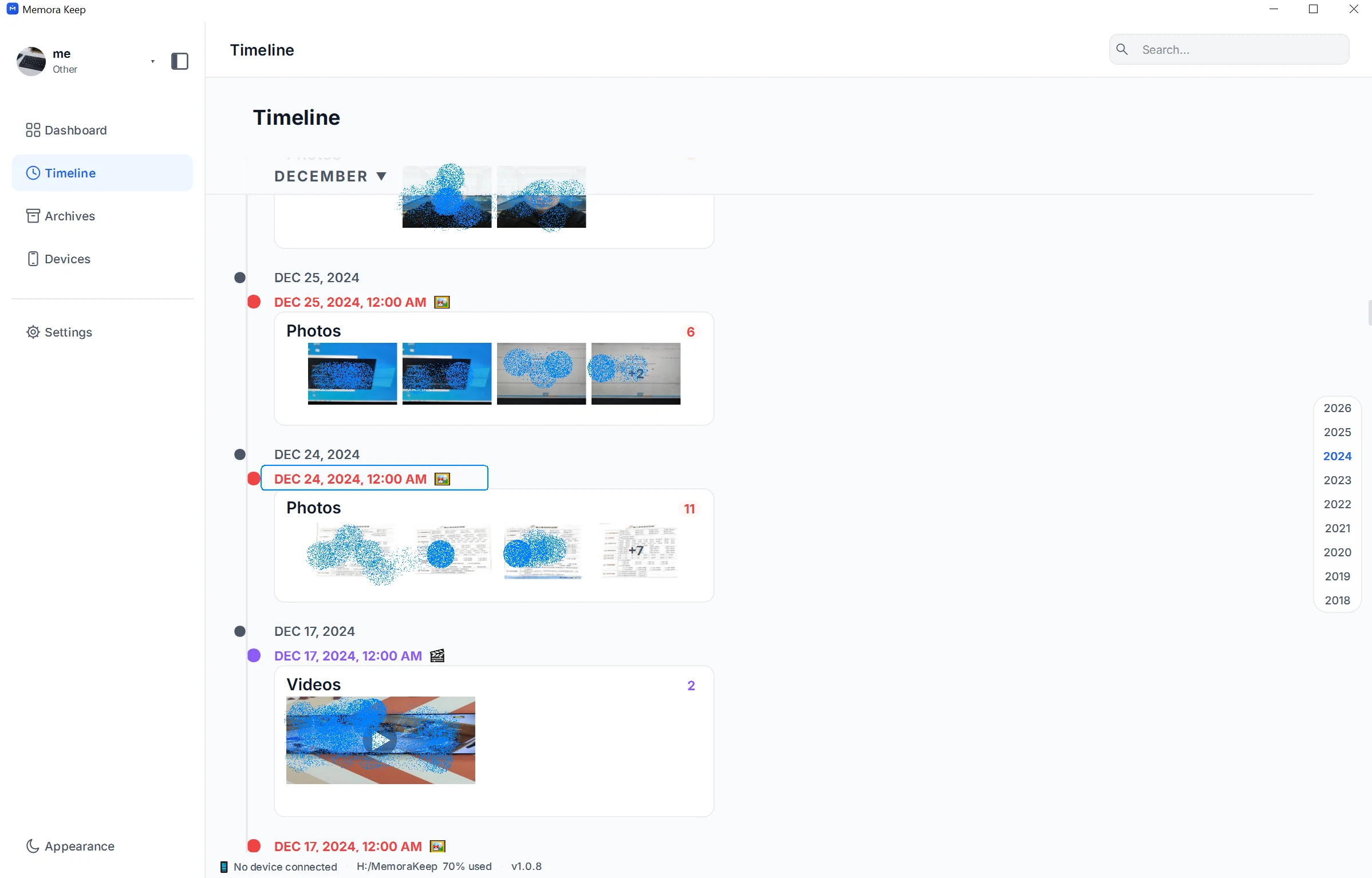
Contoh timeline ini memakai arsip foto Android. Foto iPhone yang diimpor muncul dalam tampilan tanggal yang sama.
3. Buka foto hari tersebut
Buka entri foto untuk melihat jendela Timeline Detail. Jendela ini menunjukkan foto dalam kelompok, nama file, dan perangkat asal.

Periksa perangkat asal jika arsip memuat beberapa ponsel. Anda bisa memilih foto untuk diekspor, mengekspor seluruh kelompok, atau memilih Open full archive untuk melanjutkan penelusuran.
4. Periksa tanggal dan detail gambar
Tanggal cadangan berbeda dari tanggal foto. Cadangan yang dibuat tahun ini bisa berisi foto bertahun-tahun lalu.
Buka foto untuk memeriksa gambar dan detail yang tersedia. Metadata yang hilang, jam ponsel yang salah, atau pengeditan file dapat memengaruhi tanggal. Label tengah malam pada kelompok tidak berarti semua foto diambil tepat tengah malam.
Jika foto tidak ditemukan
Pastikan cadangan berasal dari perangkat yang benar. Periksa tanggal sekitar dan kategori lain di arsip foto, termasuk tangkapan layar.
Jika foto tidak pernah disertakan dalam cadangan, mengubah tampilan tanggal tidak akan memunculkannya. Jangan langsung menyimpulkan impor gagal.
Untuk menyimpan beberapa foto sekaligus, lihat ekspor foto ke folder berdasarkan perangkat.
- cadangan iPhone
- foto
- timeline