Backup Guides
Cara Membuat Timeline Lokal Foto dan Pesan Ponsel
Satukan foto dan pesan dari cadangan dalam timeline lokal. Telusuri tanggal, buka detail, dan cocokkan data dengan sumbernya.
3 menit baca
Di halaman ini
Foto memperlihatkan suasana suatu hari. Pesan di sekitarnya membantu Anda mengingat kejadian saat itu. Memora Keep menyatukan foto dan pesan yang didukung dari cadangan ke timeline di komputer.
Tidak perlu menata setiap file sendiri. Mulailah dengan mengimpor sumber yang berisi kenangan yang ingin dilihat.
Yang perlu disiapkan
-
Memora Keep di komputer Windows atau macOS. Aplikasi ini gratis.
-
Ponsel atau cadangan lokal yang berisi data yang ingin disimpan. Pilihan sumber dijelaskan di bawah.
-
Ruang penyimpanan kosong yang cukup untuk data yang diimpor dan file yang diekspor.
1. Pilih sumber
Untuk iPhone, gunakan cadangan perangkat lokal yang berisi foto dan pesan yang diperlukan. Apple mengecualikan sebagian data yang sudah disinkronkan dan disimpan di iCloud dari cadangan komputer. Periksa isi sumber sebenarnya. Penjelasan Apple tersedia di sini.
Untuk Android, gunakan Android Media Backup bagi foto dan video. WhatsApp memiliki alur sendiri. Pencadangan media Android tidak mengimpor percakapan SMS ponsel.
2. Cadangkan atau impor data
Di Memora Keep, pilih modul yang sesuai. Jika sudah punya folder cadangan iPhone, pilih Import iPhone Backup dan periksa perangkat serta tanggal sebelum mulai.
Tunggu impor selesai, lalu periksa hasilnya.

Panduan impor iPhone menjelaskan langkahnya. Tambahkan sumber lain melalui alur yang didukung.
3. Buka Timeline dan cari hari
Pilih Timeline di sidebar. Telusuri tahun, bulan, dan hari.
Foto dan pesan tampil dalam kartu terpisah di bawah tanggalnya. Contoh berikut memperlihatkan kelompok pesan WhatsApp dan foto pada hari yang sama.
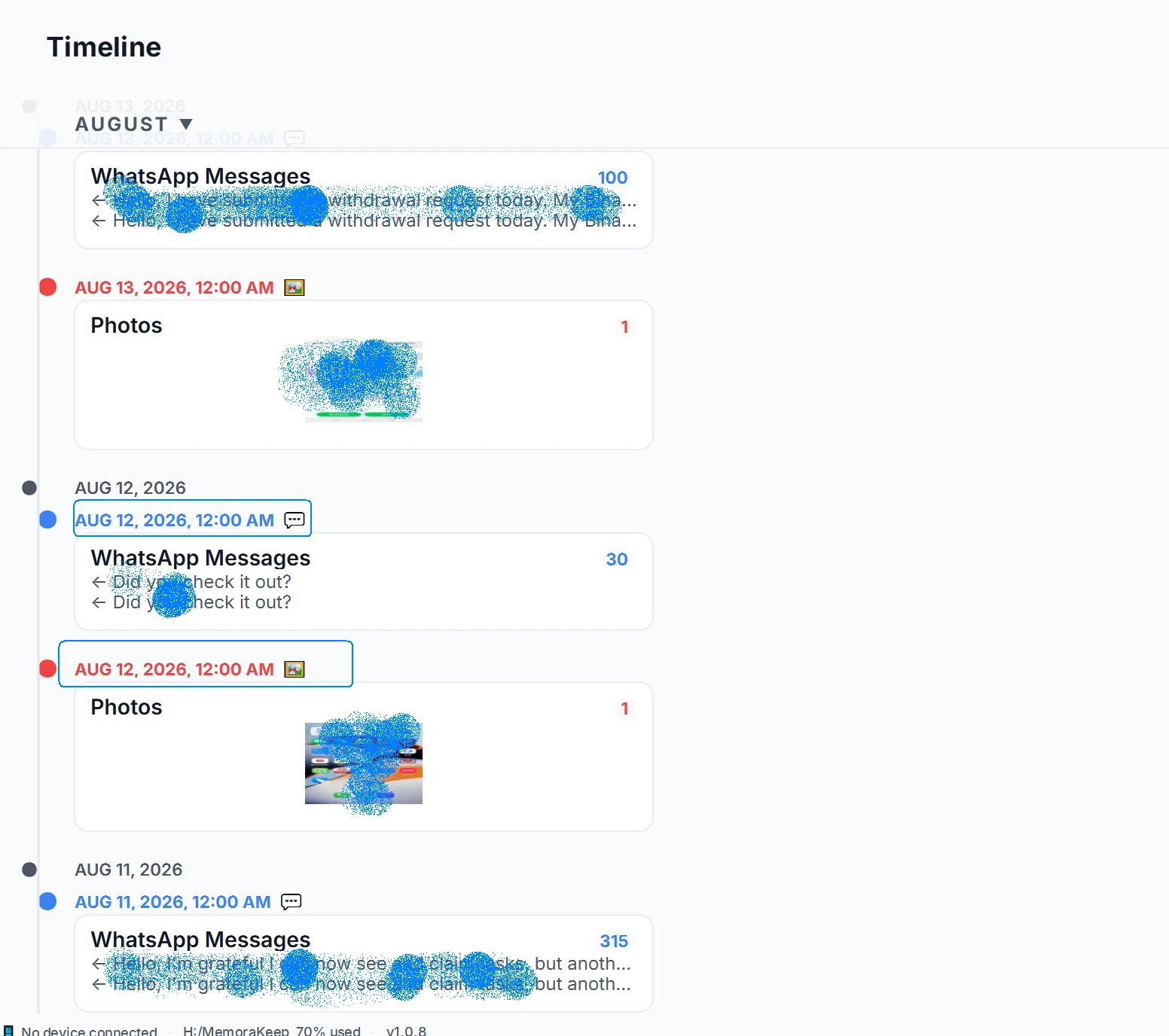
Kartu memudahkan penelusuran tanggal bersama. Kartu tidak otomatis menyimpulkan bahwa foto dan percakapan membahas kejadian yang sama.
4. Buka kartu untuk melihat detail
Buka entri untuk memeriksa isinya. Kartu foto mungkin hanya menampilkan beberapa thumbnail, sedangkan jendela detail memperlihatkan seluruh kelompok.

Periksa perangkat asal, terutama jika Anda mengimpor beberapa ponsel. Filter jenis di timeline juga dapat memfokuskan tampilan pada isi yang Anda perlukan.
5. Periksa tanggal dan isi
Pilih hari yang Anda ingat. Buka foto dan entri pesan, lalu pastikan sumbernya sesuai.
Timeline memakai tanggal dalam data yang diimpor. Metadata yang hilang atau jam perangkat yang salah dapat memengaruhi posisinya. Label kelompok 12:00 AM tidak membuktikan setiap item dibuat tepat tengah malam.
Foto dan pesan baru ditambahkan setelah pencadangan atau impor data baru. Ini bukan tampilan langsung dari ponsel.
Untuk foto, lihat menelusuri foto cadangan berdasarkan tanggal.
- timeline
- foto
- pesan
- arsip lokal