Backup Guides
Cara Mengekspor Foto Cadangan ke Folder berdasarkan Perangkat
Ekspor foto dari arsip lokal ke folder perangkat. Pilih ponsel dan fotonya, tentukan folder, lalu periksa salinan.
3 menit baca
Di halaman ini
Saat foto dari beberapa ponsel berada dalam satu arsip, mengetahui asal setiap gambar akan membantu. Memora Keep mengelompokkan ekspor foto ke folder berdasarkan label perangkat sumber.
Mulailah dengan foto yang sudah diimpor melalui cadangan ponsel yang didukung. Langkah ini menyimpan salinan ke folder pilihan Anda.
Yang perlu disiapkan
-
Memora Keep di komputer Windows atau macOS. Aplikasi ini gratis.
-
Foto dari ponsel sumber yang sudah diimpor ke arsip lokal.
-
Ruang penyimpanan kosong yang cukup untuk data yang diimpor dan file yang diekspor.
1. Pilih perangkat asal
Buka Archives → Pictures. Gunakan dropdown perangkat di kanan atas untuk memilih ponsel yang fotonya ingin disimpan.
Kategori di bawah judul memisahkan foto, tangkapan layar, gambar aplikasi, dan gambar lain.
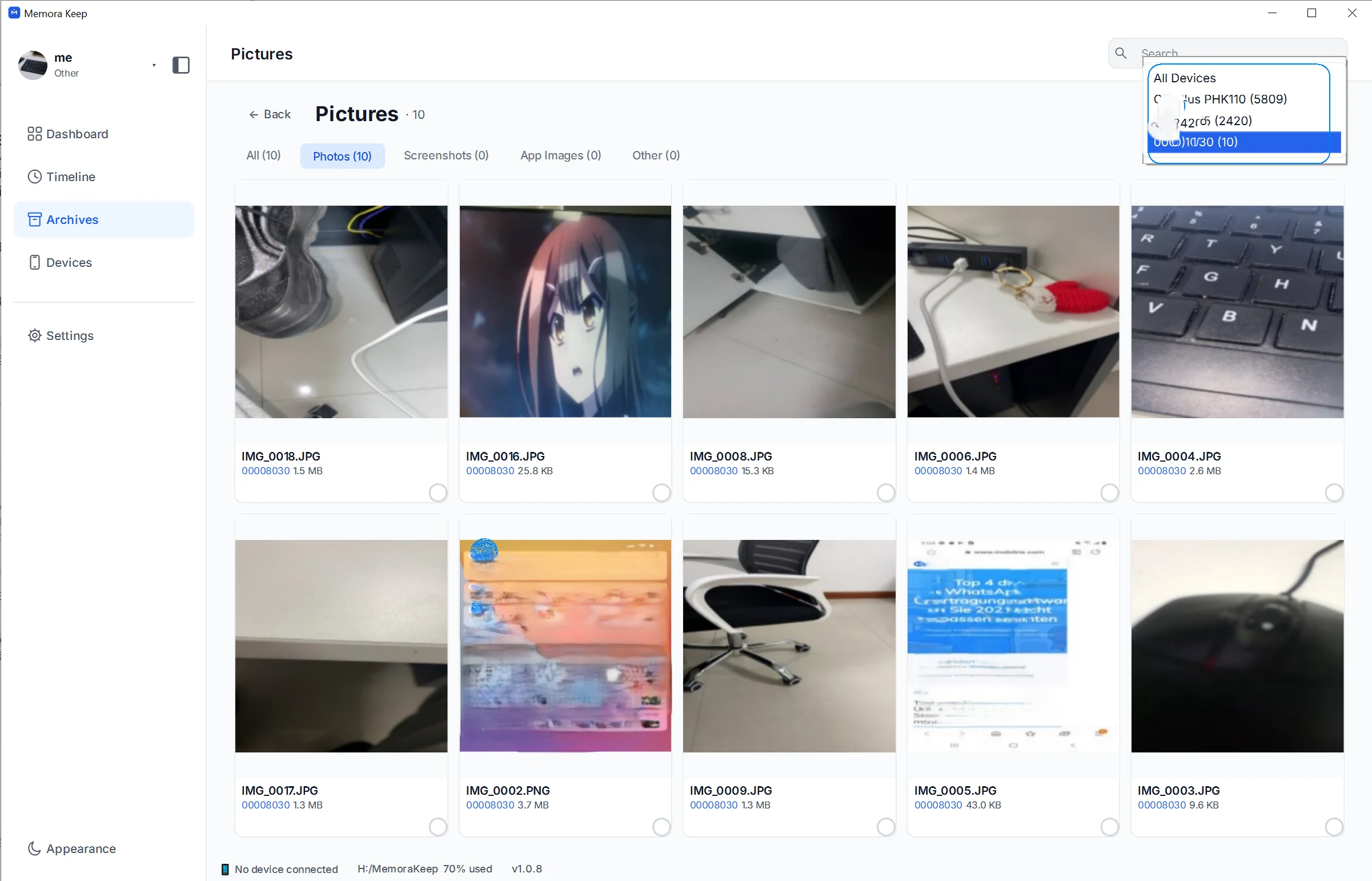
Jika dua perangkat bernama mirip, periksa beberapa foto sebelum mengekspor. Label perangkat juga mengelompokkan hasil, sehingga label identik mungkin tidak memisahkan dua sumber.
2. Pilih gambar
Klik lingkaran pilihan pada foto yang diperlukan. Untuk mengekspor seluruh koleksi yang sedang difilter, gunakan Select All dan periksa jumlah pilihan di bagian bawah.
Agar sumber jelas, Anda bisa mengekspor satu perangkat setiap kali. Selesaikan pilihan pertama sebelum beralih perangkat.
3. Pilih folder ekspor
Klik Export pada bilah bawah. Pilih folder induk tempat salinan disimpan, lalu konfirmasikan.
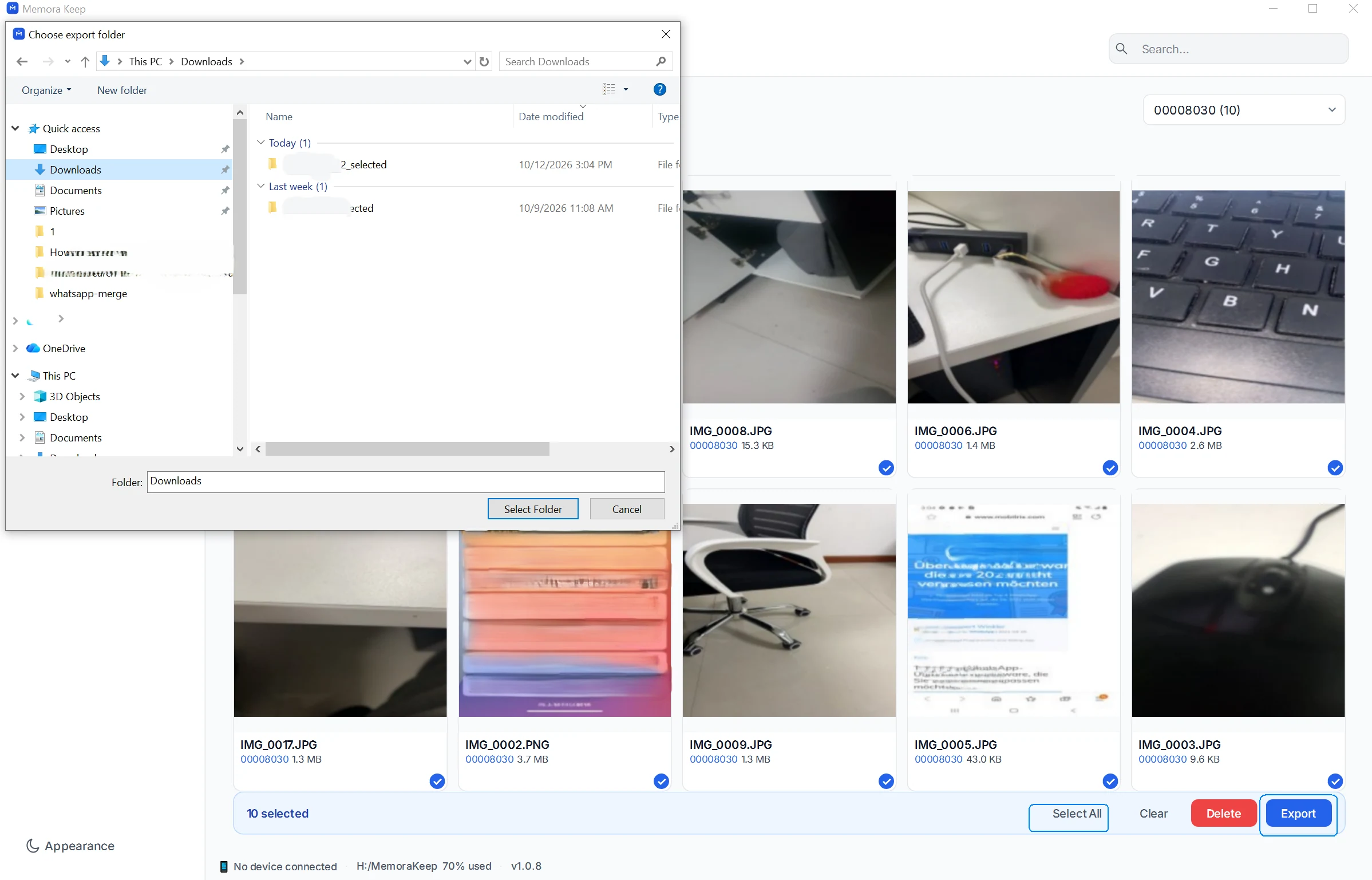
Memora Keep menempatkan file ke subfolder berdasarkan label perangkat. Anda tidak perlu membuat folder untuk setiap foto.
Susunan ini mengikuti sumber perangkat, bukan membuat ulang seluruh album atau folder asli ponsel.
4. Periksa file yang disimpan
Buka tujuan di pengelola file komputer. Periksa folder perangkat dan buka beberapa gambar ukuran penuh dari masing-masing folder.
Cocokkan hasil ekspor dengan jumlah foto yang dipilih. Jika lebih sedikit file tersalin, pertahankan arsip dan periksa item yang tidak tersedia.
Jika nama file sudah ada, akhiran ditambahkan bila diperlukan. Nama yang berubah tidak membuktikan aplikasi mengenali foto duplikat.
Pertanyaan umum
Bisa mengekspor dari beberapa perangkat?
Ya, file dikelompokkan berdasarkan label perangkat. Ekspor per perangkat juga membantu memeriksa hasil secara bertahap.
Apakah file dikelompokkan berdasarkan tahun dan bulan?
Alur ini mengelompokkan berdasarkan perangkat. Gunakan timeline untuk tanggal.
Apakah ekspor menghapus foto dari arsip?
Tidak, ekspor menyalin file terpilih ke tujuan.
Bagaimana jika label sumber tidak jelas?
Periksa foto dalam arsip terlebih dahulu. Jangan mengandalkan nama folder yang tidak jelas untuk mengenali asalnya.
- foto
- ekspor
- perangkat