Backup Guides
Mengekspor SMS dari cadangan iPhone ke CSV
Ekspor SMS dari cadangan iPhone lokal ke CSV. Periksa kolom time, text, sender, dan status sebelum mengolahnya di spreadsheet.
3 menit baca
Di halaman ini
Memora Keep membaca SMS dari cadangan lokal dan menyimpannya sebagai CSV tanpa memulihkan iPhone. Anda memerlukan folder cadangan dan kata sandi jika terenkripsi. Hanya pesan yang tersedia dan dapat dibaca yang diekspor.
Yang perlu disiapkan
-
Memora Keep di komputer Windows atau macOS. Aplikasi ini gratis.
-
Cadangan iPhone lokal yang berisi data yang dicari, serta kata sandinya jika cadangan dienkripsi.
-
Ruang penyimpanan kosong yang cukup untuk data yang diimpor dan file yang diekspor.
Impor dan buka percakapan
Pilih Import iPhone Backup, periksa perangkat dan tanggal, lalu mulai. Ikuti panduan impor.
Buka Archives → SMS dan periksa kontak serta pesan.
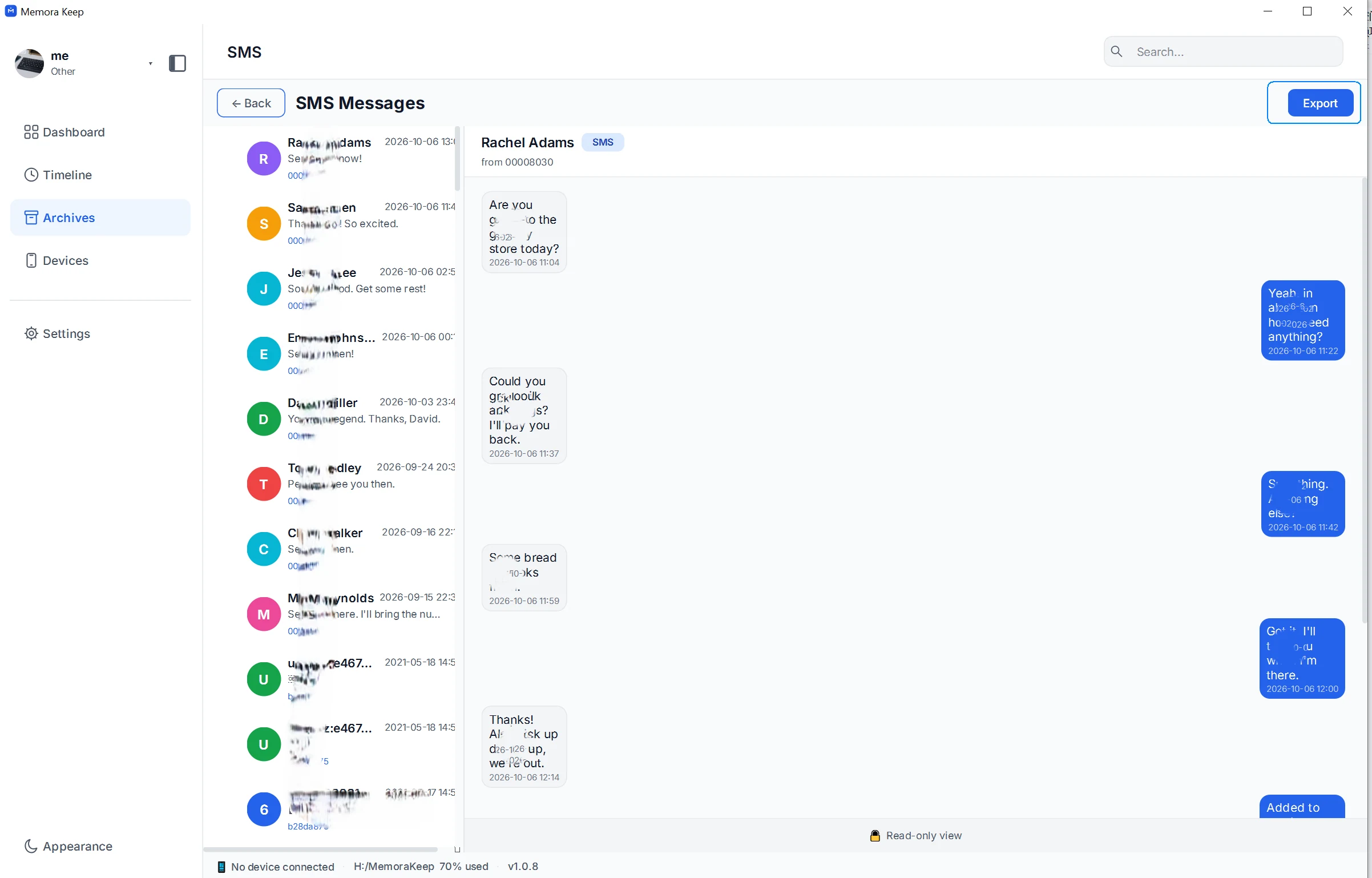
Percakapan yang dicentang menghasilkan CSV masing-masing.
Ekspor percakapan
Klik Export dan pilih folder. Tanpa centang, percakapan terbuka yang diekspor.
Periksa jumlah berhasil. Nama SMS_ memuat kontak dan waktu ekspor, bukan waktu pesan.
Pahami empat kolom
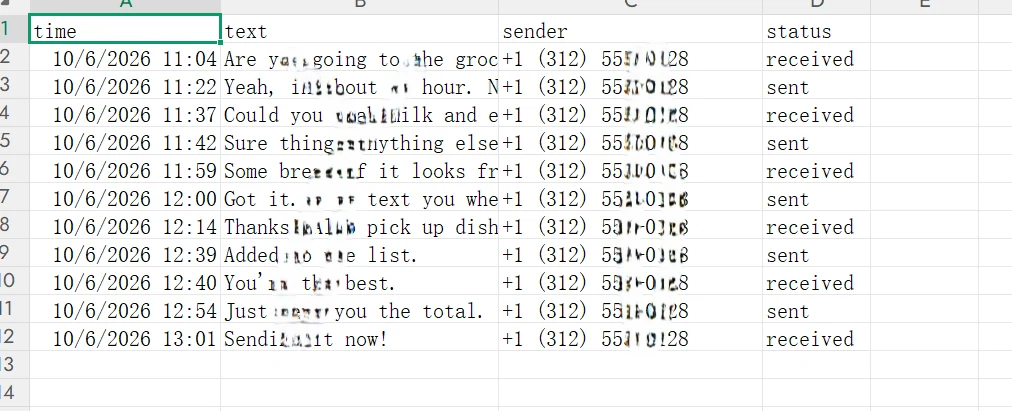
| Kolom | Isi |
|---|---|
time | Waktu pesan yang ditampilkan |
text | Teks, baris baru diganti spasi |
sender | Nomor lawan bicara, atau nama |
status | sent atau received dari sisi ponsel sumber |
sender menunjukkan lawan bicara pada kedua arah. Gunakan status untuk arah, bukan tanda terkirim atau dibaca. Tidak ada gelembung atau lampiran tertanam.
Periksa sebelum mengedit
Bandingkan pesan lama, baru, dan pasangan kirim-terima. Impor sebagai UTF-8 jika karakter rusak, dan sender sebagai teks agar plus serta nol tetap ada. Lebarkan kolom sebelum menganggap teks terpotong. Simpan asli, edit salinan.
Jika pesan hilang
Periksa sumber, hasil impor, dan percakapan. Apple mengecualikan pesan yang tersinkron dan tersimpan di iCloud dari cadangan komputer.
CSV bukan berkas pemulihan Pesan. Gunakan penampil percakapan untuk tata letak aslinya.
- cadangan iPhone
- SMS
- CSV