Cara Mengekspor Chat Grup WhatsApp Business
Ekspor grup Business sebagai PDF, HTML, atau CSV. Periksa akun, pengirim, tanggal, dan lampiran bersama.
2 menit baca
Di halaman ini
Untuk menyimpan percakapan grup WhatsApp Business, pilih grup dalam arsip lokal Memora Keep lalu ekspor PDF, HTML + Media, atau CSV. Pastikan akun dan tanggal mencakup pekerjaan yang diperlukan.
Yang diperlukan
- Memora Keep gratis untuk Windows atau macOS.
- Arsip Business terbaca berisi grup. Bila perlu, ikuti panduan cadangan Android Business.
- Ruang untuk ekspor dan media.
1. Pastikan grup
Buka Archives → WhatsApp, pilih akun bisnis, lalu temukan grup. Periksa nama dan percakapan yang dikenali agar tidak tertukar grup serupa.
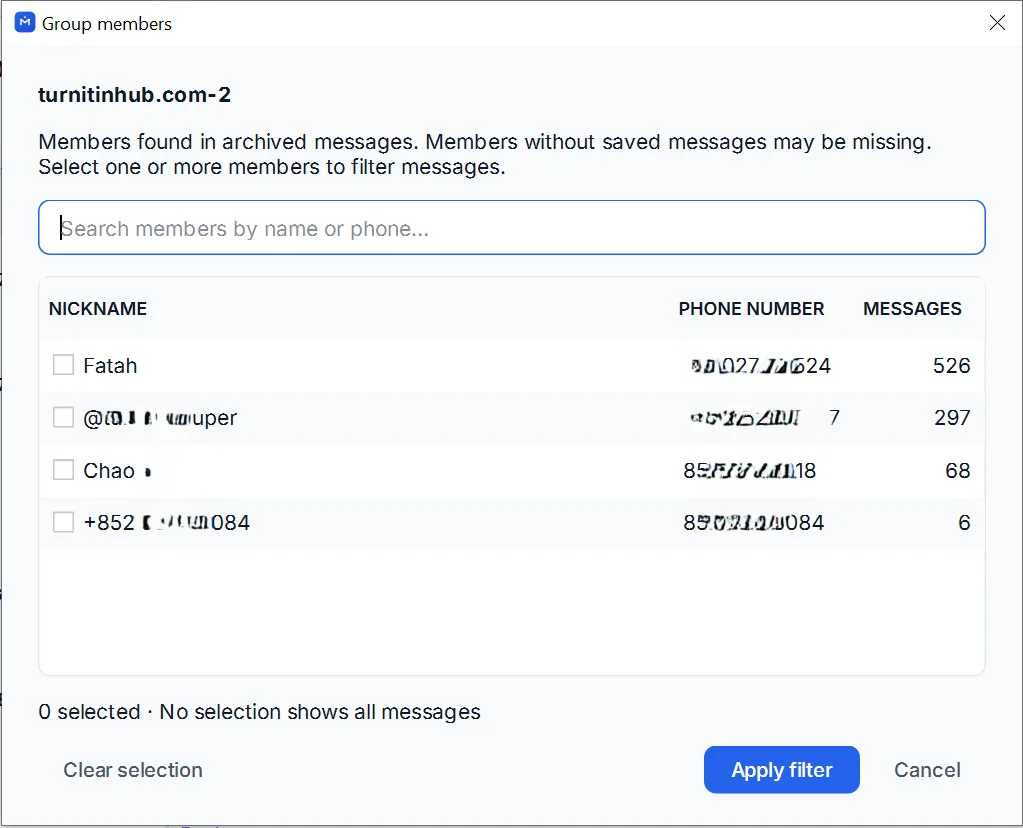
Ekspor hanya menggunakan pesan yang ada dalam arsip. Periksa awal dan akhir periode yang diperlukan, jangan menganggap seluruh riwayat grup tersedia.
2. Pilih rentang dan format
Hapus pilihan pesan untuk memakai jendela ekspor chat. Klik Export, pilih grup dan tanggal.
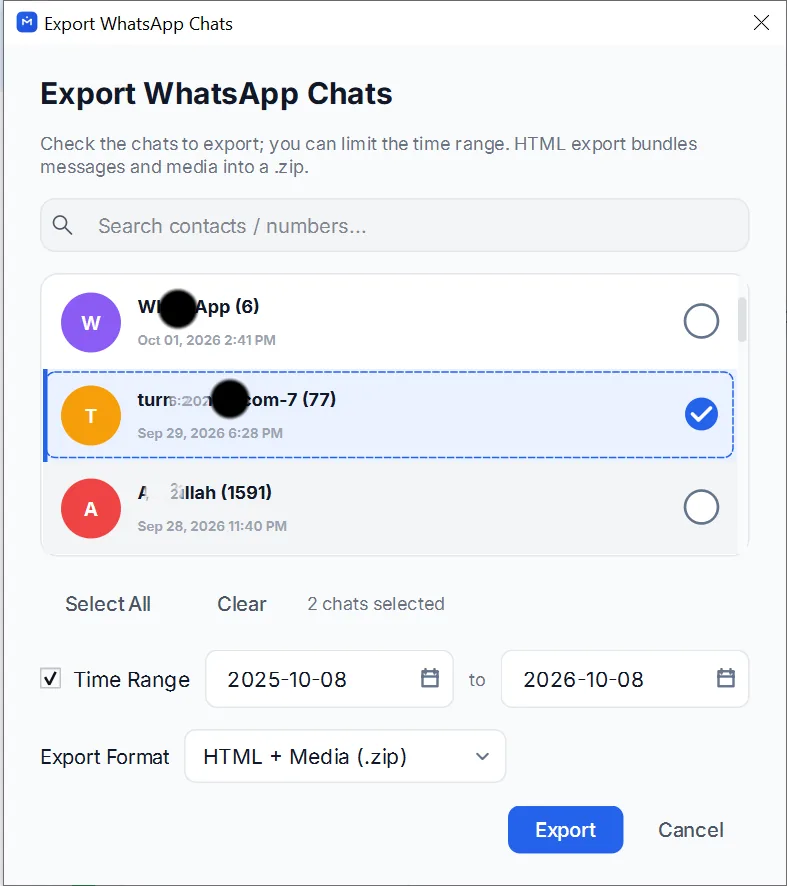
- PDF: dokumen bacaan atau cetakan, dengan media terpisah jika tersedia.
- HTML + Media: percakapan untuk browser beserta lampiran.
- CSV: baris pesan dan referensi media, tanpa file lampiran.
Untuk serah terima proyek, sertakan konteks cukup agar keputusan dapat dipahami. Periksa data pelanggan lain sebelum membagikan.
3. Ekspor dan periksa
Simpan ekspor, baca hasil akhir, dan ekstrak ZIP. Buka dokumen, lalu periksa pesan beberapa anggota.
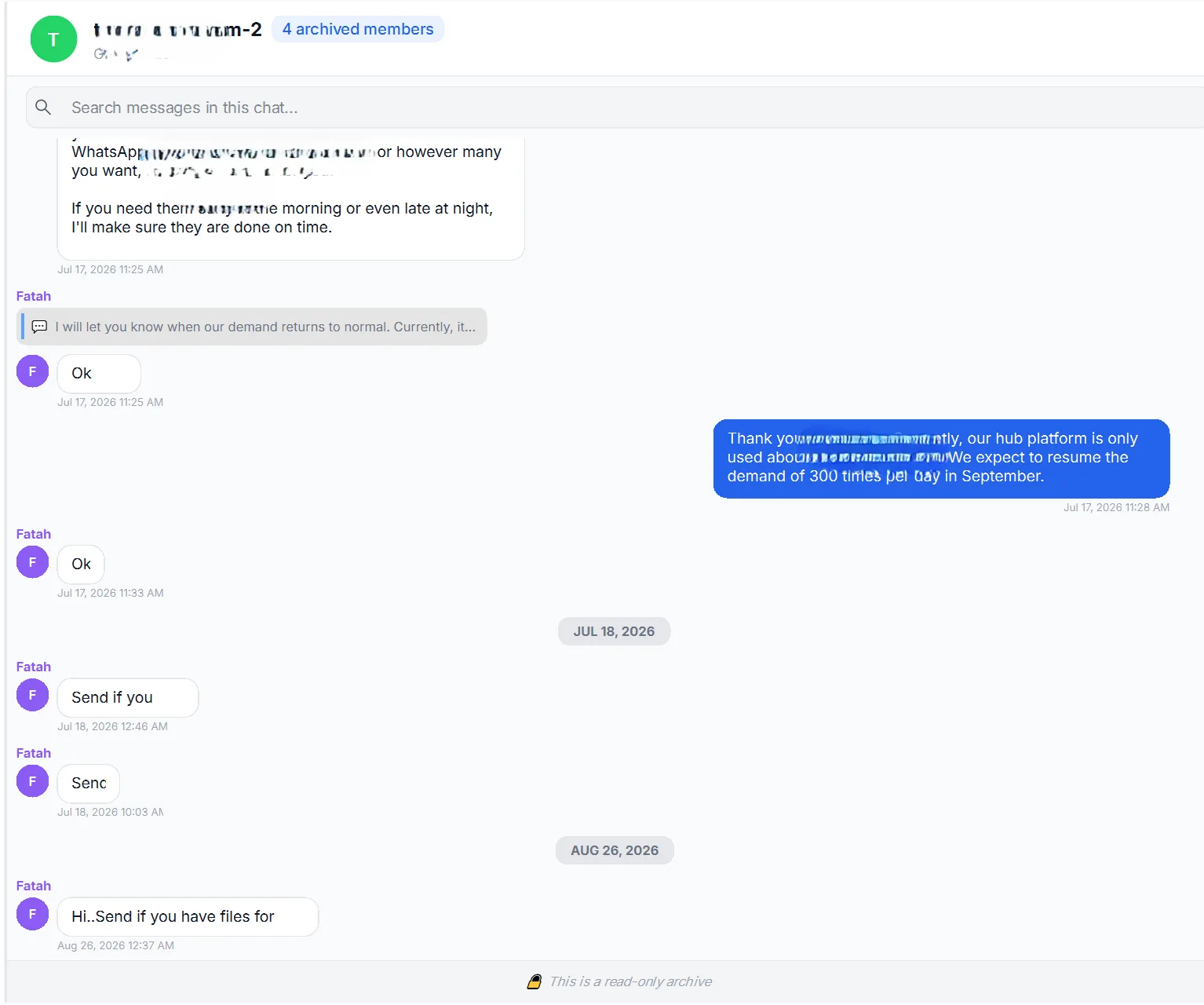
Label pengirim bergantung pada sumber. Jika dua orang bernama sama, cocokkan pesan dengan arsip dan detail anggota sebelum menentukan pemilik pernyataan. Jangan menganggap setiap label ekspor berisi nomor telepon.
Buka dokumen, foto, dan pesan suara penting dari folder media hasil ekspor. Lampiran yang terbuka dalam arsip tetap harus diperiksa di paket tersimpan.
Untuk satu percakapan pelanggan, ikuti panduan PDF Business.
- WhatsApp Business
- chat grup
- ekspor