Cara mengekspor chat WhatsApp dengan nama pengirim dan tanggal
Ekspor chat WhatsApp dengan nama pengirim, tanggal, dan waktu ke HTML, PDF, atau CSV. Gratis dan diproses di komputer dengan Memora Keep.
3 menit baca
Di halaman ini
Saat menyimpan percakapan, Anda tentu ingin tahu siapa yang mengirim setiap pesan dan kapan. Nama dan tanggal yang jelas membuat chat lebih mudah diikuti, terutama dalam grup.
Memora Keep menyertakan informasi tersebut di HTML, PDF, dan CSV. Berikut tampilannya di setiap format.
Yang Anda perlukan
- Memora Keep di komputer Windows atau macOS. Aplikasi ini gratis.
- Chat yang tersimpan di arsip lokal (lihat langkah 1).
Langkah 1: cadangkan chat WhatsApp ke komputer
Memora Keep mengekspor chat dari arsip lokal, jadi simpan chat ke arsip terlebih dahulu.
Dari Android. Sambungkan ponsel ke komputer dengan kabel USB, lalu cadangkan WhatsApp. Ikuti langkah bergambar untuk Android dan berhenti setelah pencadangan selesai.

Dari iPhone. Memora Keep membaca WhatsApp dari cadangan iPhone. Cadangkan iPhone terlebih dahulu atau impor cadangan yang sudah ada.

Data Anda tetap tersimpan di komputer. Anda tidak perlu membuat akun dan tidak ada data yang diunggah.
Langkah 2: buka chat dan mulai ekspor
Di Archives, buka WhatsApp, pilih akun, lalu buka percakapannya.


Klik Export di bagian atas. Pilih HTML, PDF, atau CSV. Ketiganya menyertakan nama dan tanggal dengan tampilan berbeda.

Langkah 3: pilih format
HTML: baca chat di browser
Setiap gelembung menampilkan nama, pesan, serta tanggal dan waktu. Foto dan video berada di samping pesan. Buka file di browser untuk membacanya.
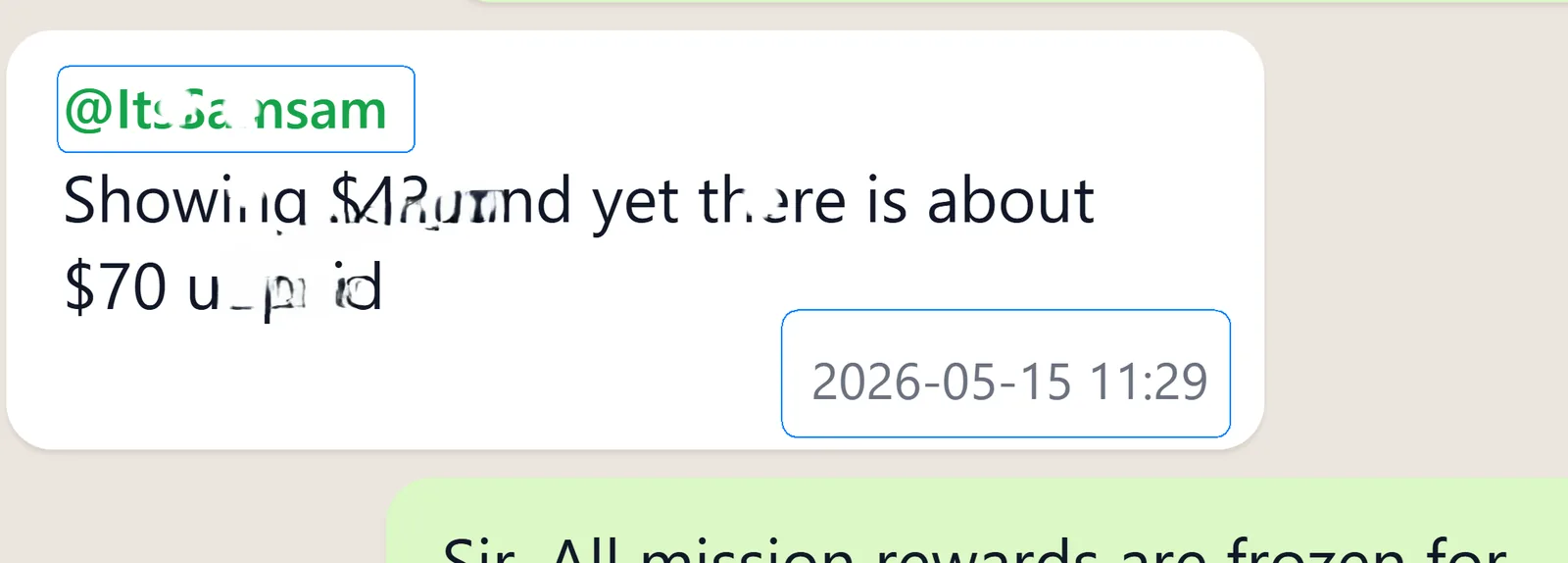
Cocok untuk membaca chat grup dengan nama pengirim yang jelas. Lihat panduan ekspor HTML.
PDF: cetak pesan dengan nama dan tanggal
PDF memakai tampilan chat serupa yang dibagi menjadi halaman. Setiap pesan tetap menyertakan nama pengirim, tanggal, dan waktu.
Cocok untuk dicetak, diserahkan, atau dilampirkan ke laporan. Lihat cara mengekspor pesan pilihan ke PDF.
CSV: kelola nama dan tanggal di spreadsheet
CSV menaruh setiap pesan di satu baris, dengan kolom terpisah untuk date, sender, dan text. Anda bisa mengurutkan berdasarkan pengirim, memfilter satu minggu, atau menghitung pesan per orang.

Cocok untuk spreadsheet dan analisis. Lihat panduan ekspor CSV.
Bagaimana dengan ekspor bawaan WhatsApp?
WhatsApp membuat .txt dengan tanggal dan pengirim sebelum setiap pesan:
28/09/26, 13:04 - +92 319 6233293: Hi, how are youInformasinya ada, tetapi chat grup yang ramai bisa sulit diikuti dalam teks biasa. Tanggal menjadi bagian dari baris teks, bukan kolom terpisah untuk diurutkan atau difilter.

Perlu diketahui
- Ekspor membuat salinan dan tidak mengubah chat maupun arsip.
- Anda bisa memilih rentang tanggal atau pesan tertentu untuk semua format.
- Untuk menentukan pilihan, bandingkan PDF dan HTML atau CSV dan TXT.
- nama pengirim
- tanggal dan waktu
- ekspor