Cara mengekspor percakapan WhatsApp untuk dicetak
Ekspor percakapan WhatsApp ke PDF untuk dicetak lengkap dengan nama, tanggal, dan foto. Memora Keep gratis dan menyimpan data di komputer Anda.
3 menit baca
Di halaman ini
Perlu mencetak percakapan tentang pembayaran, pengiriman, atau bantuan pelanggan? Ekspor ke PDF menyatukan chat dalam satu dokumen yang siap dicetak.
Panduan ini menjelaskan cara mengekspor dan mencetak chat dengan nama, tanggal, waktu, dan foto di samping pesan.
Yang Anda perlukan
- Memora Keep di komputer Windows atau macOS. Aplikasi ini gratis.
- Chat yang tersimpan di arsip lokal (lihat langkah 1).
- Printer, atau opsi “Simpan sebagai PDF” jika dokumen akan dikirim lewat email.
Langkah 1: cadangkan chat WhatsApp ke komputer
Memora Keep mengekspor chat dari arsip lokal, jadi simpan chat ke arsip terlebih dahulu.
Dari Android. Sambungkan ponsel ke komputer dengan kabel USB, lalu cadangkan WhatsApp. Ikuti langkah bergambar untuk Android dan berhenti setelah pencadangan selesai.

Dari iPhone. Memora Keep membaca WhatsApp dari cadangan iPhone. Cadangkan iPhone terlebih dahulu atau impor cadangan yang sudah ada.

Data Anda tetap tersimpan di komputer. Anda tidak perlu membuat akun dan tidak ada data yang diunggah.
Langkah 2: buka chat dan ekspor ke PDF
Di Archives, buka WhatsApp dan pilih akun. Lalu buka percakapan yang ingin dicetak.


Klik Export di bagian atas, lalu pilih PDF di jendela format.

Pilih folder dan simpan. PDF mempertahankan urutan pesan, nama, tanggal dan waktu, serta foto dan dokumen di dalam chat.
Langkah 3: cetak percakapan WhatsApp
Buka PDF dan tekan Ctrl+P (Cmd+P di Mac). Chat sudah dibagi menjadi halaman.
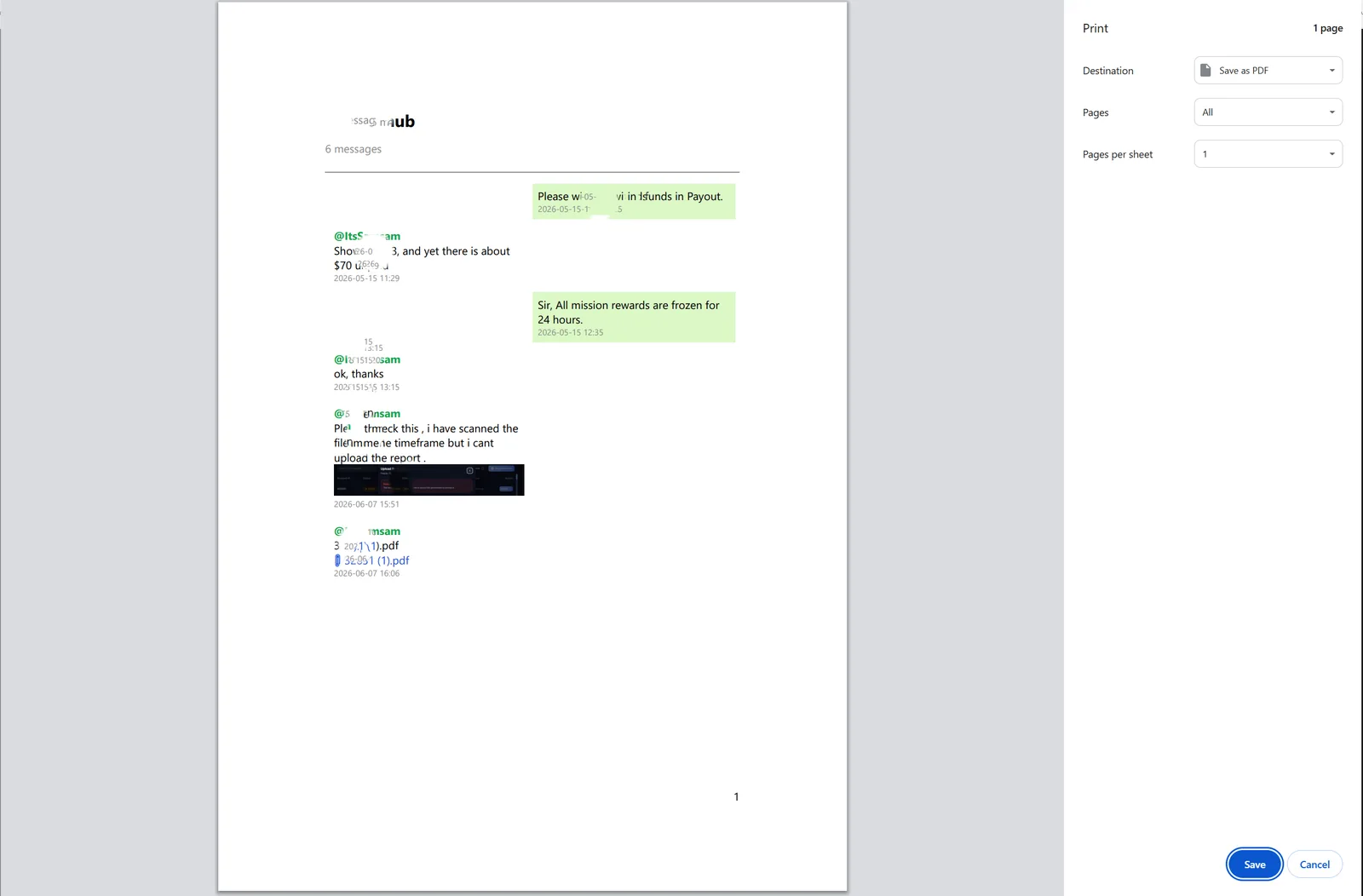
Periksa pengaturan berikut sebelum mencetak:
- Kertas: Pilih A4 atau Letter sesuai kertas printer.
- Margin: Gunakan pengaturan bawaan. Pilih “Minimum” hanya jika pesan dalam chat panjang.
- Warna: Gunakan warna agar foto lebih jelas.
- Halaman: Pilih “Semua” untuk mencetak seluruh percakapan.
Nomor halaman memudahkan mengikuti dan merujuk chat panjang, misalnya “lihat halaman 12”.
Mengapa tidak mencetak hasil ekspor WhatsApp saja?
Anda bisa mengekspor dari aplikasi: buka chat, ketuk menu kanan atas, lalu More → Export chat. Hasilnya berupa file .txt.


TXT yang dicetak hanya berisi teks, tanpa gelembung chat atau foto di samping pesan. Chat grup yang ramai bisa sulit diikuti dan mungkin perlu dirapikan sebelum dicetak.
PDF memiliki tata letak halaman tetap sehingga lebih mudah dicetak.
Perlu diketahui
- Untuk mencetak sebagian chat, pilih pesannya terlebih dahulu, lalu ekspor ke PDF.
- Untuk mencetak periode tertentu, seperti satu tahun kontrak, filter berdasarkan tanggal.
- Ekspor membuat salinan dan tidak mengubah chat maupun arsip.
- cetak
- ekspor