Cara mengekspor beberapa chat WhatsApp ke PDF sekaligus
Ekspor beberapa chat WhatsApp ke PDF sekaligus dengan Memora Keep. Setiap chat mendapat PDF terpisah dengan foto dan cap waktu. Gratis dan lokal.
3 menit baca
Di halaman ini
Perlu menyimpan beberapa percakapan sebelum berganti ponsel, menyelesaikan proyek, atau mengarsipkan pesan setahun? Ekspor semuanya sekaligus untuk menghemat waktu.
Berikut cara mengekspor beberapa chat WhatsApp ke PDF dengan Memora Keep, dengan file terpisah untuk setiap percakapan.
Yang Anda perlukan
- Memora Keep di komputer Windows atau macOS. Aplikasi ini gratis.
- Chat yang sudah tersimpan di arsip lokal (lihat langkah 1).
Langkah 1: cadangkan chat WhatsApp ke komputer
Memora Keep mengekspor chat dari arsip lokal, jadi cadangkan chat terlebih dahulu.
Dari Android. Sambungkan ponsel ke komputer dengan kabel USB, lalu cadangkan WhatsApp. Ikuti langkah bergambar untuk Android dan berhenti setelah pencadangan selesai.

Dari iPhone. Memora Keep membaca WhatsApp dari cadangan iPhone. Cadangkan iPhone terlebih dahulu atau impor cadangan yang sudah ada.

Data Anda tetap tersimpan di komputer. Anda tidak perlu membuat akun dan tidak ada data yang diunggah.
Langkah 2: buka bagian WhatsApp
Di Archives, buka WhatsApp dan pilih akun yang diinginkan jika Anda memiliki lebih dari satu. Anda tidak perlu membuka chat satu per satu.


Langkah 3: pilih chat WhatsApp yang ingin diekspor
Klik Export di bagian atas tampilan WhatsApp. Dialog menampilkan semua chat dalam akun beserta jumlah pesan masing-masing.

Centang percakapan yang diinginkan atau klik Select All untuk memilih semua chat. Bilah menampilkan jumlah chat yang dipilih.
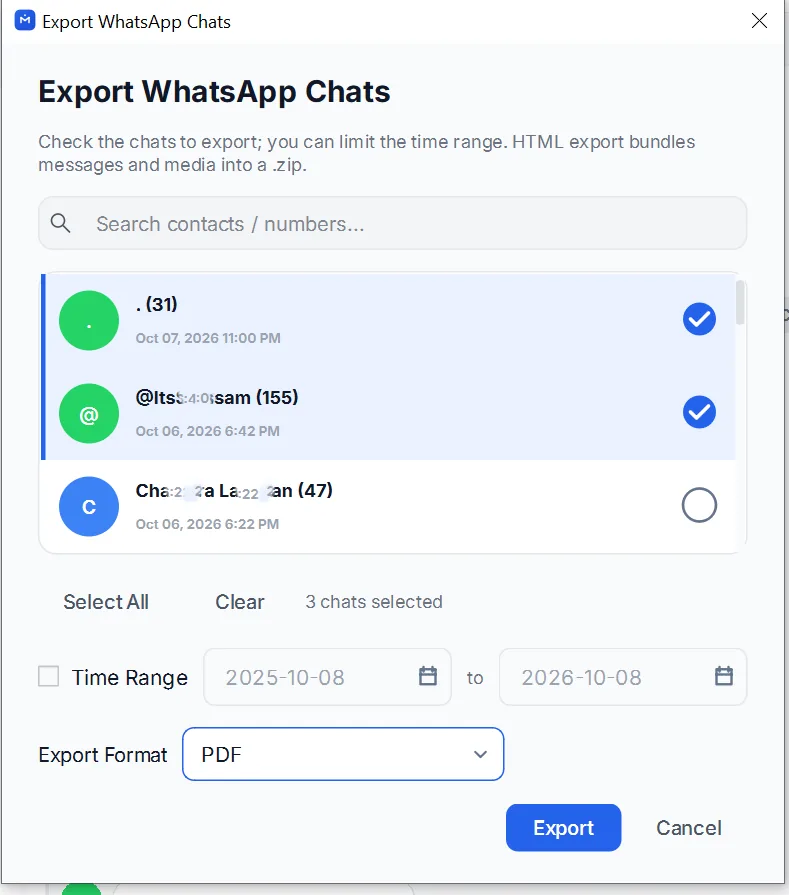
Anda juga bisa mencentang Time Range untuk membatasi semua chat terpilih pada tanggal yang sama. Biarkan tidak dicentang untuk mengekspor setiap chat secara penuh.
Atur Export Format ke PDF, lalu klik Export.
Langkah 4: simpan setiap chat dalam PDF terpisah
Pilih lokasi penyimpanan. Memora Keep membuat satu PDF per chat: 12 chat terpilih menghasilkan 12 file, masing-masing memakai nama percakapan.
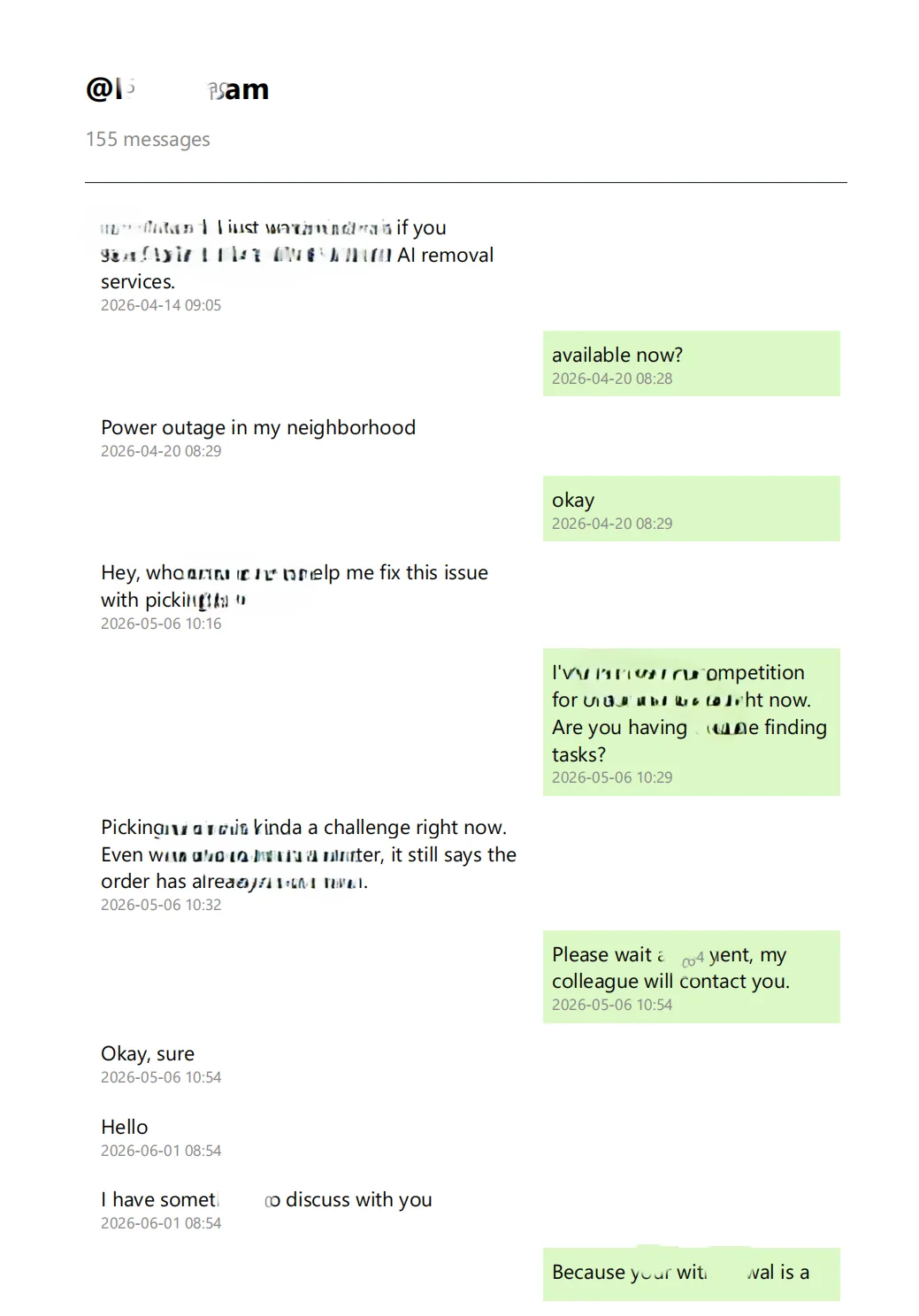
Setiap PDF memakai tampilan chat dengan pengirim, pesan, cap waktu, dan foto ditampilkan bersama.
Bisakah WhatsApp mengekspor beberapa chat sekaligus?
Tidak. WhatsApp mengekspor satu chat setiap kali sebagai file .txt, dengan media di dalam ZIP. Untuk menyimpan beberapa chat sebagai PDF, Anda harus mengekspor setiap percakapan secara terpisah lalu mengonversi setiap file teks sendiri.
Dengan Memora Keep, pilih semua chat yang diperlukan dan ekspor sekaligus. Untuk beberapa pesan dari satu chat, lihat cara mengekspor pesan tertentu ke PDF.
Perlu diketahui
- Ekspor membuat salinan dan tidak mengubah arsip maupun isi ponsel.
- Setiap chat memiliki PDF sendiri, sehingga percakapan lebih mudah ditemukan.
- Untuk menyimpan chat sebagai HTML dengan media yang bisa diklik, lihat cara mengekspor chat ke HTML. Panduan itu membahas ekspor satu chat setiap kali.
- beberapa chat
- ekspor sekaligus