Cara mengekspor pesan WhatsApp tertentu ke PDF
Pilih pesan WhatsApp yang Anda perlukan dan simpan sebagai PDF dengan Memora Keep. Gratis untuk Windows dan macOS; data tetap tersimpan di komputer.
3 menit baca
Di halaman ini
Hanya perlu beberapa pesan WhatsApp, seperti konfirmasi pembayaran, janji, atau alamat? Pilih pesan tersebut, lalu ekspor ke PDF.
Berikut cara memilih pesan tertentu dan membuat PDF yang hanya berisi pesan itu.
Yang Anda perlukan
- Memora Keep di komputer Windows atau macOS. Aplikasi ini gratis.
- Chat yang tersimpan di arsip lokal (lihat langkah 1).
Langkah 1: cadangkan chat WhatsApp ke komputer
Memora Keep mengekspor chat dari arsip lokal, jadi simpan chat ke arsip terlebih dahulu.
Dari Android. Sambungkan ponsel ke komputer dengan kabel USB, lalu cadangkan WhatsApp. Ikuti langkah bergambar untuk Android dan berhenti setelah pencadangan selesai.

Dari iPhone. Memora Keep membaca WhatsApp dari cadangan iPhone. Cadangkan iPhone terlebih dahulu atau impor cadangan yang sudah ada.

Data Anda tetap tersimpan di komputer. Anda tidak perlu membuat akun dan tidak ada data yang diunggah.
Langkah 2: buka percakapan
Di Archives, buka WhatsApp dan pilih akun yang diinginkan jika Anda memiliki lebih dari satu.


Buka chat kontak, lalu gulir ke pesan yang Anda perlukan.

Langkah 3: pilih hanya pesan yang ingin diekspor
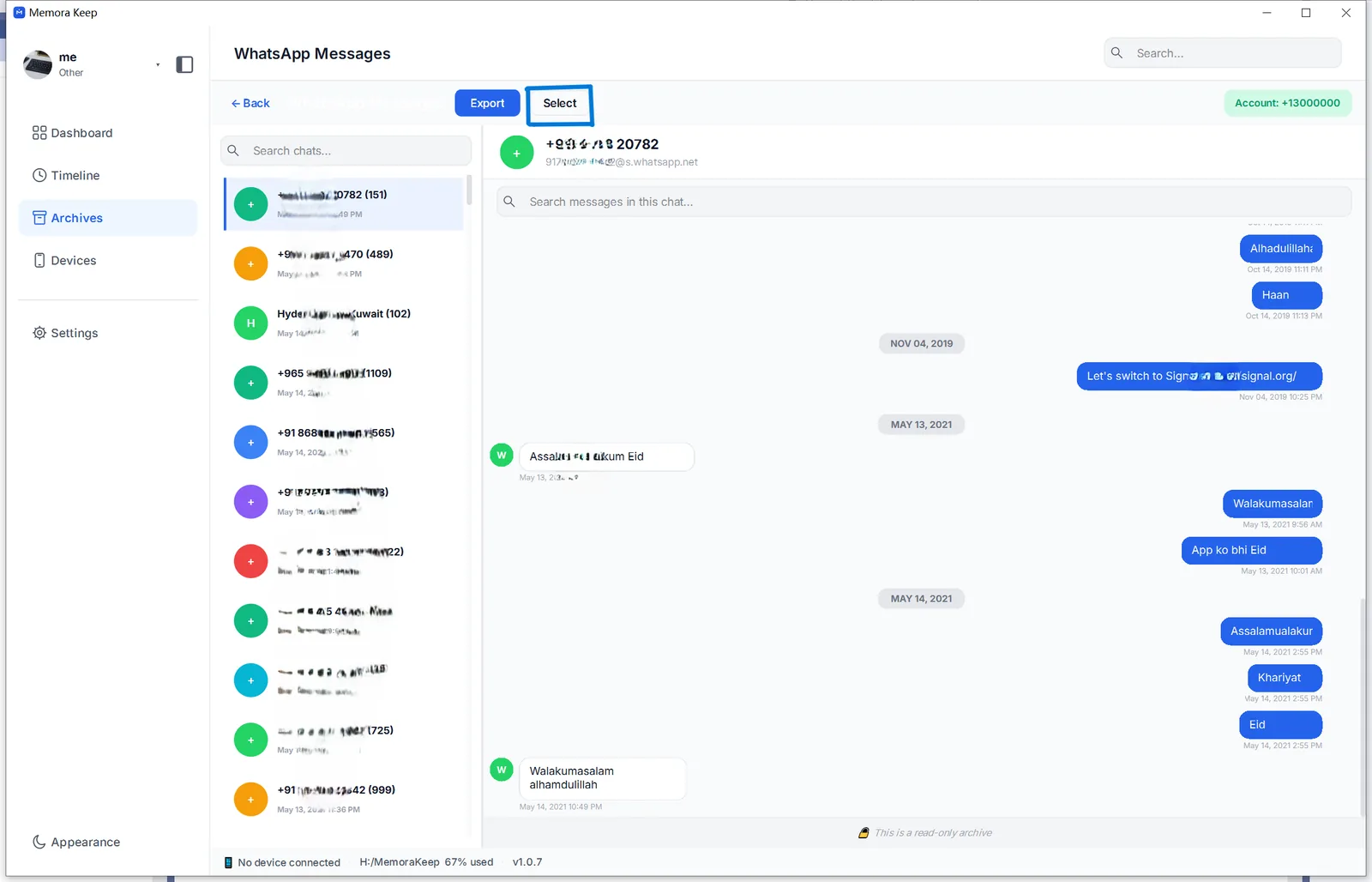
Klik Select di bagian atas chat. Kotak berbentuk bulat akan muncul di samping setiap pesan.
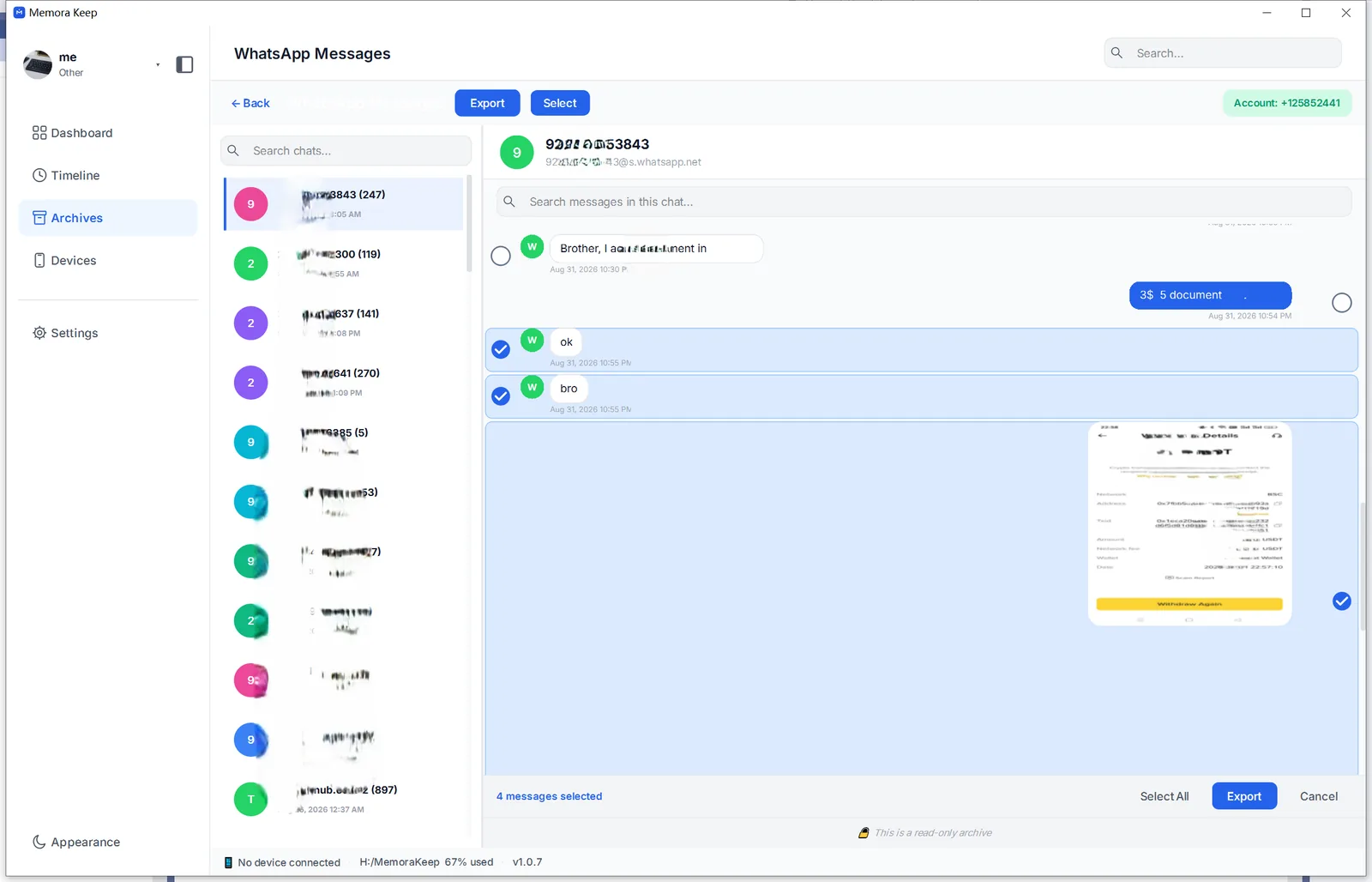
Pilih yang Anda perlukan:
- Satu pesan sekaligus. Klik kotaknya untuk memilih. Klik lagi untuk membatalkan pilihan.
- Termasuk foto, video, dan dokumen. Media dalam pesan akan ikut diekspor. Anda memilih seluruh pesan, bukan hanya teksnya.
- Semua yang terlihat. Jika chat sudah difilter sesuai kebutuhan, gunakan Select All di bilah bawah.
- Berubah pikiran? Cancel menghapus semua pilihan tanpa mengubah chat.
Bilah di bawah menampilkan jumlah pesan yang dipilih. Jika jumlahnya sudah sesuai, tekan Export di bilah yang sama.
Langkah 4: pilih PDF dan simpan
Di dialog format, klik PDF.

Pilih folder, simpan, lalu buka file. PDF hanya berisi pesan yang dipilih, lengkap dengan pengirim, teks, cap waktu, dan media dalam tata letak seperti chat.


Bisakah memilih pesan untuk diekspor langsung dari WhatsApp?
Tidak. WhatsApp mengekspor seluruh chat dan tidak menyediakan pilihan untuk menandai pesan satu per satu. Hasilnya berupa file .txt dan media dalam ZIP.
Untuk membuat PDF dari beberapa pesan saja, Anda perlu mengedit file teks, menyimpannya sebagai dokumen, lalu mengonversinya ke PDF. Proses ini memakan waktu, terutama untuk chat panjang.
Dengan Memora Keep, Anda bisa langsung memilih dan mengekspor pesan. Jika ingin mengekspor periode tertentu, bukan pesan satu per satu, filter berdasarkan tanggal.
Perlu diketahui
- Ekspor membuat salinan dan tidak mengubah chat maupun arsip.
- Pesan terpilih juga dapat diekspor sebagai HTML dengan media atau CSV.
- pesan terpilih
- ekspor