Cara Mengekspor Pesan WhatsApp Business ke CSV
Ekspor pesan Business ke CSV dan pertahankan nomor saat impor Excel. Pahami tujuh kolom serta referensi medianya.
2 menit baca
Di halaman ini
Ekspor pesan WhatsApp Business ke CSV untuk mengurutkan atau meninjau percakapan di spreadsheet. Memora Keep membuat baris pesan dari arsip lokal; CSV berisi referensi media, bukan lampiran itu sendiri.
Yang diperlukan
- Memora Keep gratis untuk Windows atau macOS.
- Arsip Business yang dapat dibaca. Untuk membuatnya, lihat panduan Business Android.
- Excel atau aplikasi spreadsheet lain.
1. Pilih percakapan dan periode
Buka Archives → WhatsApp, periksa nomor bisnis, lalu pilih chat pelanggan dan tanggal.
Hapus pilihan pesan untuk memakai jendela ekspor seluruh chat. Klik Export, pilih chat dan tanggal, lalu CSV.
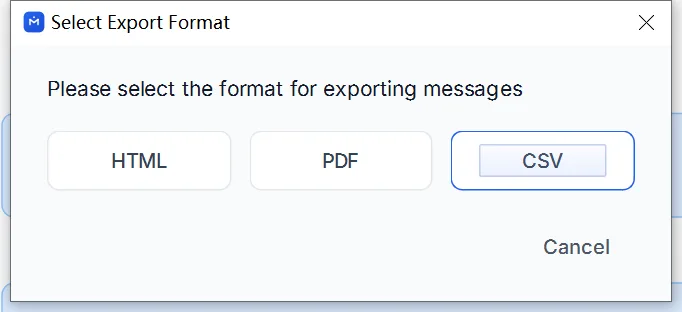
Simpan file dan periksa peringatan pada hasil ekspor.
2. Pahami kolomnya
CSV memiliki tujuh kolom:
| Kolom | Isi yang diperiksa |
|---|---|
date | Tanggal dan waktu pesan. |
is_from_me | Apakah pesan dikirim akun yang diarsipkan. |
sender | Identitas pengirim yang tersedia di arsip. |
text | Teks pesan. |
media | Informasi media pesan. |
media_available | Ketersediaan media yang tercatat. |
media_path | Lokasi file yang tercatat, jika ada. |
Lokasi file bukan lampiran. Untuk salinan yang dapat dipindahkan beserta file-nya, ekspor juga HTML + Media atau PDF dengan paket media.
3. Impor ke Excel dengan benar
Gunakan Data → From Text/CSV, pilih UTF-8 dan pemisah koma. Sebelum memuat, atur sender sebagai Text, melalui langkah transformasi bila perlu, agar nilai mirip angka tetap utuh.

Bandingkan beberapa baris dengan arsip, termasuk pesan panjang dan pengirim berupa nomor telepon. Jika nilai berubah saat impor, buka kembali CSV asli dengan pengaturan benar.
Tabel tidak otomatis mengelompokkan pesanan, harga, atau label pelanggan. Periksa sebelum dipakai dalam laporan.
- WhatsApp Business
- CSV
- Excel
- ekspor