Cara mengekspor chat WhatsApp ke CSV dengan stempel waktu
Ekspor chat WhatsApp ke CSV lengkap dengan stempel waktu memakai Memora Keep. Gratis dan lokal, siap dibuka di Excel, Numbers, atau Google Sheets.
4 menit baca
Di halaman ini
Ingin menghitung balasan, mengurutkan pesan berdasarkan tanggal, atau memasukkan percakapan ke dalam laporan? Ekspor chat WhatsApp Anda ke CSV agar bisa diolah di spreadsheet.
Panduan ini menunjukkan cara mengekspor dengan Memora Keep, menjaga stempel waktu setiap pesan, dan memeriksa file hasilnya di Excel, Numbers, atau Google Sheets.
Yang perlu disiapkan
- Memora Keep di komputer Windows atau macOS. Aplikasi ini gratis.
- Percakapan yang tersimpan di arsip lokal (lihat langkah 1).
- Folder untuk menyimpan file CSV.
Langkah 1: cadangkan chat WhatsApp ke komputer
Memora Keep mengekspor chat dari arsip lokal Anda, jadi simpan dulu percakapan ke arsip.
Android: sambungkan ponsel ke komputer dengan kabel USB, lalu cadangkan WhatsApp. Chat dan medianya akan tersimpan di arsip. Ikuti panduan bergambar untuk Android sampai pencadangan selesai.

iPhone: Memora Keep membaca WhatsApp dari cadangan perangkat iPhone. Cadangkan iPhone Anda terlebih dahulu, atau impor cadangan yang sudah Anda punya.

Data Anda tetap di komputer. Tidak perlu akun, dan tidak ada yang diunggah.
Langkah 2: buka percakapan
Di Archives, buka bagian WhatsApp.

Jika arsip berisi lebih dari satu akun WhatsApp, pilih akun yang Anda inginkan dari daftar akun.

Langkah 3: tentukan yang ingin diekspor
Ekspor seluruh percakapan, atau hanya pesan yang Anda butuhkan.
Seluruh percakapan. Buka percakapan dan gunakan tombol Export.

Hanya beberapa pesan. Klik Select di bagian atas chat, lalu centang pesan yang diinginkan.

Setelah itu, gunakan Export di bawah percakapan.
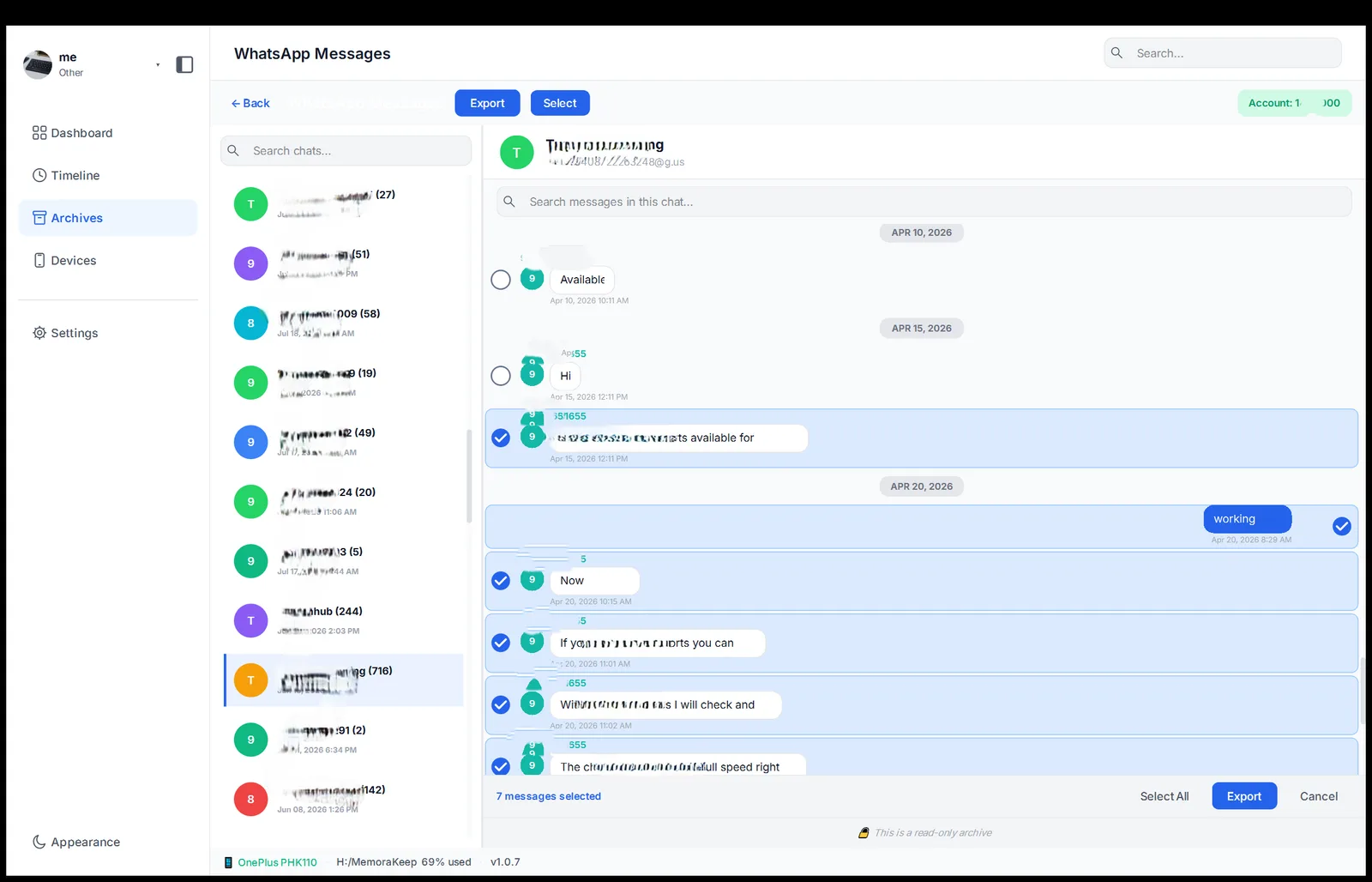
Pada kedua opsi, Anda dapat membatasi ekspor ke rentang tanggal tertentu.
Langkah 4: simpan chat WhatsApp Anda sebagai file CSV
Di dialog ekspor, pilih CSV.
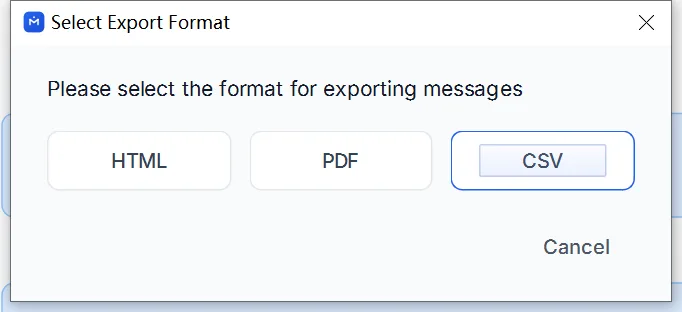
Pilih folder untuk menyimpan file, lalu mulai ekspor.
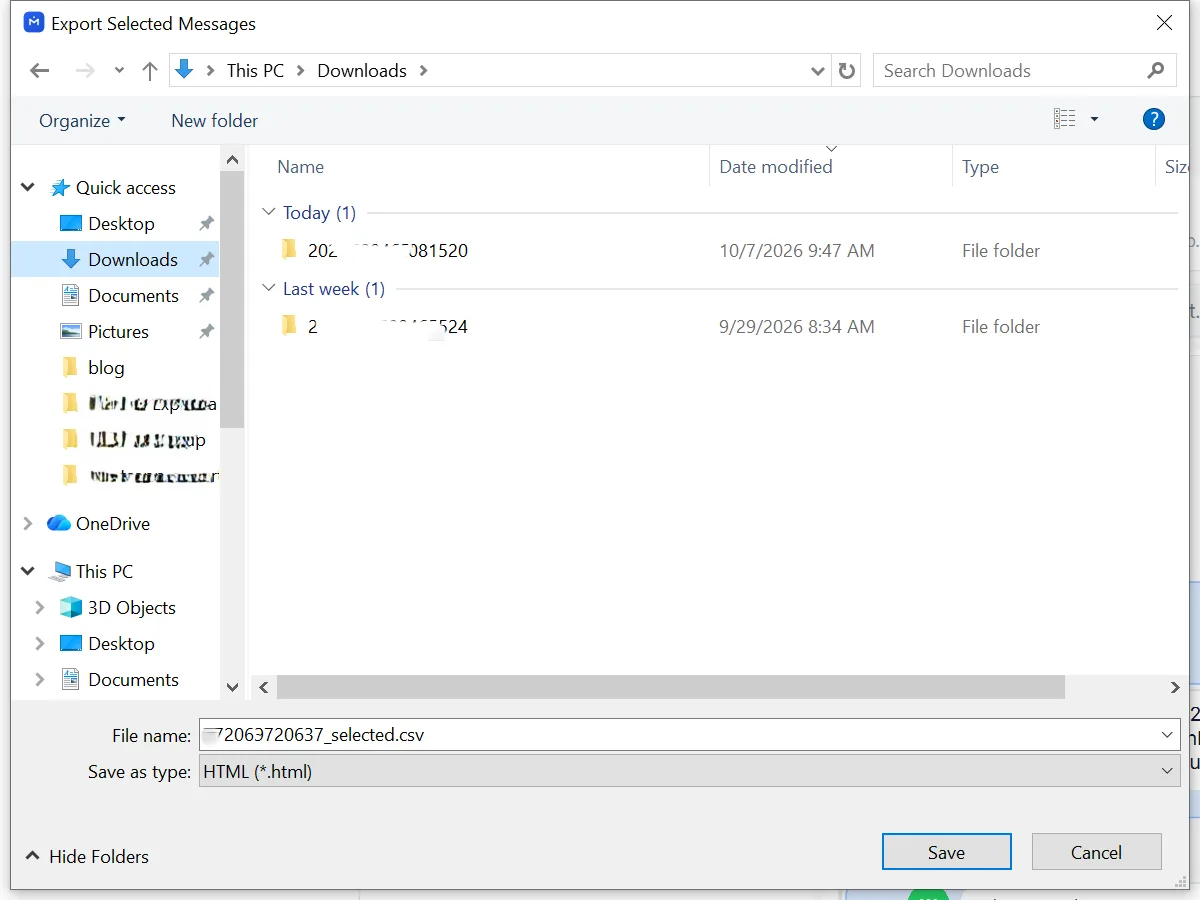
Setelah ekspor selesai, buka folder tersebut dan periksa file CSV di Excel, Numbers, atau Google Sheets.
CSV menggunakan encoding UTF-8. Jika nama beraksen atau non-Latin tampak acak di Excel, impor file lewat Data → From Text/CSV dan atur encoding ke UTF-8.
Apa saja isi ekspor CSV WhatsApp Anda?
Setiap pesan mendapat barisnya sendiri, berisi tanggal dan waktu, pengirim, teks pesan, keterangan jika ada media, serta kolom yang menunjukkan apakah Anda yang mengirim pesan itu.

Stempel waktu diambil dari pesan yang tersimpan dan berada di kolom tersendiri, sehingga Anda dapat mengurutkan atau memfilter percakapan berdasarkan tanggal.
Bisakah mengekspor chat ke CSV langsung dari WhatsApp?
Fitur ekspor bawaan WhatsApp menghasilkan file .txt di dalam ZIP. Anda bisa mengekspor langsung dari ponsel, tetapi file teksnya harus Anda konversi sendiri untuk mendapatkan CSV.
Buka chat, ketuk menu di pojok kanan atas, lalu pilih More.
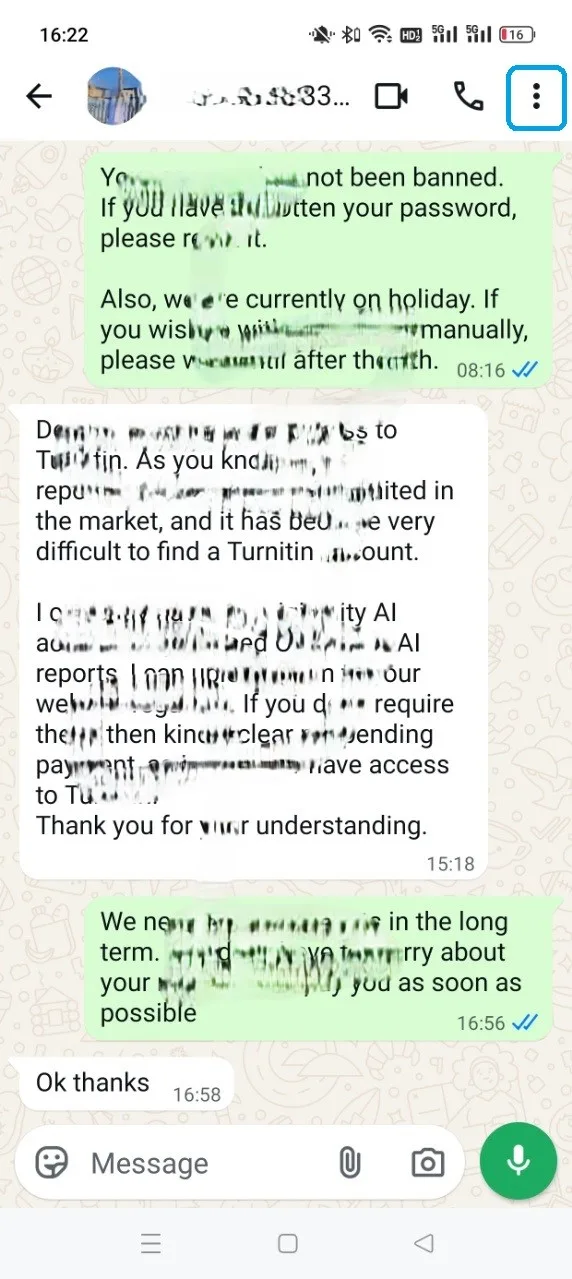

Pilih Export chat dan kirim ke email Anda sendiri (atau langsung ke penyimpanan ponsel).


Unduh ZIP dari email dan ekstrak isinya. Di dalamnya ada file _chat.txt.

Buka file itu dan pesan-pesan Anda akan tampil, masing-masing dengan tanggal dan waktu sebelum teks. Detailnya tidak dipisah ke dalam kolom.

WhatsApp mengekspor satu chat pada satu waktu, tanpa filter tanggal. Untuk membuat CSV, Anda harus memisahkan tanggal, pengirim, dan pesan ke kolom sendiri. Jika butuh ekspor CSV dengan rentang tanggal, ikuti langkah 1–4 di atas.
Hal yang perlu diketahui
- Ekspor membuat salinan; arsip dan cadangan asli di ponsel Anda tidak berubah.
- Anda dapat mengekspor satu percakapan atau beberapa sekaligus.
- CSV hanya menjelaskan media, tidak menyertakan foto, video, atau dokumen aslinya. Jika Anda membutuhkannya, ekspor secara terpisah.
- CSV
- ekspor
- Excel
- stempel waktu