Cara mengekspor chat WhatsApp ke HTML beserta media
Ekspor chat WhatsApp ke HTML dengan foto, video, tanggal, dan waktu. Simpan lokal dengan Memora Keep dan baca di browser. Gratis untuk Windows dan macOS.
3 menit baca
Di halaman ini
Ingin menyimpan percakapan WhatsApp beserta foto dan videonya? Ekspor HTML memungkinkan Anda membaca chat di browser, dengan pesan tersusun sesuai urutan dan cap waktunya tetap ada.
Berikut cara mengekspor chat WhatsApp ke HTML dengan Memora Keep. Halaman HTML dan file media asli disimpan bersama dalam satu file ZIP.
Yang Anda perlukan
- Memora Keep di komputer Windows atau macOS. Aplikasi ini gratis.
- Chat yang sudah tersimpan di arsip lokal (lihat langkah 1).
- Folder untuk menyimpan hasil ekspor.
Langkah 1: cadangkan chat WhatsApp ke komputer
Memora Keep mengekspor chat dari arsip lokal, jadi simpan chat ke arsip terlebih dahulu.
Dari Android. Sambungkan ponsel ke komputer dengan kabel USB, lalu cadangkan WhatsApp. Chat dan medianya akan tersimpan di arsip. Ikuti langkah bergambar untuk Android, lalu berhenti setelah pencadangan selesai.

Dari iPhone. Memora Keep membaca data WhatsApp dari cadangan iPhone. Cadangkan iPhone terlebih dahulu atau impor cadangan yang sudah ada.

Data Anda tetap tersimpan di komputer. Anda tidak perlu membuat akun dan tidak ada data yang diunggah.
Langkah 2: buka percakapan
Di Archives, buka bagian WhatsApp.

Jika arsip berisi beberapa akun WhatsApp, pilih akun yang diinginkan dari daftar.

Langkah 3: pilih yang ingin diekspor
Buka chat kontak, lalu gulir ke tanggal yang Anda perlukan.
Seluruh percakapan. Klik tombol Export.

Pesan tertentu saja. Klik Select di bagian atas chat, lalu centang pesan yang ingin dipilih.

Kemudian klik Export di bilah bawah chat.
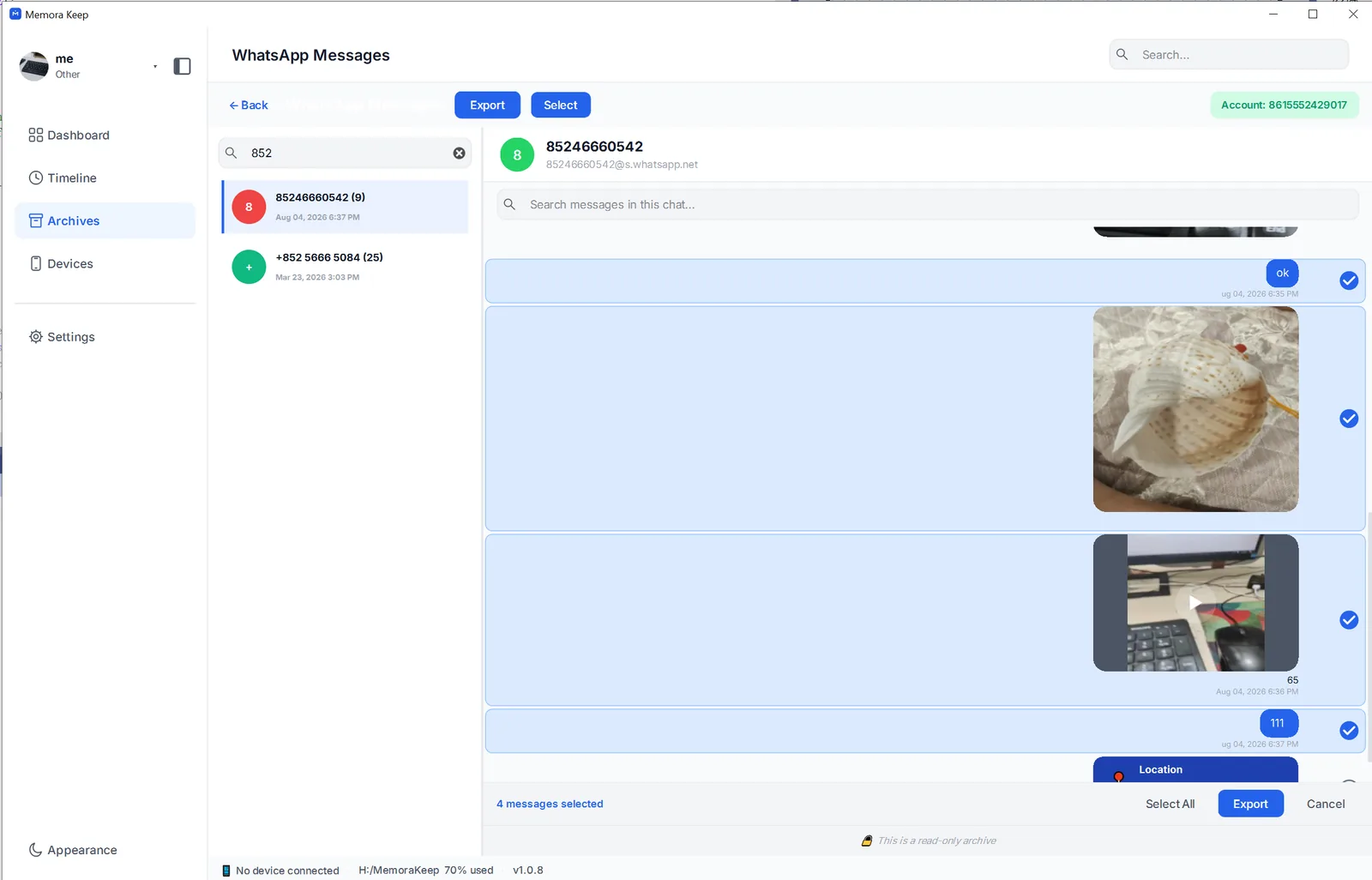
Untuk kedua pilihan tersebut, Anda dapat membatasi ekspor berdasarkan rentang tanggal.
Langkah 4: ekspor chat WhatsApp ke HTML
Di dialog ekspor, pilih HTML.

Pilih folder, lalu simpan. Memora Keep membuat file ZIP dengan nama chat tersebut.

Buka hasil ekspor HTML beserta medianya
Ekstrak file ZIP. Di dalamnya ada halaman HTML dan folder media yang berisi foto, video, serta dokumen asli.

Klik dua kali file HTML untuk membuka percakapan di browser. Foto akan muncul di dalam chat dan video dapat diputar di halaman tersebut. Setiap pesan menampilkan pengirim dan cap waktunya. File asli ada di folder media.

Bisakah chat WhatsApp diekspor ke HTML langsung dari aplikasinya?
Tidak. Fitur ekspor bawaan WhatsApp menghasilkan file .txt di dalam ZIP, sementara file media disimpan terpisah.
Buka chat, ketuk menu di pojok kanan atas, lalu pilih More → Export chat. Kirim hasil ekspor ke email Anda sendiri atau simpan di ponsel.



Ekstrak ZIP untuk menemukan _chat.txt dan file medianya.

File teks menampilkan tanggal dan nomor sebelum setiap pesan, tetapi tidak memiliki tampilan seperti chat dan tidak menghubungkan pesan dengan fotonya. Untuk mengubahnya menjadi HTML, Anda perlu memformatnya sendiri atau memakai alat AI seperti ChatGPT, lalu memeriksa hasilnya. WhatsApp juga hanya mengekspor satu chat penuh setiap kali dan tidak menyediakan filter tanggal.
Perlu diketahui
- Ekspor membuat salinan dan tidak mengubah arsip maupun isi ponsel Anda.
- Foto, video, dan dokumen tetap dalam kualitas aslinya.
- Ingin mengurutkan atau menghitung pesan? Ekspor chat ke CSV dengan cap waktu.
- HTML
- media
- ekspor
- foto