Cara menyimpan chat WhatsApp sebagai arsip yang mudah dibaca
Simpan chat WhatsApp sebagai HTML lengkap dengan pesan, nama, tanggal, dan media. Baca di browser dengan Memora Keep, gratis dan lokal.
3 menit baca
Di halaman ini
Ingin tetap bisa membaca percakapan setelah ganti ponsel? Arsip HTML memungkinkan Anda membuka chat di browser, dengan pesan dan media bersama.
Arsip ini menunjukkan siapa yang mengirim pesan dan kapan, lengkap dengan foto dan video. Ini cara paling mudah menjaga percakapan WhatsApp tetap bisa dibaca di komputer — tanpa WhatsApp, tanpa ponsel. Berikut cara membuatnya dengan Memora Keep.
Yang perlu disiapkan
-
Memora Keep di komputer Windows atau macOS. Aplikasi ini gratis.
-
Percakapan di arsip lokal, atau ponsel Android maupun cadangan iPhone lokal yang memuatnya. Langkah di bawah menjelaskan cara menambahkan sumber tersebut.
-
Ruang penyimpanan kosong yang cukup untuk data yang diimpor dan file yang diekspor.
Bedanya dengan cadangan WhatsApp
Ekspor WhatsApp membuat .txt dan file media terpisah. Tidak ada tampilan chat atau tautan antara pesan dan file, sehingga grup yang ramai sulit diikuti.
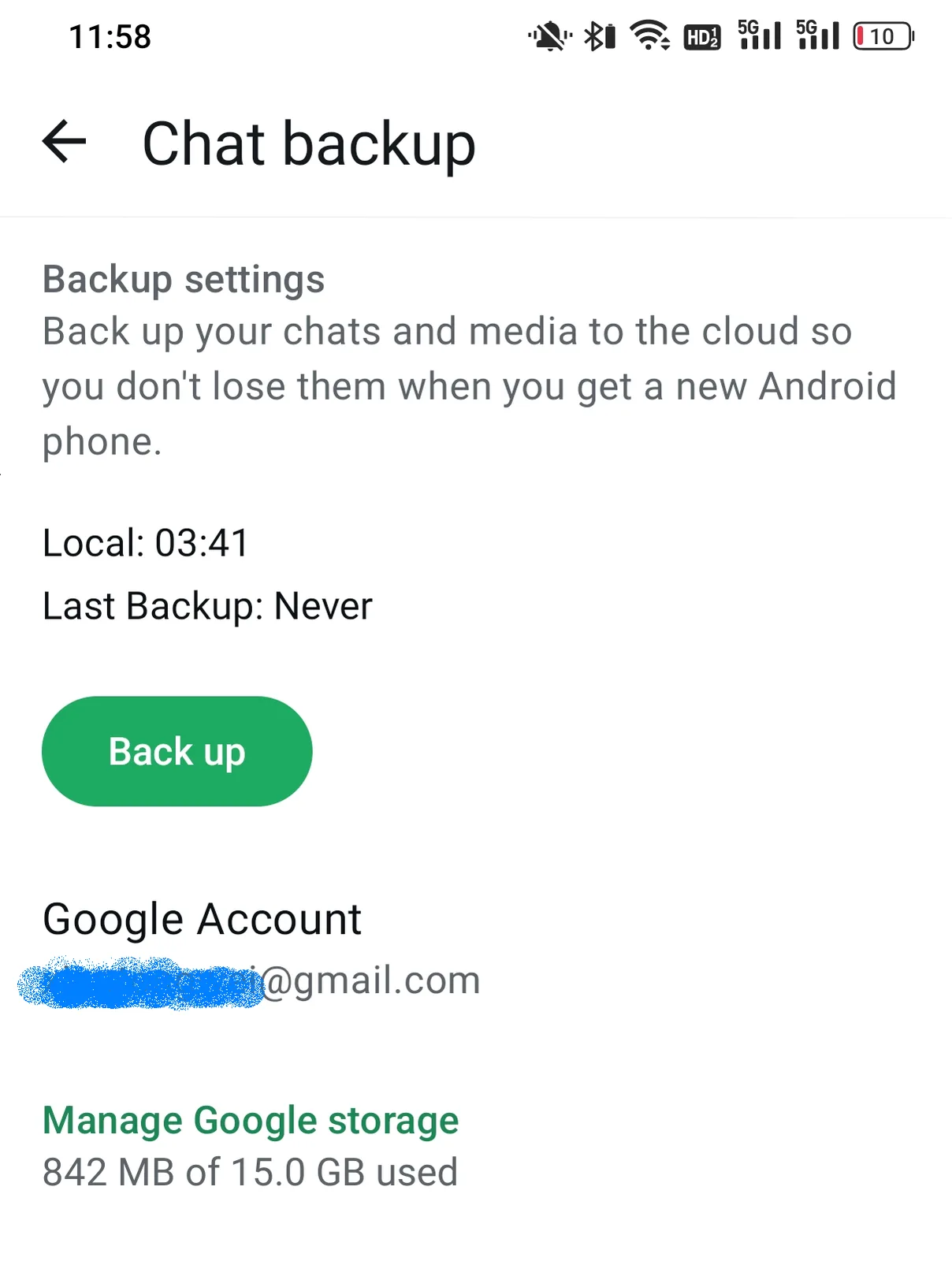
Cadangan iCloud atau Google Drive dipakai untuk memulihkan chat di WhatsApp. Anda memerlukan aplikasi, akun yang sama, dan ponsel; cadangan tidak bisa dibuka sebagai percakapan tersendiri.
Agar arsip mudah dibaca nanti, cari fitur berikut:
- Bisa dibuka di browser tanpa perangkat lunak tambahan
- Menyimpan media bersama pesan
- Menampilkan nama, tanggal, dan waktu
- Bisa dipindahkan antar-folder, ponsel, dan platform
- Bisa mencari teks dengan Ctrl+F
HTML beserta media memenuhi daftar ini.
Cara menyimpan chat WhatsApp sebagai arsip HTML
Memora Keep membuat arsip di komputer Anda. Gratis.
Langkah 1: cadangkan chat WhatsApp ke komputer
Dari Android. Sambungkan ponsel ke komputer dengan kabel USB, lalu cadangkan WhatsApp. Ikuti langkah bergambar untuk Android dan berhenti setelah pencadangan selesai.

Dari iPhone. Memora Keep membaca WhatsApp dari cadangan iPhone. Cadangkan iPhone terlebih dahulu atau impor cadangan yang sudah ada.

Data Anda tetap tersimpan di komputer. Anda tidak perlu membuat akun dan tidak ada data yang diunggah.
Langkah 2: buka chat
Di Archives, buka WhatsApp, pilih akun, lalu buka percakapannya.

Langkah 3: ekspor ke HTML
Klik Export, pilih HTML, lalu tentukan folder. Memora Keep membuat ZIP dengan nama chat.

Ekstrak file untuk mendapatkan halaman HTML dan folder berisi foto, video, dan dokumen asli.

Langkah 4: buka dan periksa arsip
Klik dua kali HTML untuk membuka chat di browser. Periksa gelembung pesan, nama, tanggal dan waktu, foto, serta video yang bisa diputar. Tekan Ctrl+F dan cari pesan yang Anda ingat.

Cara menjaga arsip tetap rapi
- Simpan folder tetap utuh. Halaman memakai lokasi relatif: pindahkan HTML dan folder media bersama.
- Simpan cadangan. Taruh ZIP di drive eksternal atau cloud. Anda bisa membukanya tanpa memulihkan cadangan WhatsApp.
- Pilih yang ingin diarsipkan. Gunakan Time Range untuk satu periode atau pilih pesan yang diperlukan saja.
- Perlu versi cetak juga? Ekspor chat yang sama sebagai PDF untuk dicetak.
Perlu diketahui
- Untuk mengolah pesan di spreadsheet, ekspor ke CSV.
- Untuk memilih format, bandingkan PDF dan HTML.
- Ekspor membuat salinan tanpa mengubah chat atau ponsel Anda.
- arsip
- simpan
- HTML