Cara Menyimpan Pesan WhatsApp ke Komputer
Simpan pesan WhatsApp sebagai ekspor teks atau arsip lokal yang dapat dibaca, lalu periksa pesan dan lampirannya.
2 menit baca
Di halaman ini
Untuk salinan cepat satu percakapan WhatsApp, gunakan Export Chat di ponsel dan simpan file ke komputer. Untuk menelusuri chat tersimpan dan mengekspor berbagai format, buat arsip lokal di Memora Keep.
Yang diperlukan
- Ponsel atau cadangan lokal yang didukung dan berisi percakapan.
- Untuk arsip: Memora Keep gratis untuk Windows atau macOS.
- Ruang untuk cadangan, arsip, dan hasil ekspor.
Tentukan salinan yang diperlukan
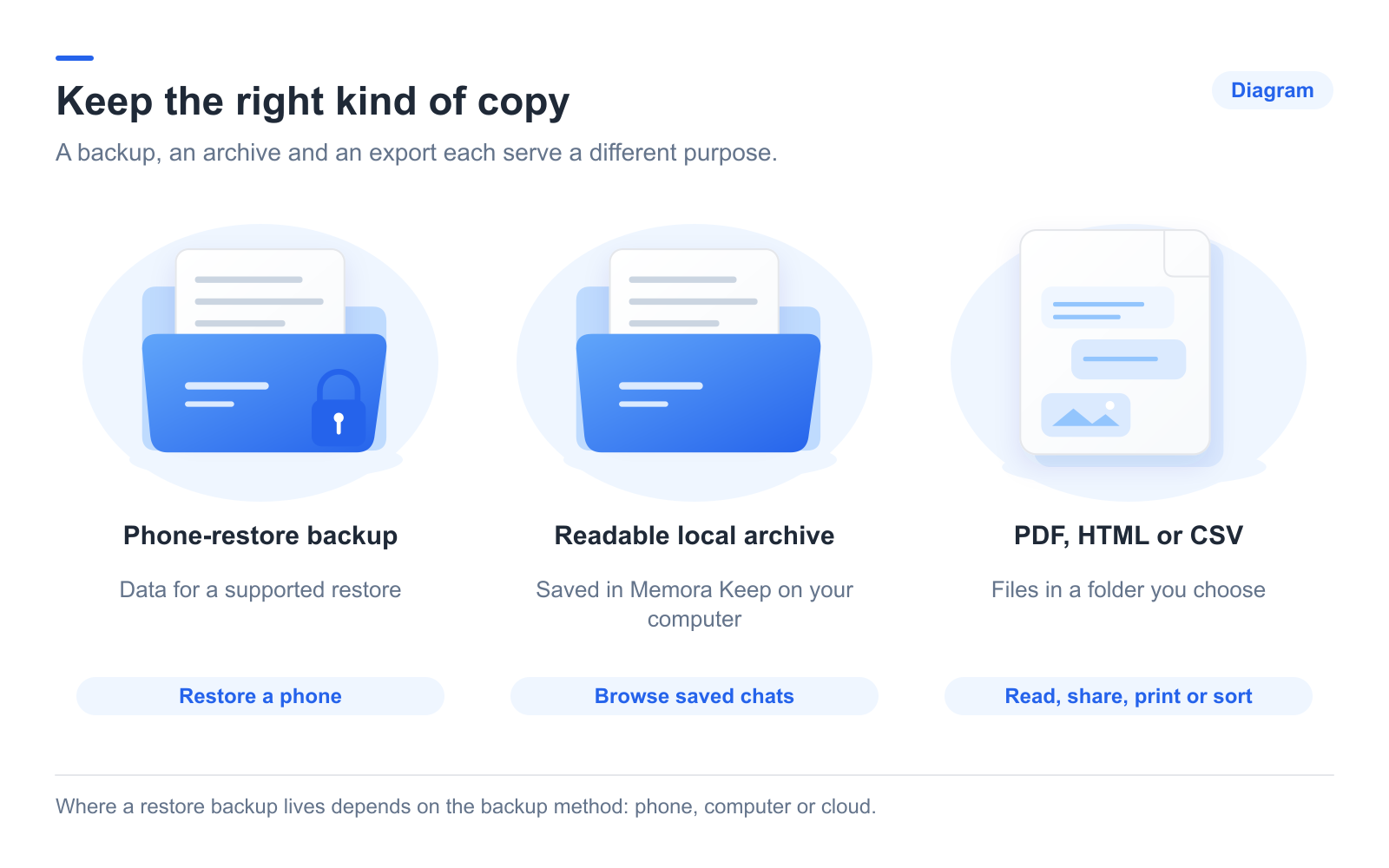
Cadangan pemulihan dipakai dalam proses pemulihan ponsel yang didukung. Arsip lokal digunakan untuk membaca konten tersimpan di Memora Keep. Ekspor menghasilkan file untuk aplikasi lain.
Kegunaannya berbeda. Ekspor yang dapat dibaca tidak bisa diimpor melalui pemulihan resmi WhatsApp dan tidak diperbarui otomatis.
Simpan percakapan dari ponsel
Buka chat dan gunakan fitur ekspor WhatsApp. Pilih apakah media disertakan, lalu gunakan pilihan berbagi atau penyimpanan yang tersedia untuk memindahkan hasil ke komputer.
Simpan teks dan lampiran bersama. Periksa pesan lama serta file penting, jangan menganggap seluruh riwayat sudah tercakup.
Menu ponsel dijelaskan pada langkah Android dan iPhone.
Buat arsip lokal
Untuk Android, gunakan pencadangan khusus WhatsApp di Memora Keep. Untuk iPhone, impor cadangan lokal perangkat secara lengkap, dengan kata sandinya jika terenkripsi.
Setelah selesai, buka Archives → WhatsApp, pilih akun dan percakapan, lalu periksa pesan lama dan lampiran. Cadangan Google Drive dan iCloud tidak bisa diimpor langsung.
Simpan file untuk dibaca di luar aplikasi
Klik Export, pilih chat dan tanggal, lalu PDF, HTML + Media, atau CSV. Baca hasil akhir dan buka folder keluaran.
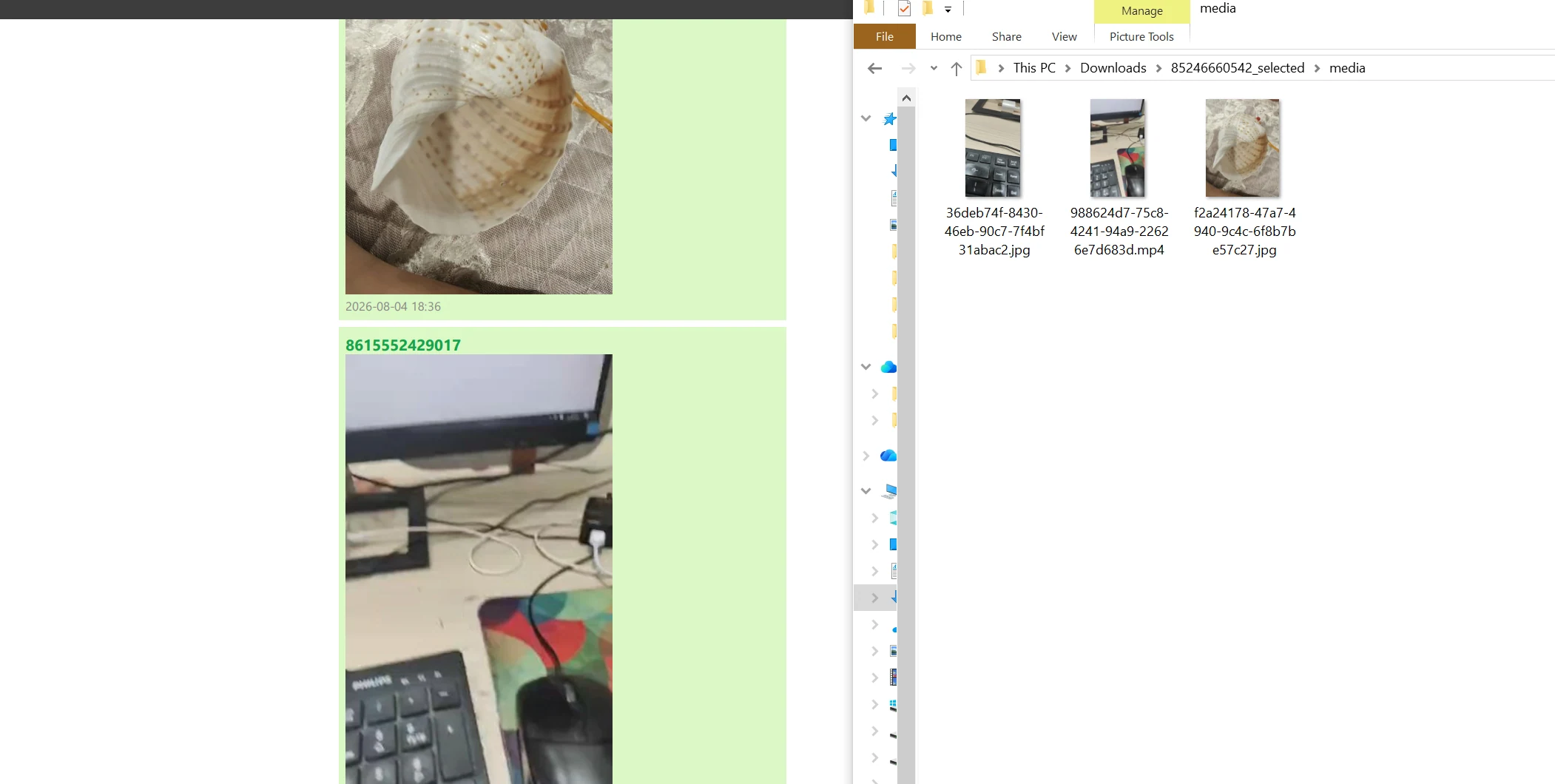
Ekstrak ZIP dan simpan isinya bersama. Buat salinan kedua di tempat lain jika perlu. Untuk pesan baru, ulangi pencadangan atau ekspor; salinan ini tidak disinkronkan secara langsung.
- simpan
- komputer
- arsip