Cara memindahkan WhatsApp dari Android ke iPhone
Bandingkan Move to iOS dan transfer WhatsApp dari Android ke iPhone lewat komputer: persyaratan, tips pencadangan, dan langkah-langkahnya.
10 menit baca
Di halaman ini
Pindah ke iPhone baru seharusnya terasa seperti peningkatan. Namun, saat WhatsApp dibuka, semua chat ternyata kosong. Percakapan dan foto yang dikirim bertahun-tahun lalu masih tersimpan di Android lama.
WhatsApp memang bisa dipindahkan dari Android ke iPhone. Metode resmi melalui Move to iOS dilakukan saat iPhone disiapkan. Jika iPhone sudah selesai disiapkan, Anda perlu mencadangkan datanya, menghapus iPhone, lalu memulai pengaturan dari awal untuk memakai metode tersebut.
Artikel ini membahas dua pilihan: metode resmi Move to iOS dan pemindahan lokal menggunakan Memora Keep di komputer. Baca persyaratan dan hal-hal yang perlu diperhatikan sebelum memilih.
Metode mana yang sebaiknya dipilih?
Pertimbangkan apakah iPhone sudah disiapkan, apakah Anda bisa menghapusnya, dan apakah Anda ingin menyiapkan arsip lokal di komputer. Kedua metode perlu persiapan. Pemulihan lokal tidak menjamin data yang sudah ada di iPhone akan tetap tersimpan.
| Persyaratan atau fitur | Move to iOS | Memora Keep |
|---|---|---|
| Biaya | Gratis | Gratis |
| Perlu memulai kembali pengaturan iPhone | Ya, jika iPhone sudah disiapkan | Sebagai gantinya, dilakukan pemulihan seluruh perangkat |
| Mempertahankan data yang sudah ada di iPhone | Penghapusan akan menghapus data perangkat saat ini | Pemulihan dapat mengganti data; buat cadangan terlebih dahulu |
| Perlu komputer | Tidak | Ya, Windows atau macOS |
| Menggabungkan beberapa akun | Tidak | Ya, gabungkan akun yang diarsipkan sebelum pemindahan |
| Mengunggah data cadangan chat ke cloud untuk dipindahkan | Tidak | Tidak |
| Riwayat panggilan WhatsApp dan nama tampilan | Tidak didukung | Belum dipastikan dalam panduan ini |
| WhatsApp Business | Tidak didukung | Didukung |
| Persyaratan perangkat | Android 5.0 atau lebih baru, iOS 15.5 atau lebih baru, serta persyaratan aplikasi terkini | Lihat kompatibilitas |
Jika iPhone masih baru atau Anda bisa menghapus dan menyiapkannya kembali, pertimbangkan metode resmi terlebih dahulu. Jika ingin meninjau dan menyiapkan arsip lokal di komputer, pertimbangkan Memora Keep. Cadangkan data iPhone yang ada sebelum menghapus atau memulihkannya.
Data apa yang bisa dan tidak bisa dipindahkan?
Sebaiknya ketahui dukungan tiap metode sebelum memilih. Dengan Move to iOS, Anda dapat memindahkan chat pribadi dan grup WhatsApp, percakapan komunitas, pembaruan channel, media, dan pengaturan.
Metode resmi tidak memindahkan riwayat panggilan WhatsApp, nama tampilan, atau media yang diterima melalui Channel. Metode tersebut juga tidak mendukung pemindahan chat WhatsApp Business dari Android ke iPhone. Batasan ini berlaku untuk Move to iOS; periksa sendiri jenis data yang didukung alat lain.
Lihat petunjuk migrasi WhatsApp untuk persyaratan dan batasan terbaru.
Metode resmi: Move to iOS
Ini adalah metode yang didokumentasikan WhatsApp dan menggunakan aplikasi gratis Move to iOS dari Apple. Periksa persyaratannya sebelum memulai.
Yang perlu disiapkan
- Ponsel Android dengan Android 5.0 (Lollipop) atau lebih baru.
- iPhone dengan iOS 15.5 atau lebih baru.
- Aplikasi Move to iOS terpasang di Android. Petunjuk ini khusus untuk aplikasi tersebut.
- WhatsApp versi terbaru dari toko aplikasi di kedua ponsel.
- Nomor telepon yang sama di kedua ponsel.
- iPhone baru atau yang sudah diatur ulang ke setelan pabrik.
- Kedua ponsel terhubung ke daya dan jaringan Wi-Fi yang sama, atau Android terhubung ke hotspot iPhone.
Langkah-langkahnya
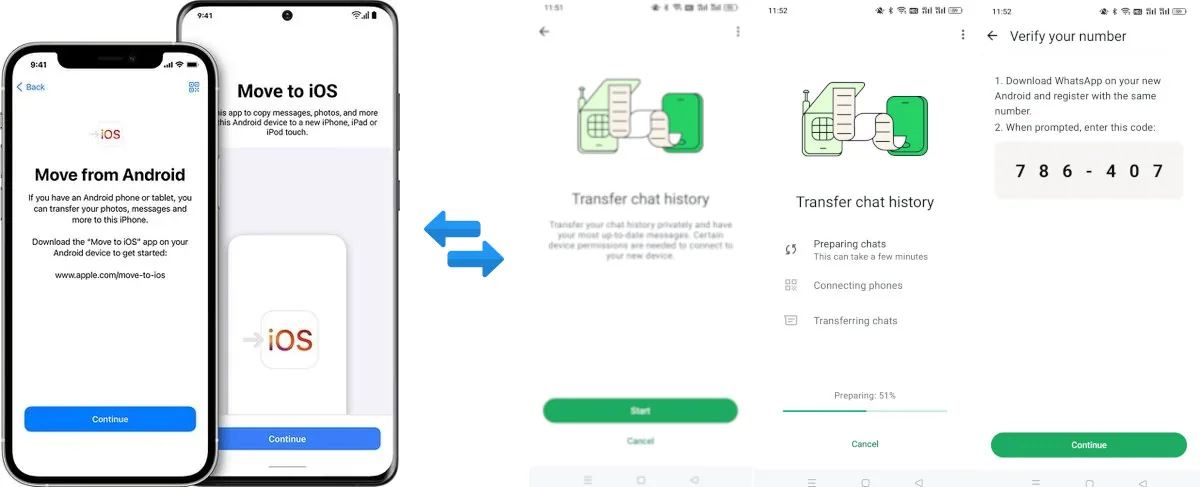
- Saat menyiapkan iPhone, pilih From Android di layar Transfer Your Apps & Data, lalu pilih Transfer with App jika muncul. Buka Move to iOS di Android dan ikuti petunjuknya. Nama layar dapat berbeda menurut versi iOS.
- Di layar Move from Android pada iPhone, ketuk Continue untuk menampilkan kode. Masukkan kode itu di Android dan sambungkan ke jaringan Wi-Fi sementara saat diminta.
- Di layar transfer data, pilih WhatsApp.
- Ketuk Start, lalu tunggu WhatsApp menyiapkan data. Setelah siap, Anda akan keluar dari aplikasi di Android.
- Ketuk Next untuk kembali ke Move to iOS, ketuk Continue, lalu tunggu konfirmasi transfer.
- Tunggu hingga proses transfer di iPhone selesai, tuntaskan pengaturan iPhone, instal WhatsApp, lalu masuk menggunakan nomor yang sama.
- Saat diminta, ketuk Start dan tunggu aktivasi selesai. Chat Anda akan tersedia.
Batasan
Batasan utamanya adalah iPhone harus berada dalam proses penyiapan. Metode ini tetap bisa digunakan pada iPhone yang sudah disiapkan, tetapi Anda perlu menghapusnya dan memulai kembali. Simpan cadangan terpisah untuk semua data yang ingin dipertahankan sebelum menghapus perangkat. Petunjuk penyiapan Apple menjelaskan cara memulai transfer dari Android.
Move to iOS tidak menggabungkan chat Android dengan percakapan yang sudah ada di iPhone. Migrasi harus selesai saat iPhone disiapkan; metode ini tidak dapat dipakai untuk menambahkan kumpulan chat lain nanti. Untuk mengulanginya, pengaturan iPhone harus dimulai lagi.
Metode lokal: Memora Keep
Memora Keep mencadangkan WhatsApp dari Android ke komputer, mengonversi cadangan ke format iPhone, lalu menuliskannya ke iPhone melalui pemulihan seluruh perangkat. Data cadangan diproses secara lokal.
Anda memerlukan Memora Keep di komputer Windows atau macOS, kabel USB yang dapat mentransfer data, dan ruang kosong yang cukup untuk cadangan serta data yang dikonversi. Periksa kompatibilitas perangkat sebelum memulai.
Unduh Memora KeepSebelum memulihkan: simpan cadangan terpisah untuk iPhone tujuan. Pemulihan seluruh perangkat dapat mengganti data yang sudah ada di iPhone. Jangan menganggap foto, aplikasi, atau chat WhatsApp saat ini akan tetap tersimpan atau otomatis digabungkan. Baca pemberitahuan pemulihan sebelum melanjutkan. Penggabungan akun WhatsApp yang diarsipkan merupakan proses terpisah.
Alasan memilihnya
- Gratis.
- Mendukung pemindahan Android ke iPhone pada perangkat yang kompatibel. Periksa versi yang didukung sebelum memulai.
- Data cadangan diproses di komputer tanpa diunggah ke cloud.
- Anda dapat menggabungkan beberapa akun WhatsApp, lalu memindahkan hasilnya ke iPhone.
- Menggunakan pemulihan melalui komputer, bukan alur penyiapan Move to iOS. Periksa data yang akan diganti sebelum memulai.
- Cadangan Android tetap tersedia di arsip lokal untuk dibandingkan dengan chat yang sudah dipindahkan.
- Data dapat ditulis ke akun WhatsApp baru, tidak hanya ke akun yang sudah ada.
- Anda dapat mengurangi isi cadangan terlebih dahulu dengan menghapus kontak dan chat yang tidak diperlukan.
- Progres pemindahan ditampilkan selama proses berlangsung.
Perbedaan utamanya ada pada alur kerja: Memora Keep memungkinkan Anda meninjau dan menyiapkan arsip lokal di komputer sebelum memulihkannya ke iPhone. Pemindahan lokal tetap memerlukan cadangan terpisah dari ponsel tujuan.
Memindahkan WhatsApp dari Android ke iPhone, langkah demi langkah
Prosesnya terdiri atas dua tahap: mencadangkan data WhatsApp dari Android, lalu memulihkannya ke iPhone.
Cadangkan WhatsApp dari ponsel Android
-
Buka modul WhatsApp dari Dashboard. Jalankan Memora Keep dan buka modul WhatsApp dari Dashboard. Di sinilah pencadangan Android dimulai.

-
Hubungkan Android ke komputer dengan kabel USB. Sambungkan ponsel. Modul akan menunjukkan apakah perangkat terdeteksi dan menampilkan status terhubung saat Android siap.


-
Cadangkan WhatsApp ke penyimpanan lokal. Pilih opsi untuk mencadangkan WhatsApp ke penyimpanan lokal di komputer, lalu konfirmasikan. Data disimpan di folder arsip pilihan Anda, bukan ke akun cloud.


-
Aktifkan cadangan terenkripsi end-to-end. Di Android, buka Settings → Chats → Chat backup → End-to-end encrypted backup di WhatsApp. Ikuti petunjuk bergambar di Memora Keep. Pada alur yang ditunjukkan, pilih More options → 64-digit encryption key. Simpan kunci Anda dengan aman, lalu klik Scan di Memora Keep saat diminta untuk membaca kunci dari ponsel yang tersambung. Jangan gunakan kunci yang terlihat di tangkapan layar contoh.



-
Selesaikan cadangan terenkripsi. Setelah Memora Keep mengonfirmasi bahwa kunci telah dibaca, lanjutkan di Android: ketuk I Saved My 64-digit Key, lalu Create. Tunggu sampai WhatsApp menyelesaikan cadangan terenkripsi. Jika proses tidak mulai otomatis, ketuk Back up. Setelah itu klik Done di Memora Keep untuk mulai menyalin cadangan ke komputer.


-
Tunggu hingga data WhatsApp selesai dicadangkan. Chat dan medianya disalin ke komputer Anda. Biarkan ponsel tetap tersambung sampai proses selesai.


-
Pencadangan selesai. Setelah proses selesai, data WhatsApp tersimpan di arsip lokal dan siap dikonversi untuk iPhone.

Pulihkan data ke iPhone
-
Buka WhatsApp dari Archives. Di Archives, buka bagian WhatsApp untuk melihat akun yang dicadangkan dari ponsel.

-
Pilih data yang akan dipulihkan dan pilih “Transfer to iPhone”. Pilih data akun yang ingin dipindahkan, lalu mulai proses transfer ke iPhone.

-
Mulai konversi data. Pilih Start Conversion. Cadangan Android diubah ke format yang diperlukan untuk pemulihan iPhone.

-
Hubungkan iPhone ke komputer, lalu klik “Next”. Sambungkan iPhone melalui USB dan buka kuncinya. Setelah perangkat terdeteksi, klik Next untuk melanjutkan.

-
Matikan Find My iPhone sebelum memulihkan. Jika aktif, matikan terlebih dahulu. Pemulihan tidak dapat dilanjutkan selama fitur ini aktif.

-
Masuk ke WhatsApp di iPhone, lalu klik “Next”. Saat diminta, masuk ke WhatsApp di iPhone, kemudian klik Next di Memora Keep.

-
Mulai transfer dan tunggu sampai selesai. Data yang dikonversi akan ditulis ke iPhone melalui pemulihan seluruh perangkat. Biarkan ponsel dan komputer tetap tersambung selama proses berlangsung.

-
Transfer selesai. Setelah pemulihan berhasil, buka WhatsApp di iPhone dan periksa percakapan serta media yang seharusnya dipindahkan. Aktifkan kembali Find My iPhone setelah pemulihan selesai.

Sekilas tentang MobileTrans
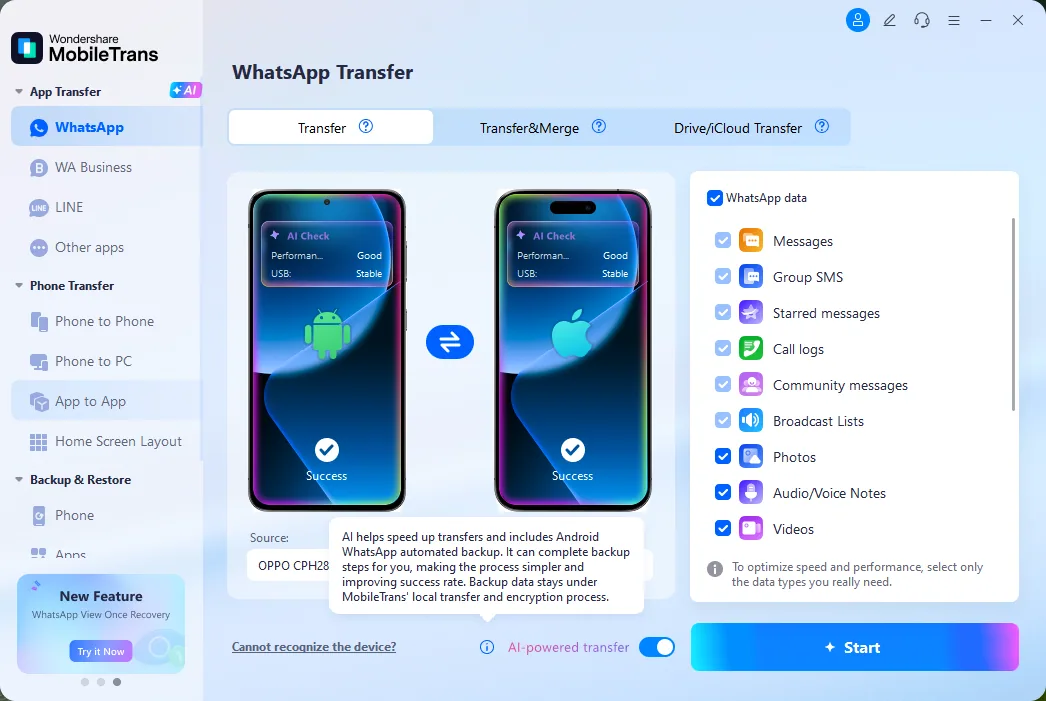
MobileTrans juga bisa dipertimbangkan. Ini adalah alat pihak ketiga berbayar yang menawarkan pemindahan WhatsApp antarponsel.
Beberapa pertanyaan umum
Bisakah WhatsApp dipindahkan ke iPhone yang bukan baru?
Bisa. Move to iOS resmi dapat digunakan pada iPhone yang sudah disiapkan setelah perangkat dihapus dan pengaturan dimulai kembali. Memora Keep menggunakan pemulihan melalui komputer; baca catatan pemulihan di atas sebelum memakainya pada iPhone yang sudah berisi data.
Apakah metode resmi menghapus data yang sudah ada di iPhone?
Jika iPhone sudah disiapkan, Anda harus menghapusnya untuk menggunakan Move to iOS. Penghapusan ini menghilangkan data yang ada di perangkat. Simpan cadangan terpisah sebelum memulai.
Apakah kedua ponsel harus memakai nomor yang sama?
Untuk Move to iOS, gunakan nomor yang sama di kedua ponsel. Jika akan berganti nomor, ubah nomor di WhatsApp pada ponsel lama terlebih dahulu, lalu lakukan pemindahan. Untuk Memora Keep, ikuti petunjuk akun dan masuk yang muncul selama proses.
Apakah data dikirim melalui internet?
Pemindahan chat tidak memerlukan unggahan ke cloud. Move to iOS memindahkan data langsung antarponsel, sedangkan Memora Keep memproses cadangan dan konversi secara lokal di komputer. Mengunduh aplikasi, masuk ke akun, atau mengaktifkan perangkat tetap dapat memerlukan koneksi internet.
Bisakah chat dari dua akun digabung sebelum dipindahkan?
Tidak dengan alat resmi. Memora Keep memungkinkan Anda menggabungkan akun terlebih dahulu, lalu memindahkan hasilnya.
- Android
- iPhone
- pemindahan
- Move to iOS