Lompat ke konten
Memora Keep
Disimpan lokal, tidak pernah diunggah

Unduh Memora Keep

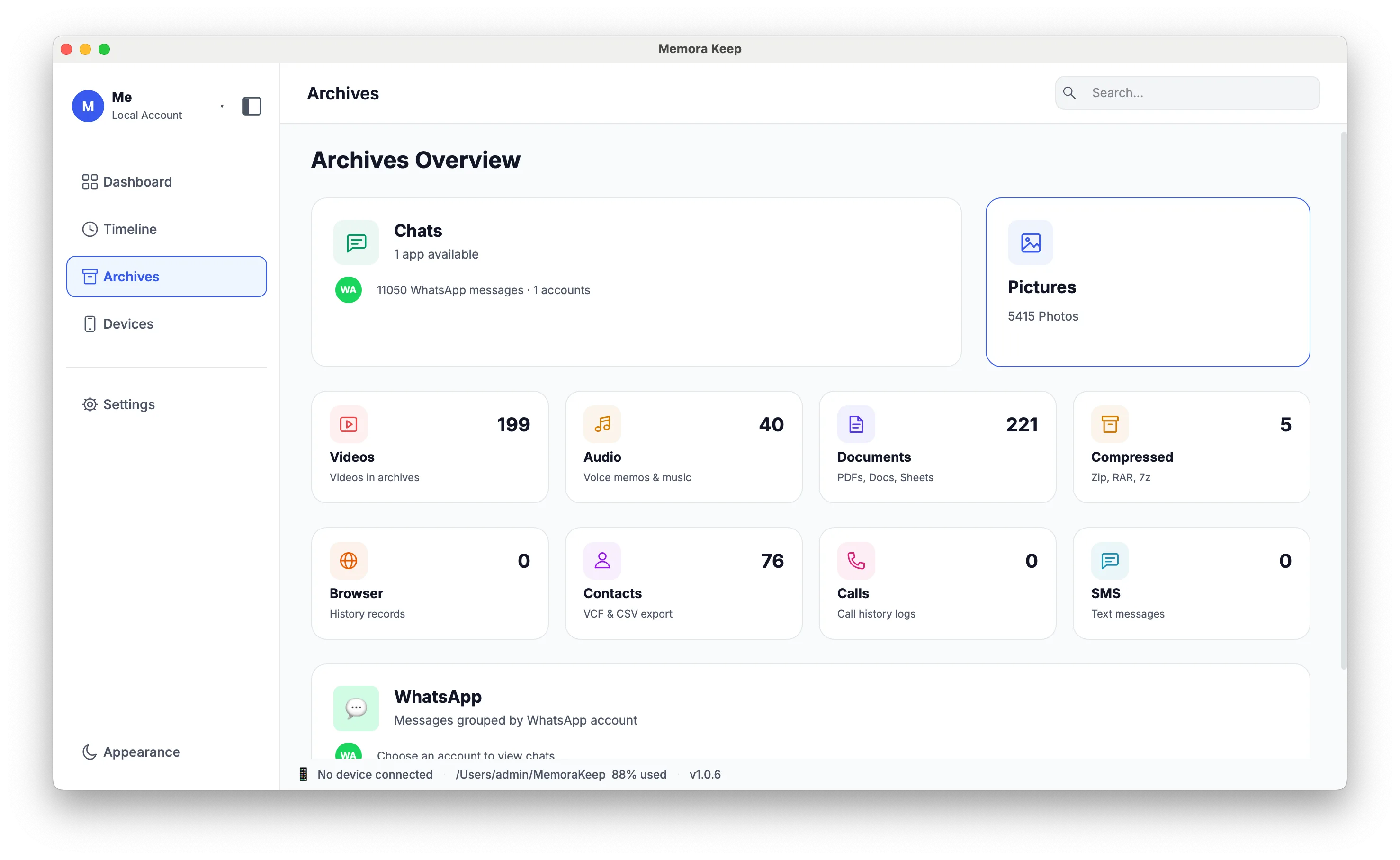
Aplikasi desktop untuk Windows dan macOS yang mencadangkan ponsel ke disk Anda sendiri dan mengubah cadangan menjadi konten yang benar-benar bisa dibaca: chat, pesan, foto, dan riwayat panggilan.

Memora Keep berjalan di Windows dan macOS. Pilih build untuk komputer Anda di bawah ini.

Gratis · Tanpa langganan · Tidak perlu akun

Penginstal Memora Keep atau panduan penyiapan saat pertama dijalankan

Build

Dibuat untuk Windows dan macOS

Pilih sistem operasi Anda. Di Windows, Anda dapat menginstal dari Microsoft Store atau mengunduh penginstal .exe kecil; kartu macOS menampilkan detail rilis yang tersedia.

Windows

Microsoft Store atau penginstal .exe

Memerlukan
Windows 10 atau 11 (64-bit)

Dapatkan dari Microsoft Store

Pilih satu metode instalasi. Versi Microsoft Store ditandatangani oleh Microsoft dan diperbarui otomatis; penginstal .exe mengunduh versi saat ini dari server rilis kami selama penyiapan.

macOS

Image disk .dmg

Memerlukan
macOS

Versi
Memuat…
Ukuran file
Memuat…
Dirilis
Memuat…
SHA-256
Memuat…

Mengambil versi saat ini. Tautan unduh dan checksum SHA-256 akan muncul di sini setelah data dimuat.

Sebelum menginstal

Yang Anda butuhkan

Periksa sistem operasi, ruang disk yang tersedia, dan kabel USB sebelum memulai.

  • Sistem operasi Windows 10 atau 11 (64-bit) · macOS
  • Penyimpanan Folder di disk Anda sendiri untuk cadangan dan arsip
  • Koneksi Kabel USB yang mendukung transfer data (bukan hanya pengisian daya)
  • Akun Tidak perlu akun: tanpa login, tanpa langganan
  • Jaringan Internet diperlukan untuk mengunduh dan menginstal. Cadangan, penelusuran, dan ekspor berfungsi offline

Windows memerlukan Windows 10 atau 11 (64-bit). Versi minimum macOS dan sistem operasi ponsel belum dipublikasikan. Hubungi dukungan jika Anda perlu memeriksa penyiapan Anda.

Instalasi

Tiga langkah menuju arsip lokal

Instal aplikasi, pilih folder arsip, lalu hubungkan ponsel.

  1. 1

    Instal dari Microsoft Store atau jalankan penginstal .exe

    Di Windows, instal dari Microsoft Store (disarankan, diperbarui otomatis) atau unduh dan jalankan penginstal .exe: pilih salah satu, bukan keduanya. Jika checksum SHA-256 ditampilkan untuk file .exe, gunakan untuk memverifikasi unduhan. Di macOS, buka image disk dan seret aplikasi ke Applications.

  2. 2

    Pilih folder arsip

    Pilih folder selama penyiapan. Memora Keep menyimpan cadangan, media, dan arsip yang dapat ditelusuri di sana.

  3. 3

    Hubungkan ponsel dan buat cadangan

    Hubungkan ponsel melalui USB dan ikuti petunjuknya. Pilih opsi cadangan yang didukung, lalu impor data ke arsip Anda.

Integritas

Verifikasi unduhan Anda

Saat checksum SHA-256 tersedia, bandingkan dengan file yang Anda unduh untuk memastikan isinya cocok.

  • Windows SHA-256

    Tidak ada checksum yang dicantumkan untuk penginstal ini.

  • macOS SHA-256

    Memuat… Checksum dimuat bersama versi.

Penginstal disajikan melalui HTTPS dari download.memorakeep.com; build macOS disajikan oleh layanan rilis di api.memorakeep.com. Instalasi dan pembaruan dari Microsoft Store ditangani oleh Microsoft. Jika checksum ditampilkan di atas, bandingkan dengan file yang Anda unduh sebelum membukanya.

FAQ

Pertanyaan tentang unduhan

Apakah Memora Keep gratis?

Ya. Gratis, tanpa langganan, dan tanpa akun.

Sistem operasi apa yang didukung?

Aplikasi desktop berjalan di Windows 10 atau 11 (64-bit) dan macOS.

Bisakah saya mengunduh Memora Keep sekarang?

Ya. Di Windows Anda dapat menginstal dari Microsoft Store atau mengunduh penginstal .exe. Kartu macOS memuat detail rilis dan checksum jika tersedia.

Apa perbedaan antara Microsoft Store dan penginstal .exe?

Keduanya menginstal aplikasi yang sama. Versi Microsoft Store ditandatangani oleh Microsoft dan diperbarui otomatis; penginstal .exe adalah bootstrapper kecil yang mengunduh versi saat ini dari server rilis kami selama penyiapan. Pilih satu metode dan instal hanya satu.

Apakah saya perlu koneksi internet?

Anda perlu internet untuk mengunduh dan menginstal. Setelah terinstal, cadangan, penelusuran arsip, dan ekspor berfungsi offline.

Di mana data saya disimpan?

Di folder yang Anda pilih di komputer Anda: cadangan mentah perangkat, file media, dan arsip SQLite lokal. Anda dapat membuka folder itu kapan saja dengan pengelola file Anda.

Apa yang terjadi pada data saya jika saya berhenti menggunakan aplikasi?

Cadangan dan arsip Anda tetap ada di disk saat Anda menghapus aplikasi. Ekspor item penting terlebih dahulu jika ingin membacanya di aplikasi lain.