Backup Panduan
Cara mencadangkan ponsel Android ke komputer
Salin foto, video, audio, dan dokumen dari ponsel Android ke PC Windows atau Mac Anda dengan Memora Keep — sambungkan ponselnya, tentukan yang dicadangkan, lalu telusuri semuanya di Archives.
Terakhir diperbarui
Prasyarat
- Memora Keep terpasang di PC Windows atau Mac
- Ponsel Android dan kabel data USB
- Ruang kosong yang cukup di komputer untuk data yang ingin Anda salin
- 1
Unduh dan pasang Memora Keep
Unduh aplikasi desktop dari situs Memora Keep lalu pasang di PC Windows atau Mac Anda. Saat pertama kali dijalankan, aplikasi menanyakan lokasi arsip lokal — pilih folder di disk yang ruang kosongnya cukup.

- 2
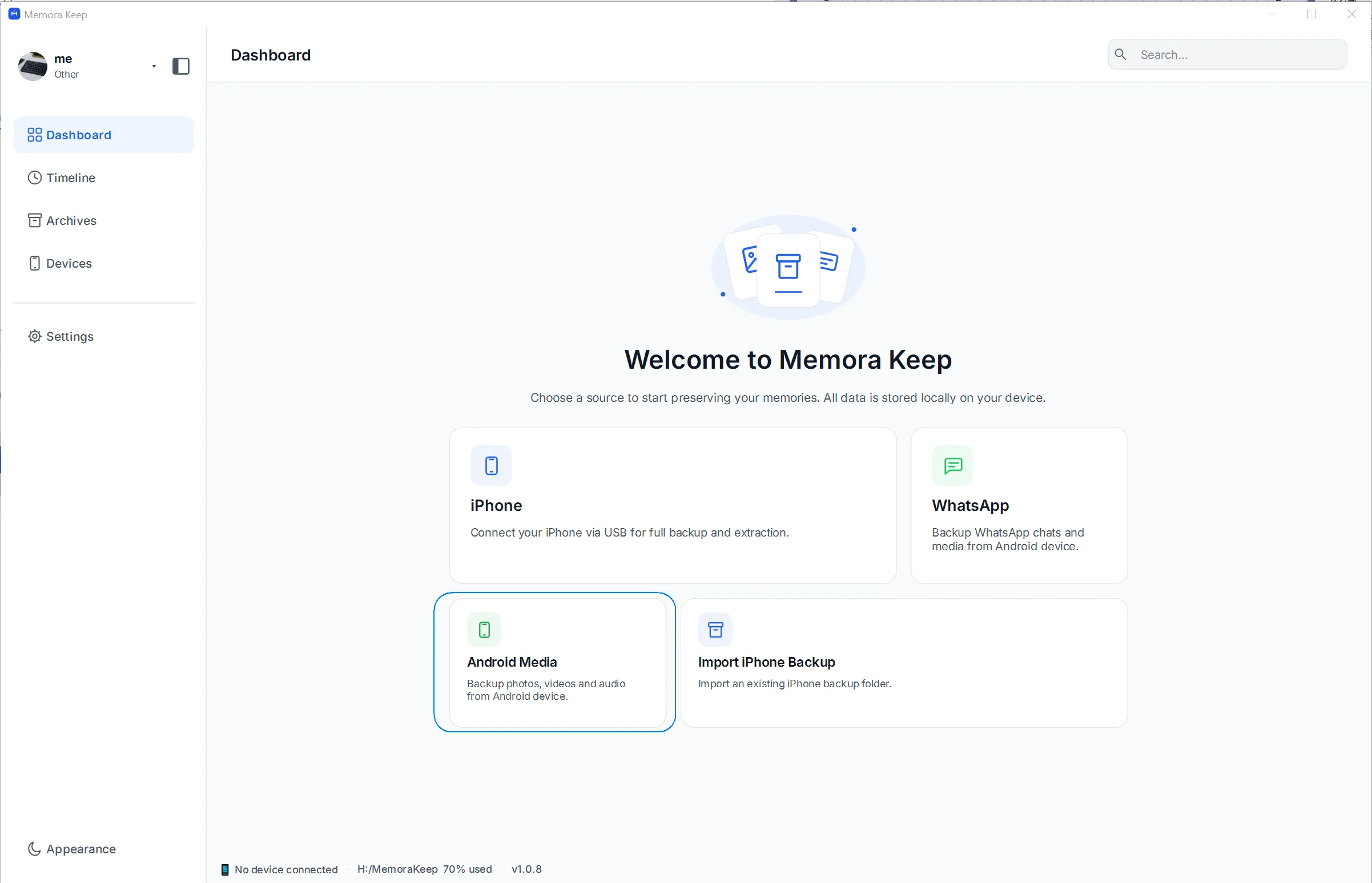
Pilih "Android Media" di Dashboard
Buka aplikasinya dan Anda langsung berada di Dashboard. Klik kartu "Android Media" untuk memulai pencadangan ponsel.
- 3
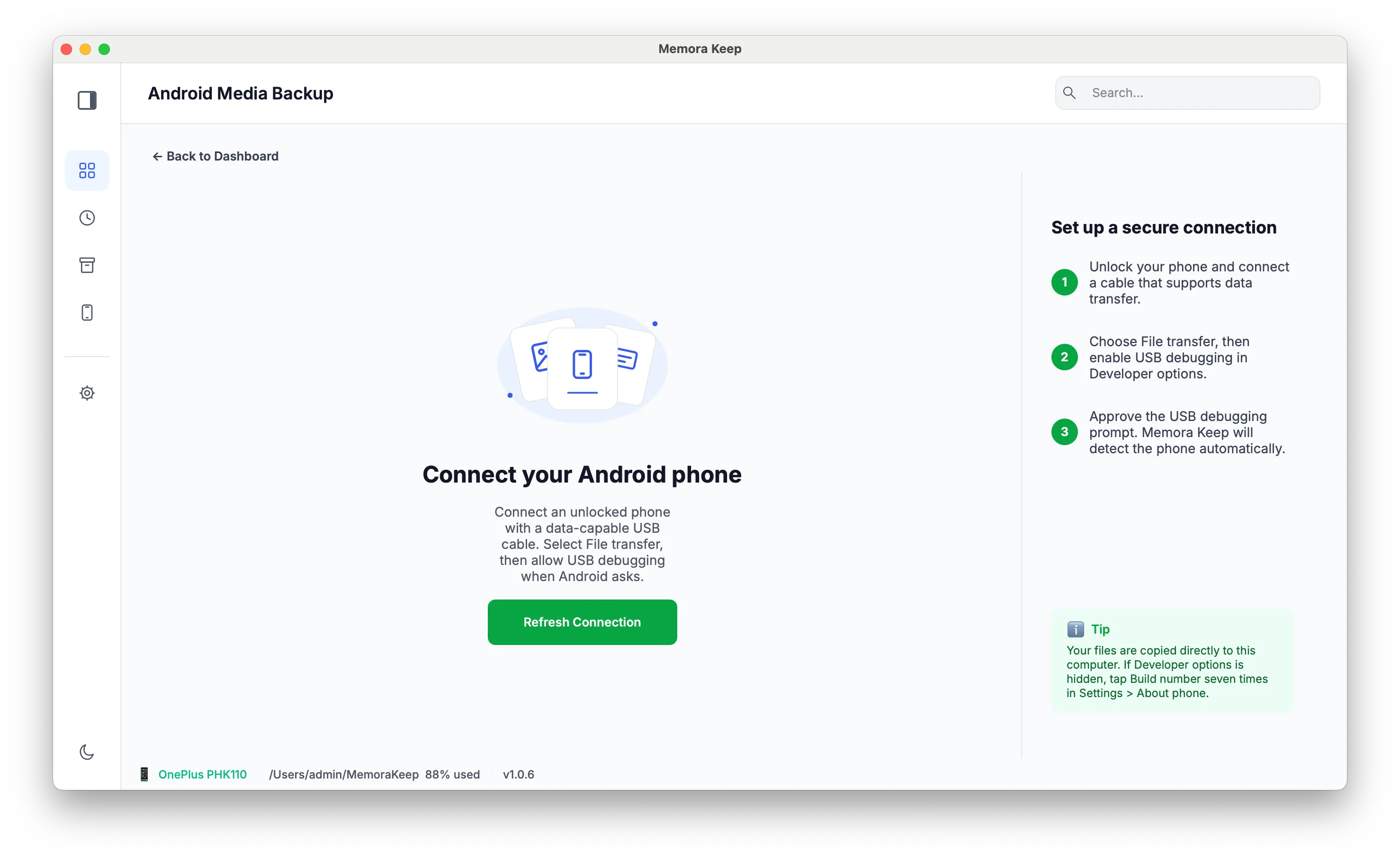
Layar koneksi ponsel muncul
Aplikasi membuka halaman koneksi yang tetap berstatus menunggu sampai ponsel terdeteksi. Belum ada yang disalin — layar ini hanya memantau koneksi USB.
- 4
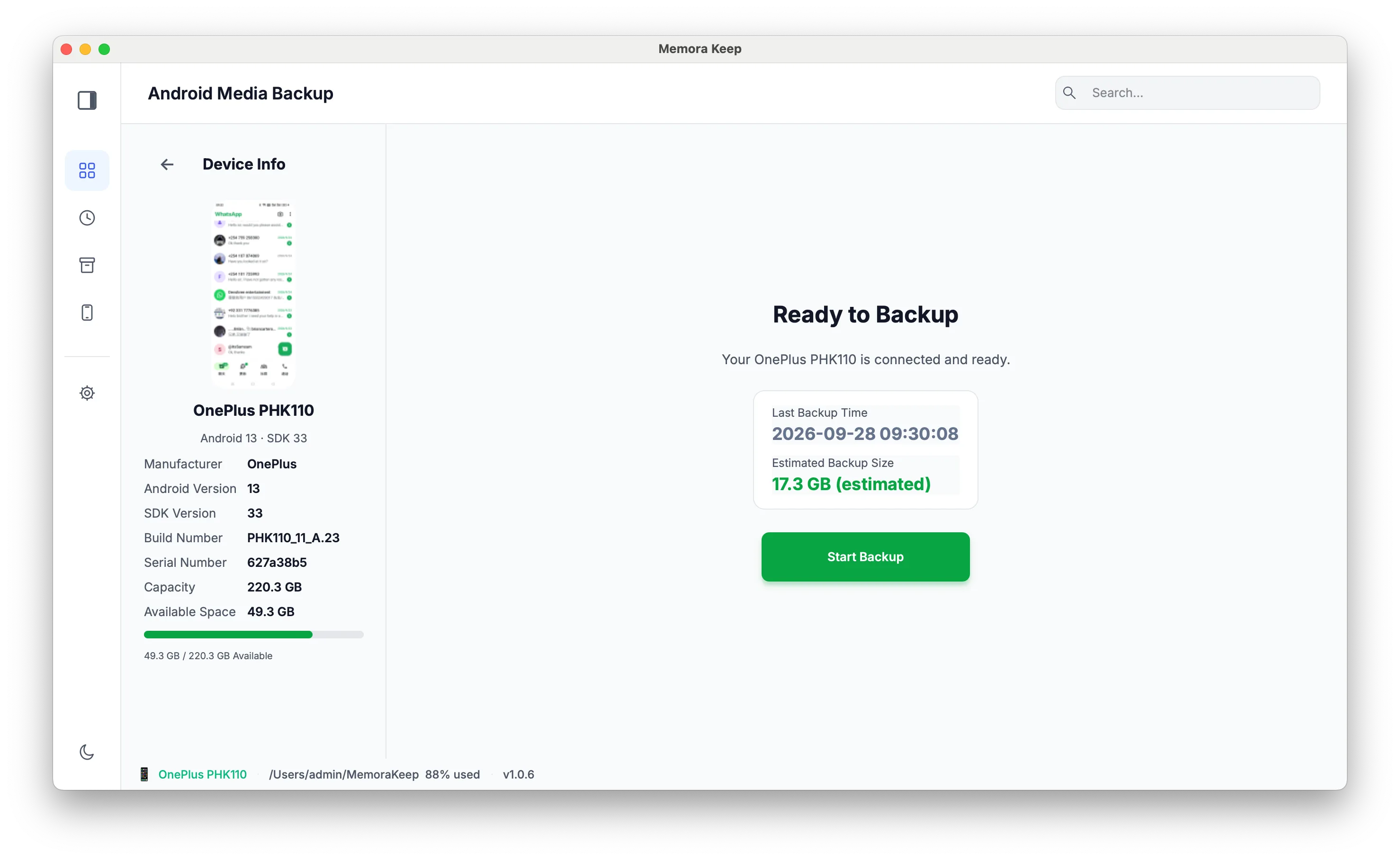
Sambungkan ponsel Anda dan klik "Start Backup"
Colokkan ponsel ke komputer dengan kabel data USB. Jika ponsel bertanya, pilih mode File transfer (MTP) dan izinkan USB debugging agar komputer bisa mengenalinya. Setelah aplikasi menampilkan ponsel sebagai terhubung, klik "Start Backup".
- 5
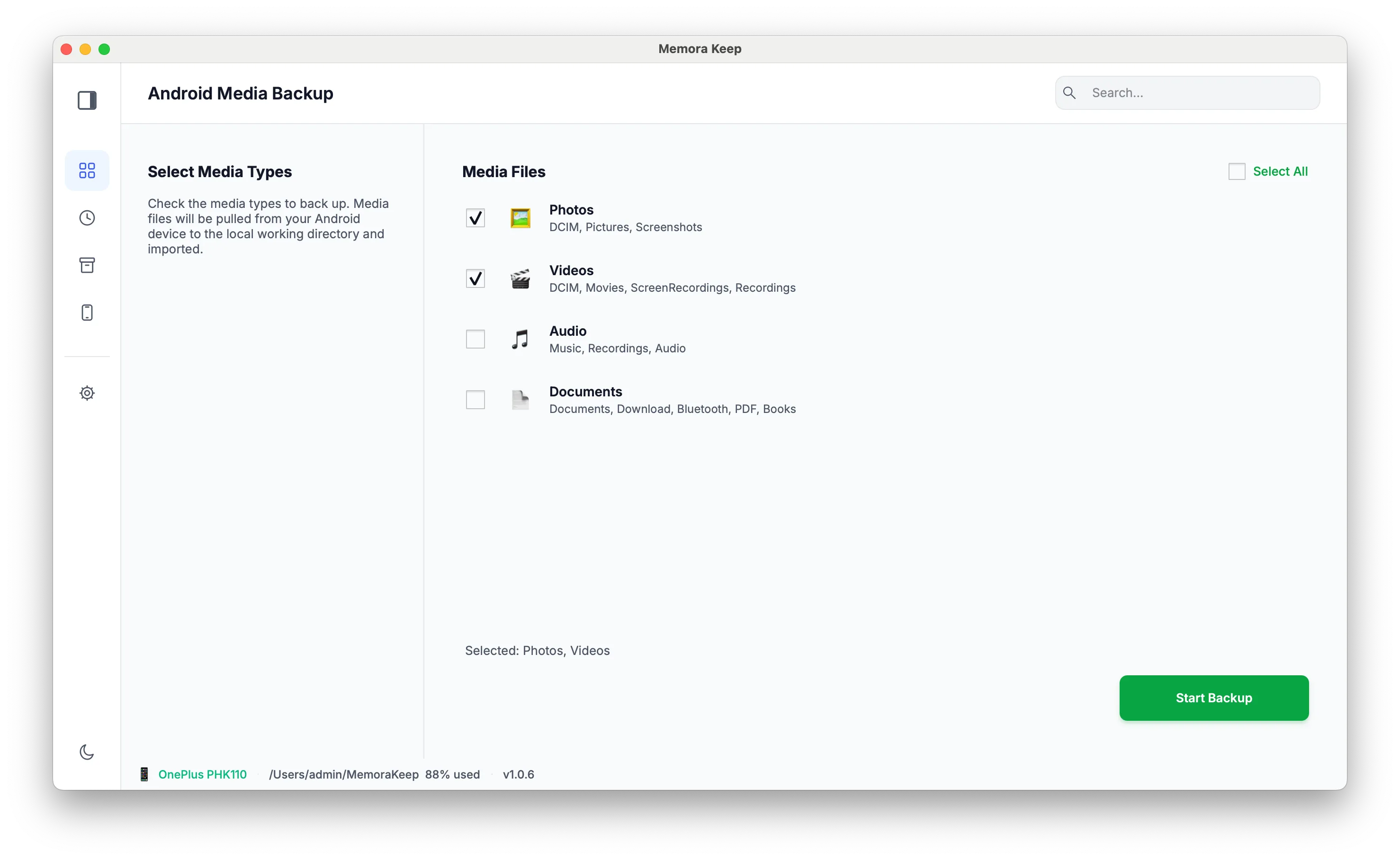
Tentukan apa saja yang ingin dicadangkan
Aplikasi pindah ke halaman opsi pencadangan. Di sinilah Anda menentukan jenis data mana yang akan disalin dari ponsel.
- 6
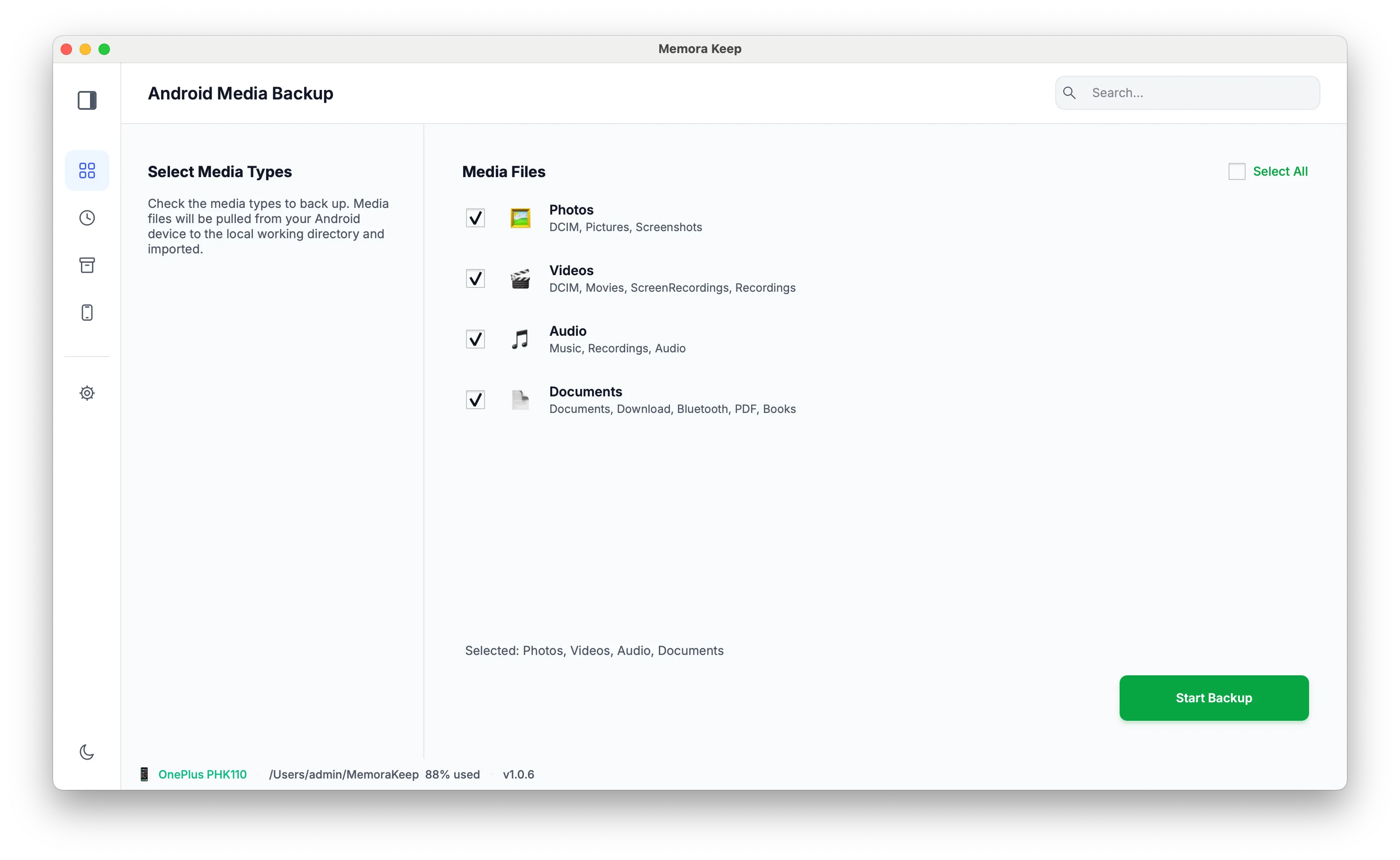
Pilih foto, video, audio, atau dokumen
Centang kategori yang Anda butuhkan — Photos, Videos, Audio, dan Documents — dalam kombinasi apa pun, atau pilih semuanya. Klik "Start Backup" sekali lagi untuk mulai menyalin.
- 7
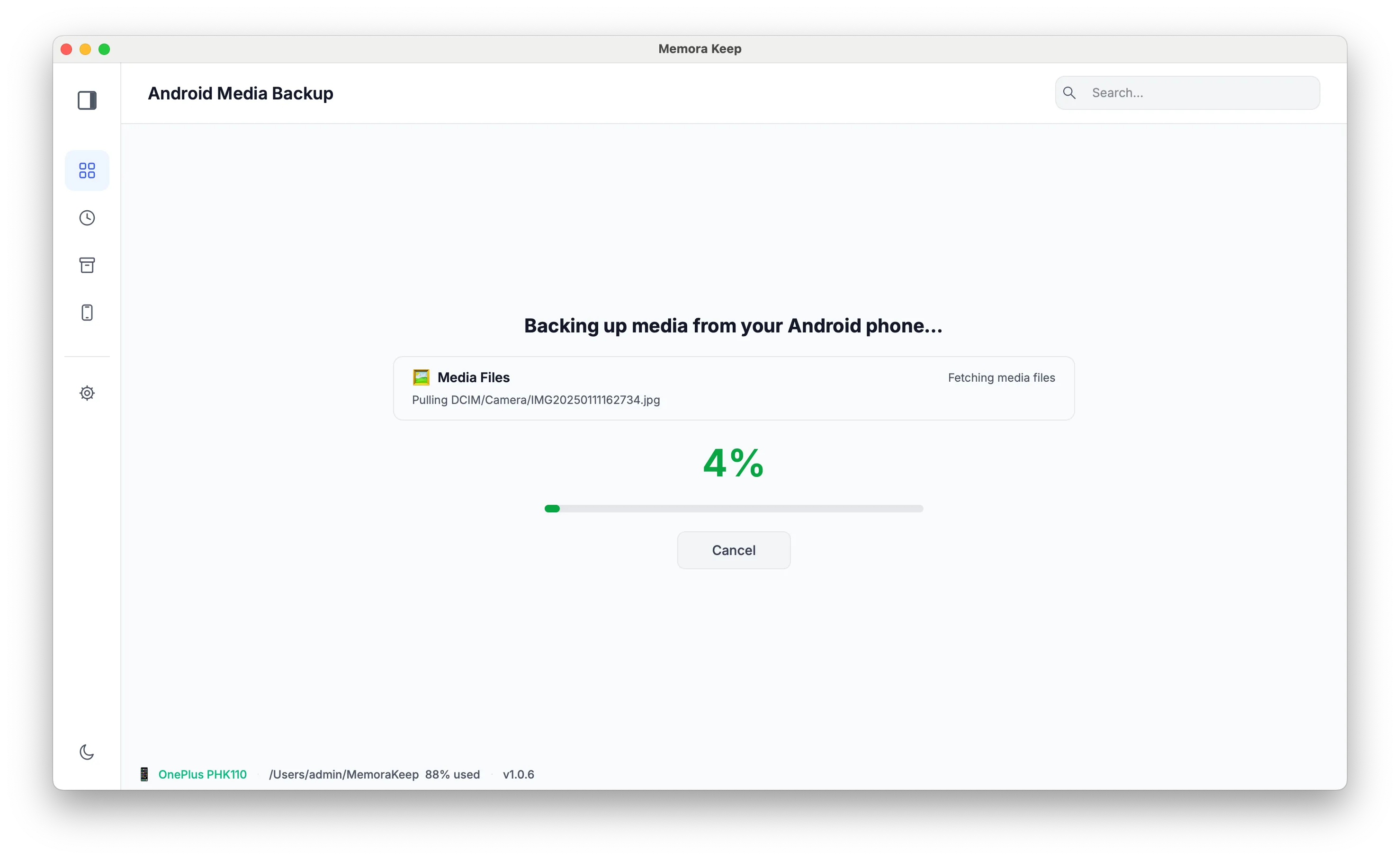
Pencadangan berjalan
File-file disalin lewat kabel ke arsip lokal Anda, dengan progres yang tampil seiring datanya masuk. Biarkan ponsel tetap tersambung dan tidak terkunci sampai penyalinan selesai.
- 8
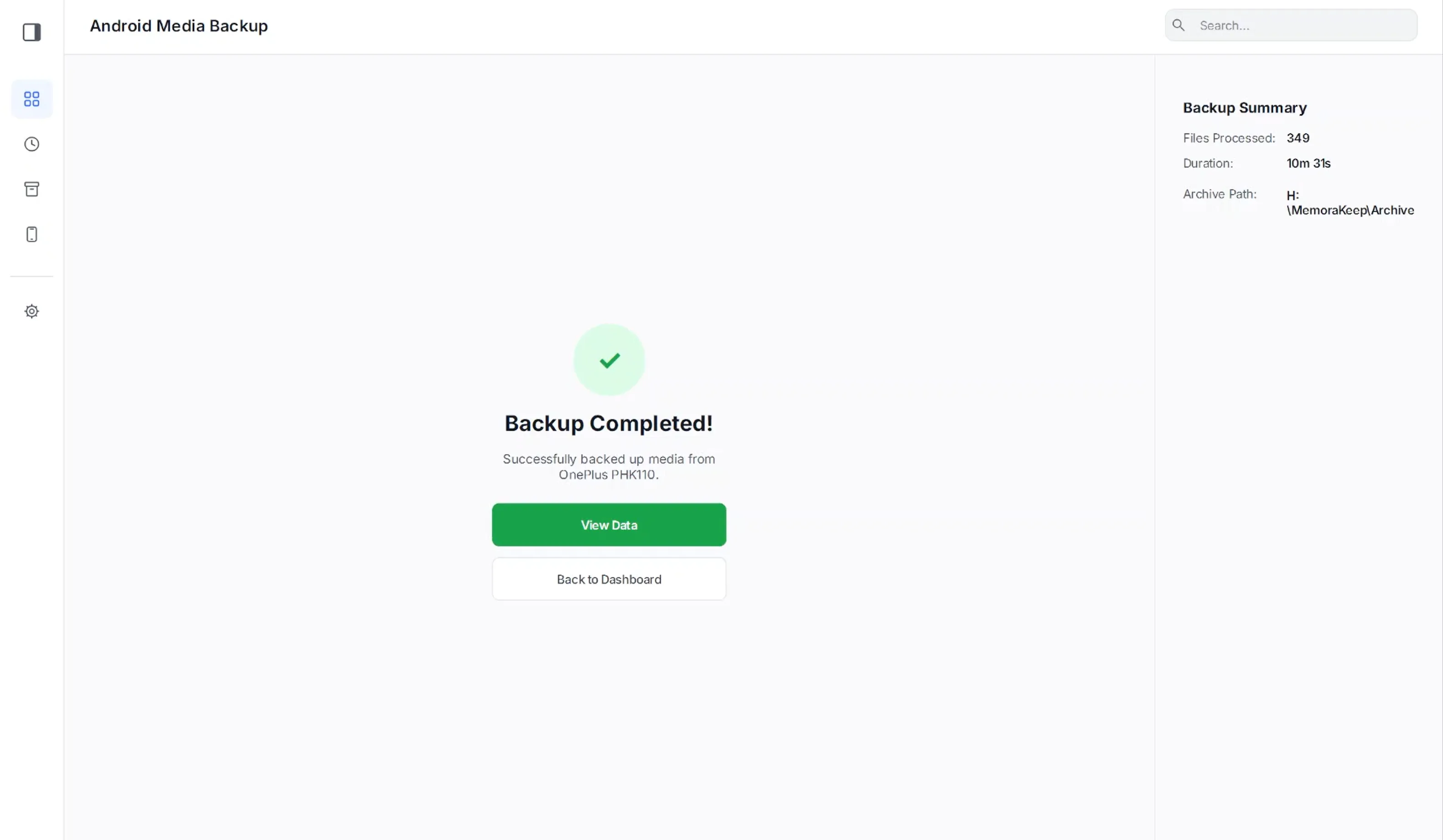
Pencadangan selesai
Layar sukses mengonfirmasi apa saja yang tersalin. Ponsel Anda tetap menyimpan file aslinya — cadangannya adalah salinan terpisah di arsip pada komputer Anda.
- 9
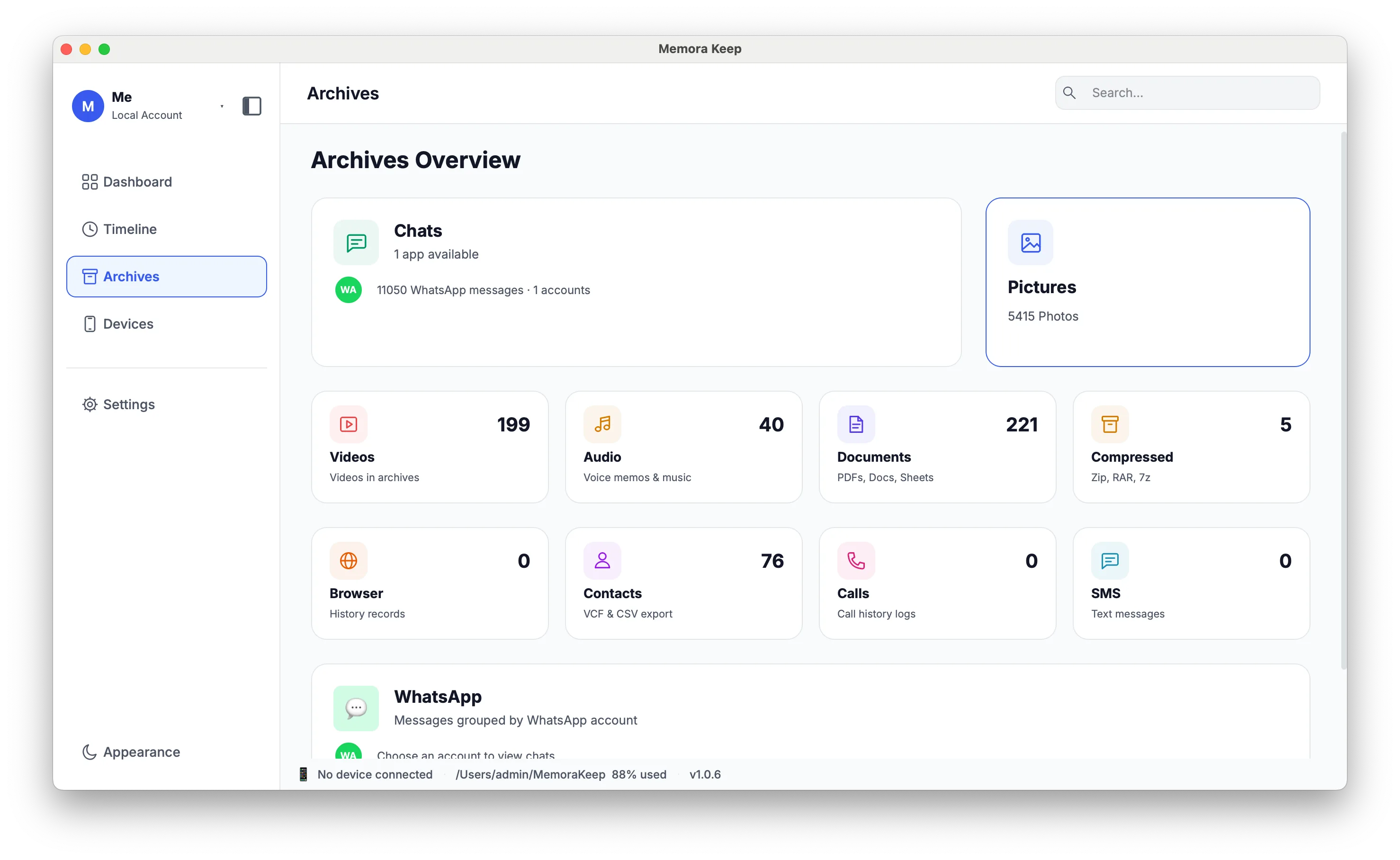
Telusuri semuanya di Archives
Buka Archives untuk melihat data yang dicadangkan per kategori — buka Photos, Videos, Audio, atau Documents dan telusuri langsung di komputer Anda, bahkan saat ponsel sudah dilepas.
Catatan
Ponsel bisa rusak, hilang, dan berganti — cadangan Android di komputer Anda adalah salinan yang tidak bergantung pada akun mana pun, kuota cloud, atau koneksi internet. Memora Keep menyalin media Anda langsung dari ponsel lewat USB dan menyimpannya di arsip lokal yang bisa Anda buka kapan saja.
Data apa yang dicadangkan
Empat kategori, dalam kombinasi apa pun: Photos, Videos, Audio, dan Documents. File-file masuk ke arsip lokal Anda, tertata sehingga bisa Anda telusuri per kategori di aplikasi tanpa ponsel tersambung.
Kegunaan cadangan lokal
- Pemulihan ketika ponsel rusak, hilang, atau berganti.
- Melonggarkan ruang di ponsel setelah salinannya terverifikasi.
- Membaca foto, video, catatan suara, dan dokumen lama di layar yang lebih besar.
Perlu diketahui
- Pencadangan bersifat menyalin — tidak ada yang diubah atau dihapus di ponsel.
- Gunakan kabel data yang benar-benar bisa transfer. Kabel sangat murah biasanya hanya untuk mengisi daya, dan ponsel tidak akan pernah muncul di layar koneksi.
- Chat WhatsApp ditangani oleh modul WhatsApp yang terpisah, bukan oleh Android Media. Jika Anda ingin percakapannya, lihat panduan cadangan WhatsApp.
Pertanyaan umum
Apakah pencadangan menghapus apa pun di ponsel saya?
Tidak. Memora Keep menyalin file ke komputer Anda; semuanya tetap ada di ponsel kecuali Anda sendiri yang menghapusnya.
Ponsel saya sudah tersambung tapi aplikasinya tidak mendeteksi. Bagaimana?
Periksa mode USB di ponsel — ubah dari "Charging only" ke File transfer (MTP) — dan terima permintaan USB debugging jika muncul. Kabel khusus mengisi daya adalah penyebab paling umum, jadi coba juga kabel data lain.
Bisakah saya mencadangkan hanya folder tertentu?
Anda memilih kategori yang disalin (Photos, Videos, Audio, Documents). Setelah datanya masuk ke arsip, Anda bisa menelusuri dan mengekspornya per folder, jadi tidak perlu memilah-milah saat pencadangan.
Di mana cadangannya disimpan?
Di folder arsip lokal yang Anda pilih saat pertama kali dijalankan. Datanya tidak pernah keluar dari komputer Anda — tidak ada yang diunggah ke layanan cloud.
Mentah di salah satu langkah?
Pusat dukungan menjawab pertanyaan umum, dan Anda bisa memberi tahu kami di mana Anda tersendat.