Backup Panduan
Cara mencadangkan iPhone ke komputer
Cadangkan iPhone Anda ke PC Windows atau Mac dengan Memora Keep. Ikuti langkah penyiapannya, periksa cadangan, lalu telusuri chat, foto, dan pesan.
Terakhir diperbarui
Prasyarat
- Komputer Windows 10/11 atau macOS dengan ruang disk yang cukup
- Kabel USB yang mendukung transfer data (bukan kabel khusus mengisi daya)
- Kode sandi iPhone, dan kata sandi cadangan jika cadangannya terenkripsi
- 1
Pasang Memora Keep dan pilih folder data
Saat pertama kali dibuka, wizard penyiapan menanyakan di mana arsip harus disimpan. Pilih folder di drive dengan ruang kosong yang cukup — di situlah cadangan dan arsip hasil pemrosesan ditulis. Tidak ada yang diunggah, jadi folder itulah satu-satunya tempat data Anda berada.
- 2
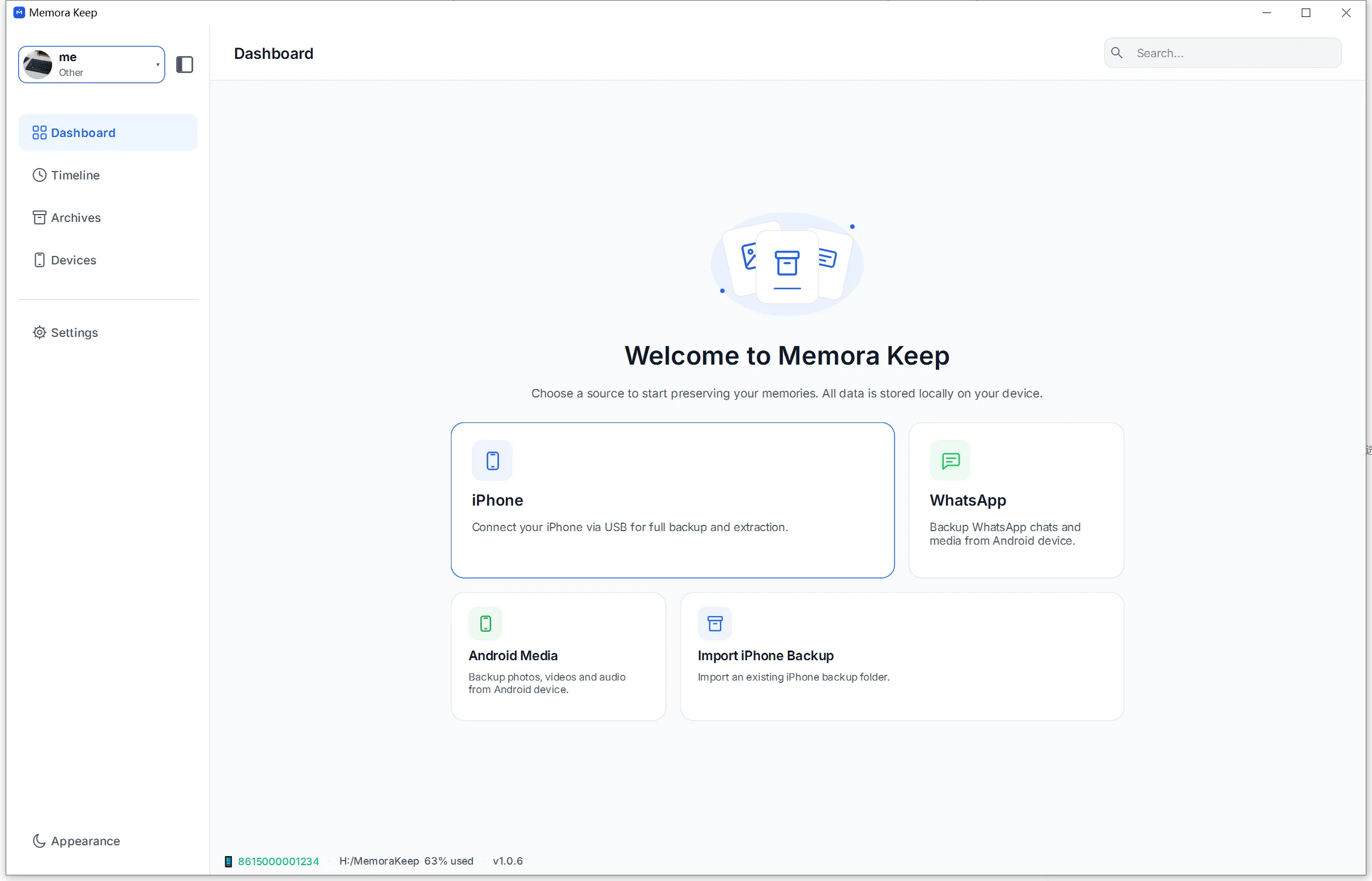
Pilih iPhone sebagai sumber impor
Buka modul iPhone dari Dashboard, lalu pilih iPhone di wizard impor untuk membuat cadangan perangkat penuh yang baru. Jika Anda sudah punya folder MobileSync/Backup yang ingin dibaca, pilih opsi cadangan yang ada di sana, bukan membuat yang baru.
- 3
Tentukan apa saja yang disertakan
Pilih aplikasi dan media yang ingin diproses. WhatsApp dan WhatsApp Business bisa dipilih bersama foto dan video. Semua yang dipilih akan diproses ke arsip setelahnya, sehingga langsung bisa Anda telusuri.
- 4
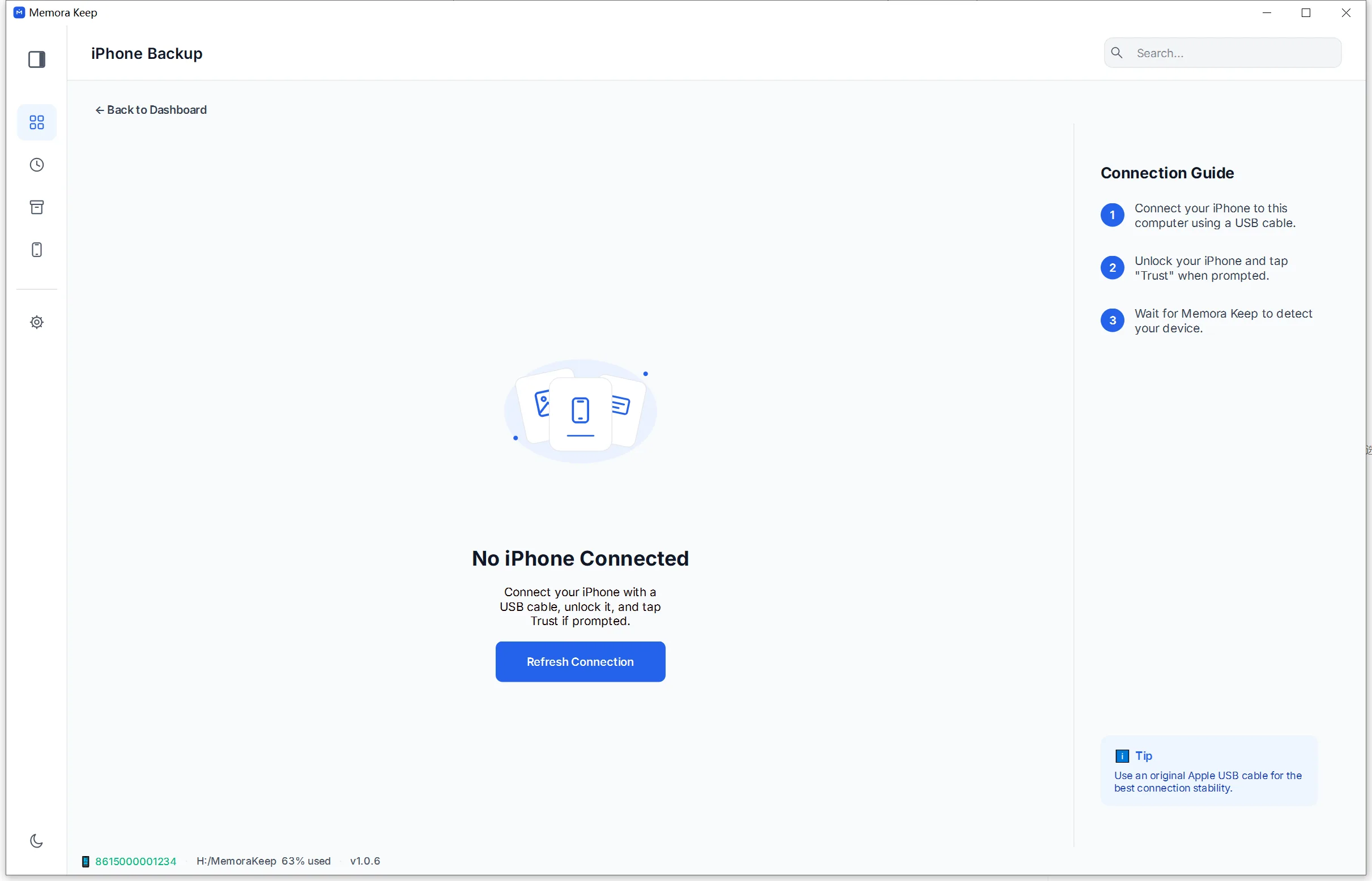
Sambungkan iPhone dan percayai komputer
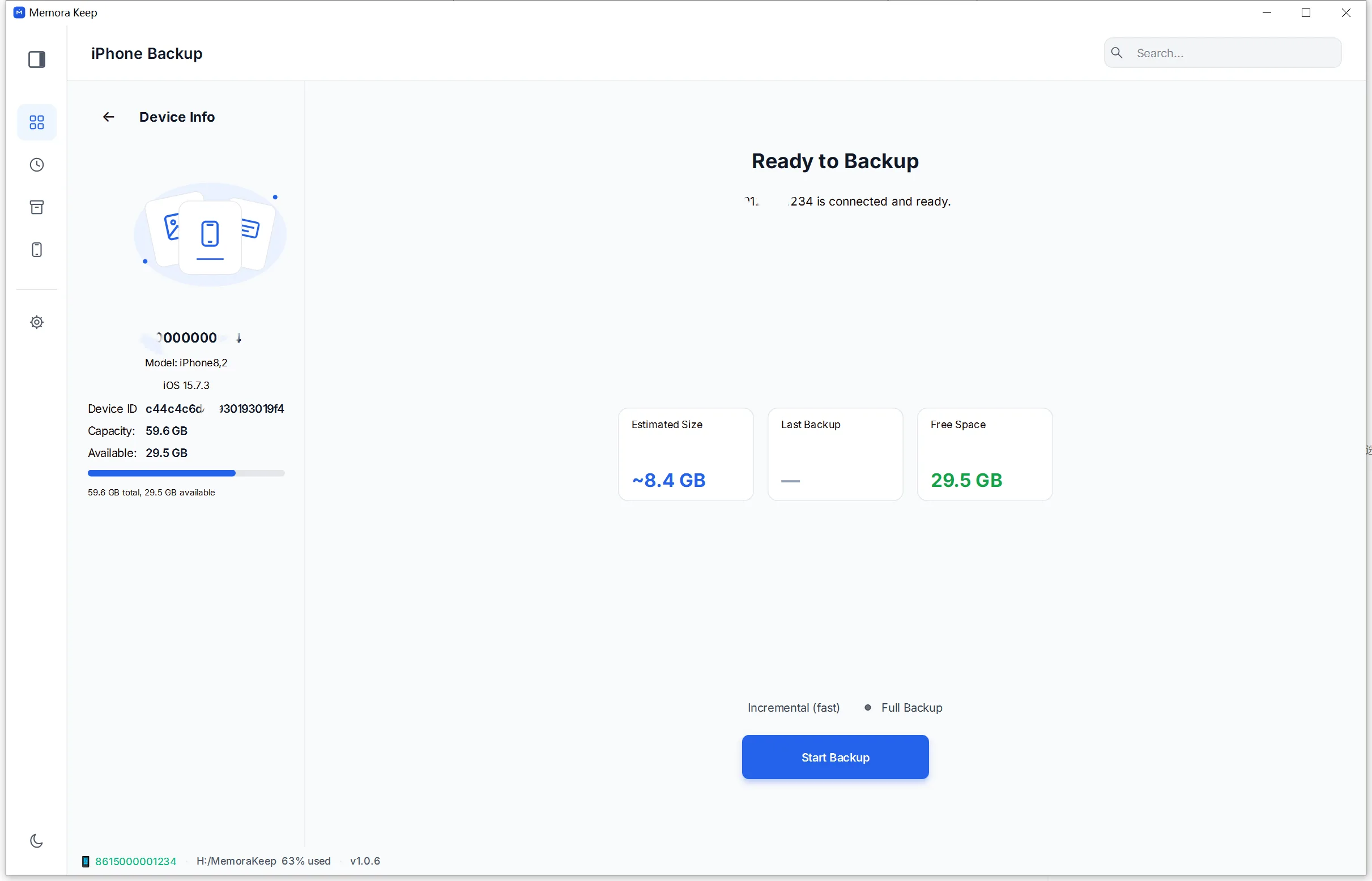
Colokkan iPhone lewat USB, buka kuncinya, lalu ketuk "Trust This Computer" saat permintaannya muncul. Setelah koneksi disetujui, aplikasi menampilkan perangkat, model, dan versi OS yang terdeteksi.
- 5
Tinjau pemeriksaan awal dan mulai pencadangan
Sebelum penyalinan dimulai, Memora Keep melaporkan status enkripsi cadangan yang terdeteksi dan memastikan ruang disk tujuan cukup. Jika cadangan terenkripsi, Anda akan dimintai kata sandi cadangannya. Setelah itu, mulailah pencadangan.
- 6
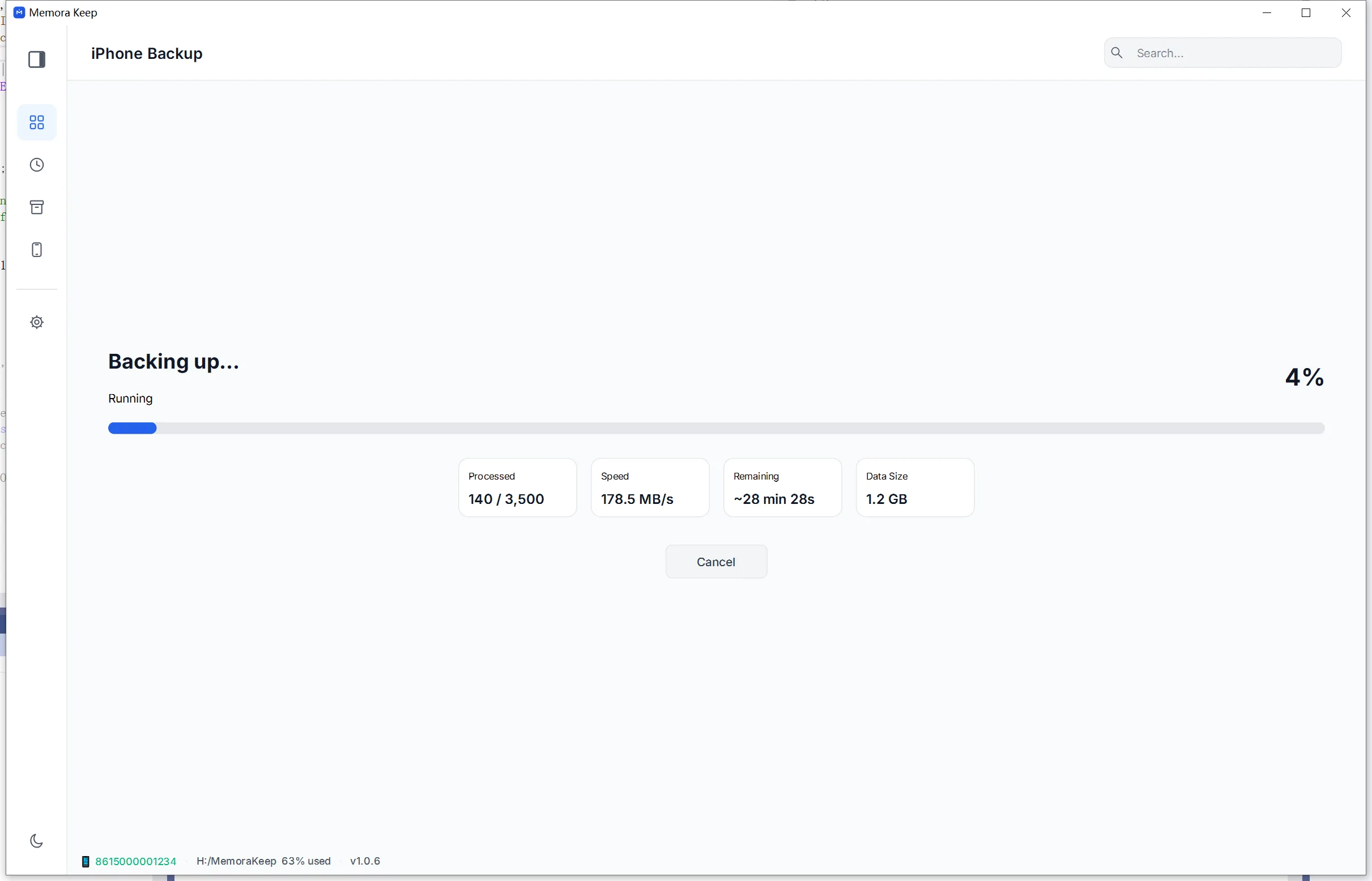
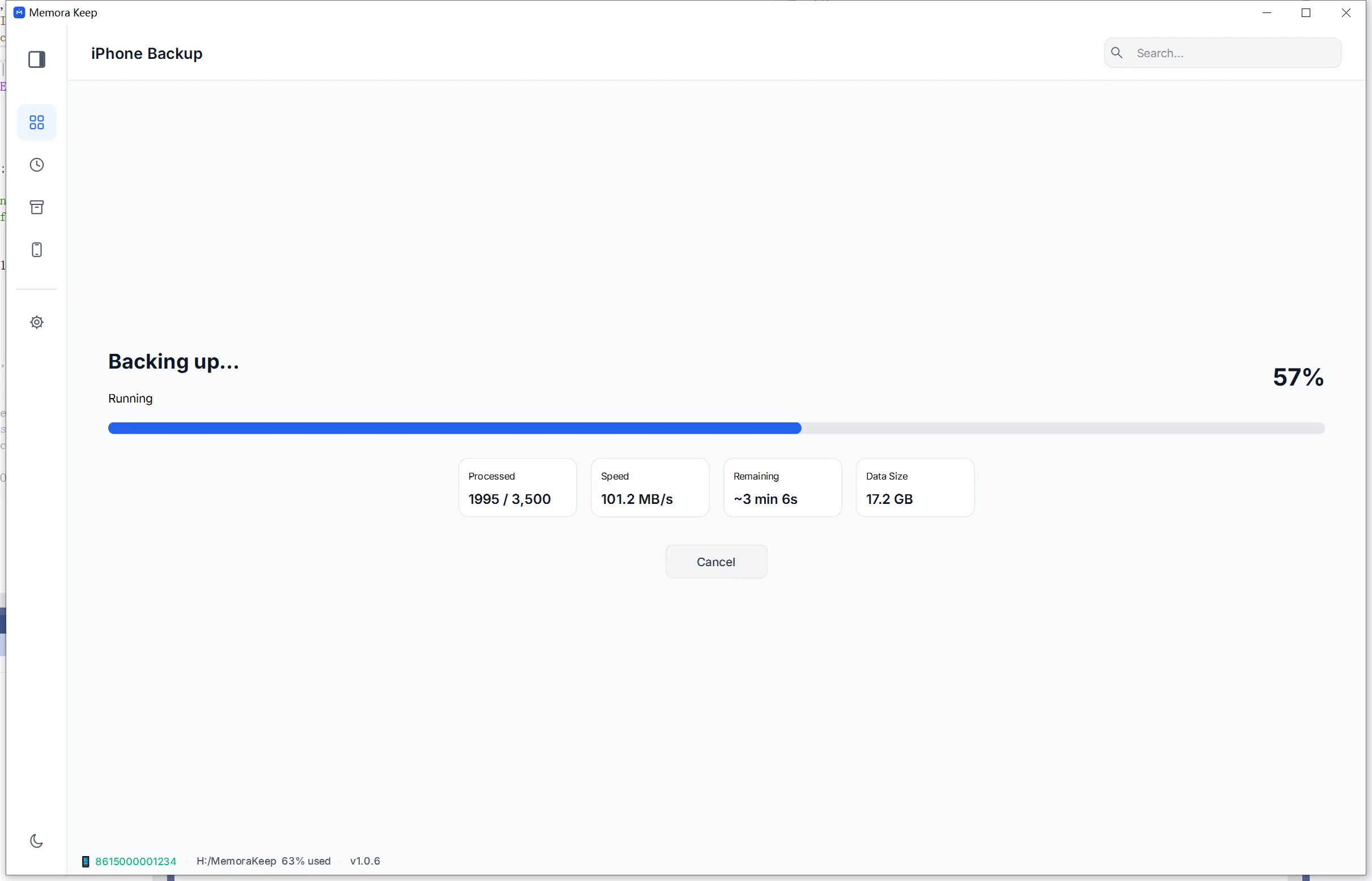
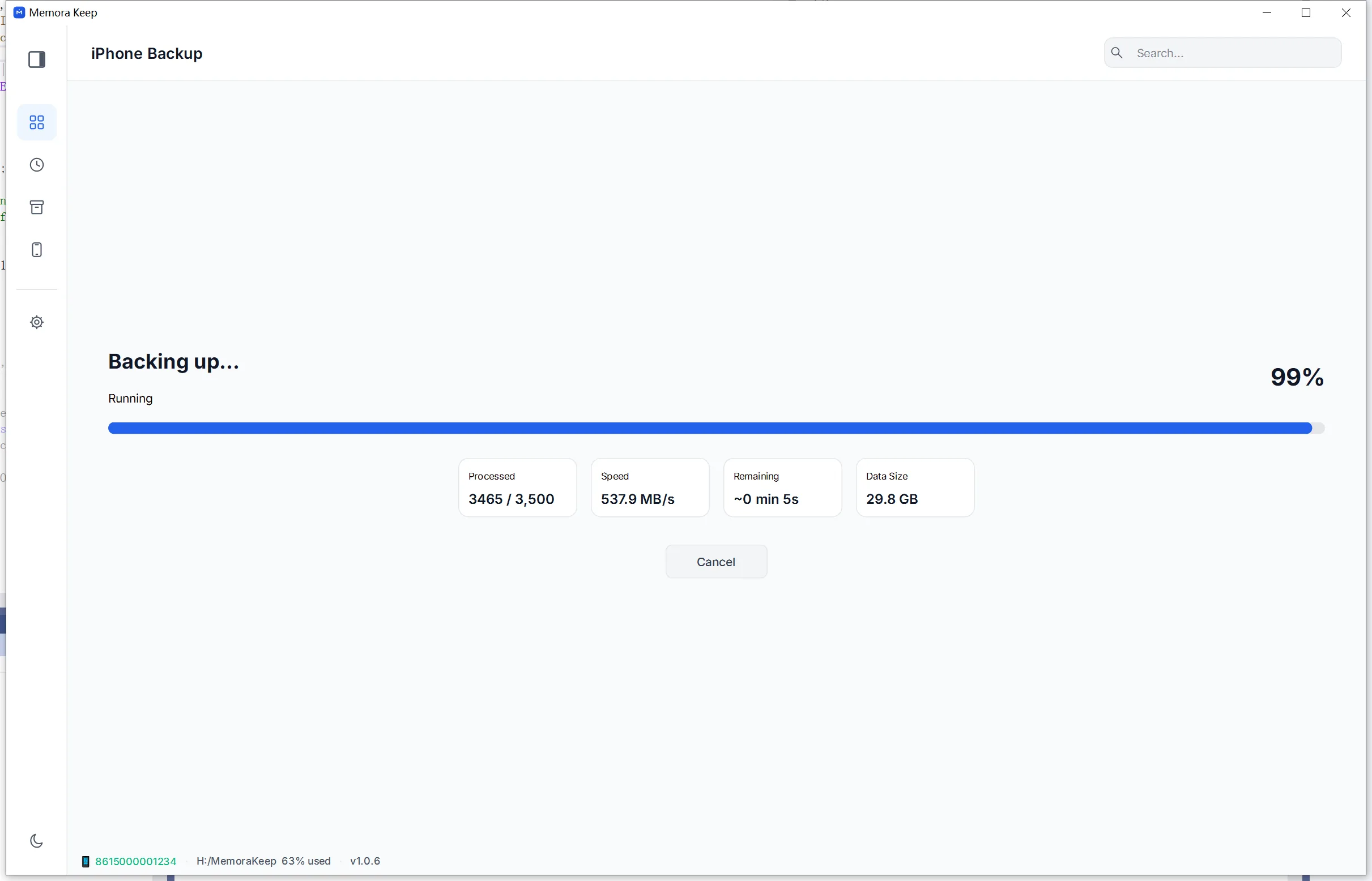
Tunggu selama pencadangan berjalan
Tahap ini menyalin data perangkat ke komputer Anda. Biarkan ponsel tetap tersambung sampai selesai, dan ikuti permintaan yang muncul di ponsel. Jika pencadangan terputus, periksa hasilnya sebelum mengandalkannya.
- 7
Pencadangan selesai
Setelah penyalinan selesai, cadangan mentah perangkat penuh tersimpan di disk Anda sendiri dan siap diproses ke arsip.

- 8
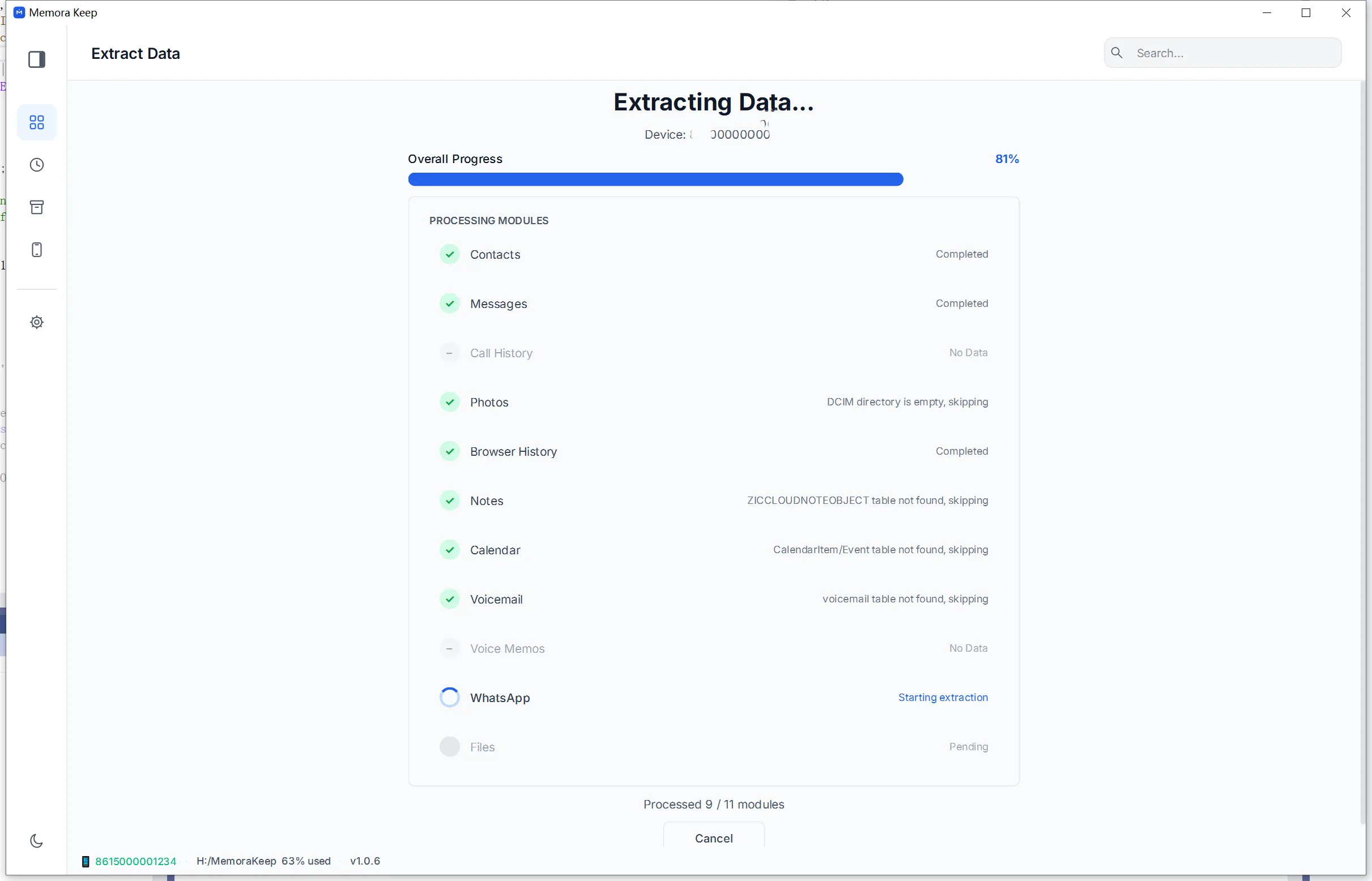
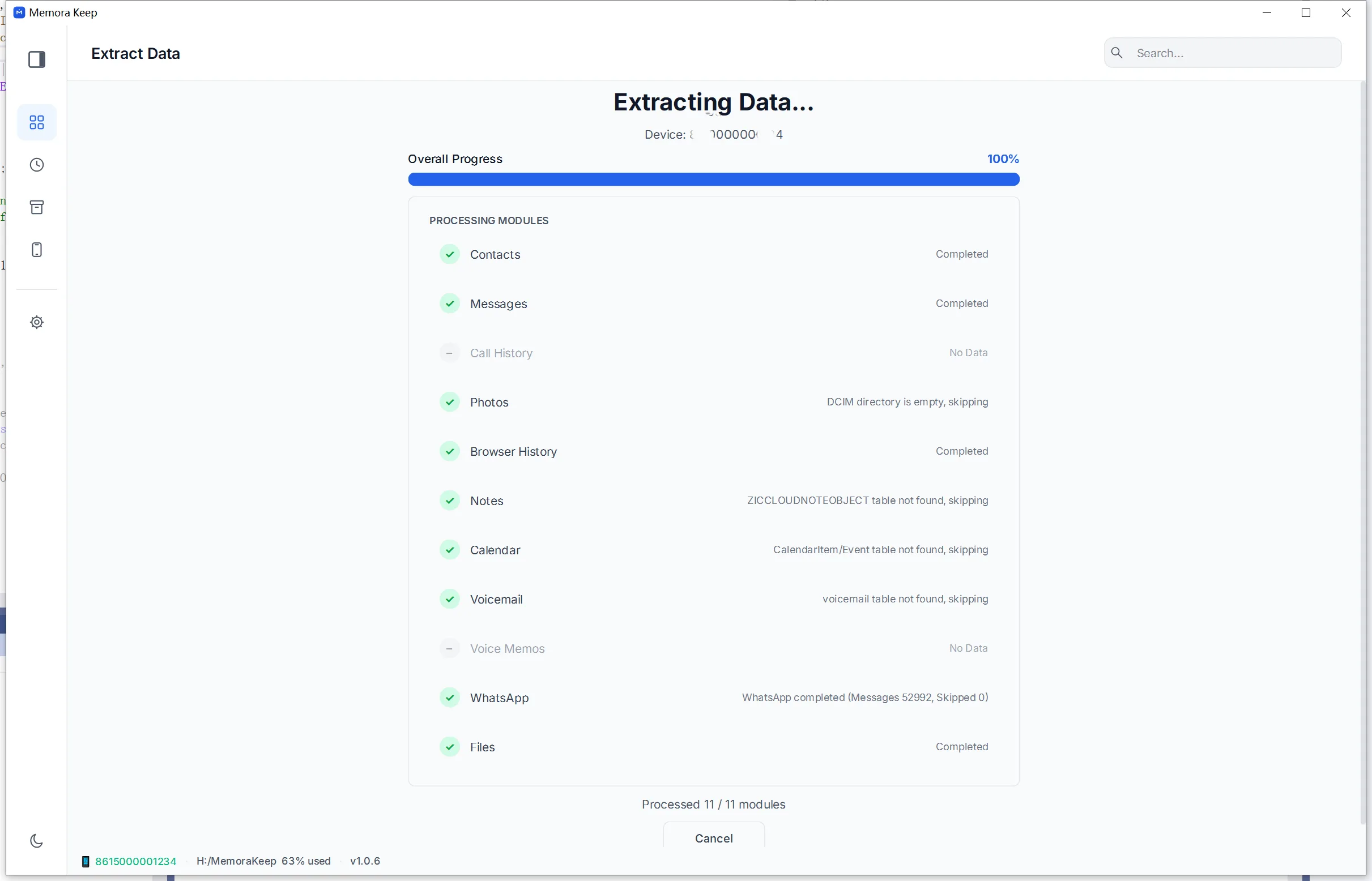
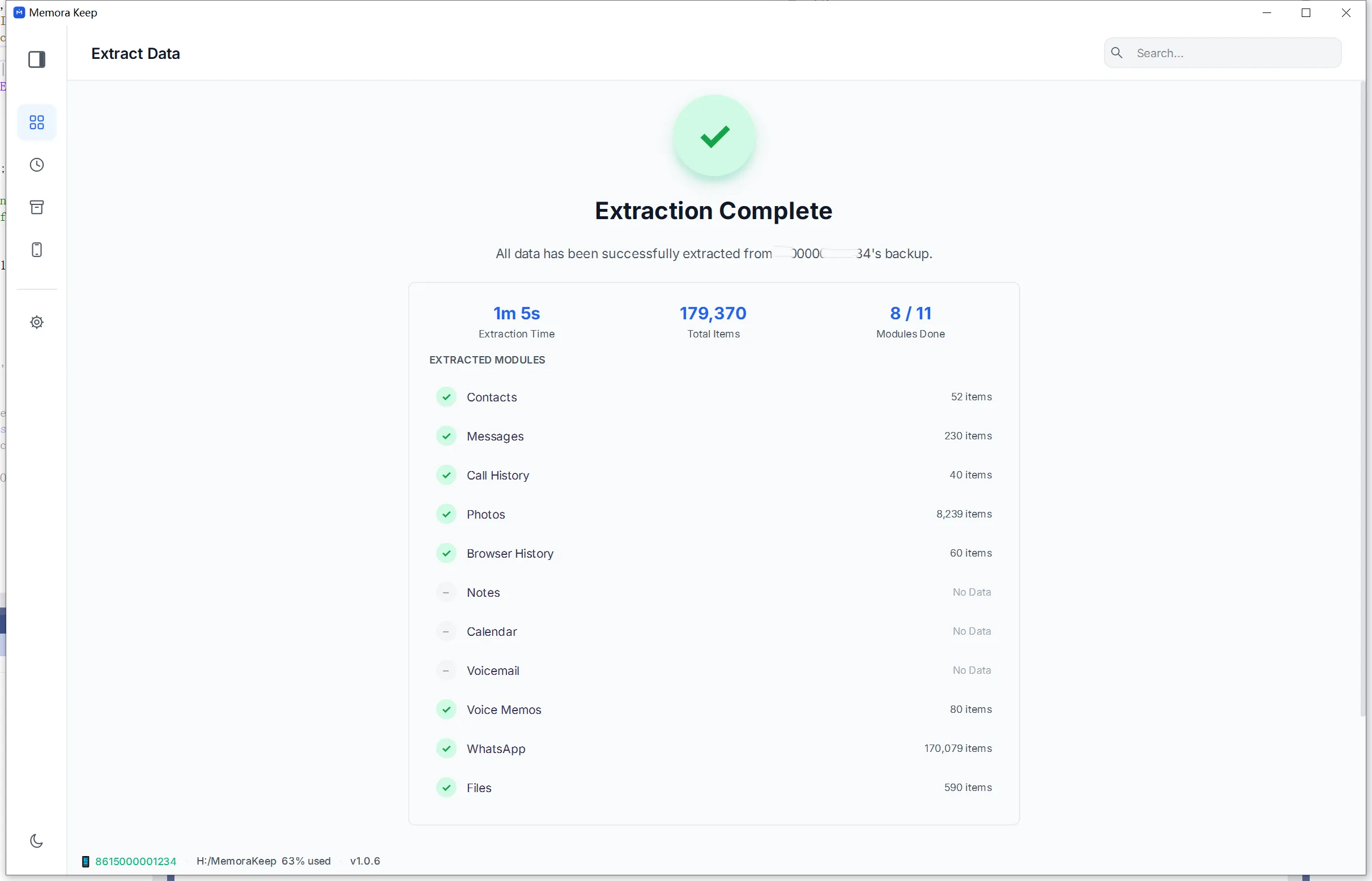
Ekstrak data ke dalam arsip
Tahap berikutnya memproses cadangan ke arsip lokal dan melaporkan berapa banyak pesan, chat, dan item media yang diindeks selama proses berjalan.
- 9
Tinjau hasilnya dan buka arsip
Layar hasil merangkum apa yang berhasil dan apa yang dilewati. Dari sana Anda bisa langsung membuka linimasa, sebuah chat, atau pustaka foto untuk memastikan data Anda dapat dibaca.
Catatan
Panduan ini menemani Anda dari menyambungkan iPhone sampai menelusuri cadangannya. Memora Keep menyimpan cadangan di komputer Anda, lalu mengimpor data yang didukung ke arsip yang bisa dibaca.
Sebelum pertama kali dijalankan
Ada dua hal yang layak dicek. Pertama, gunakan kabel yang bisa membawa data — kabel khusus mengisi daya hanya membuat ponsel terisi dan komputer tidak akan pernah mengenalinya. Kedua, jika Anda pernah mengaktifkan cadangan terenkripsi, siapkan kata sandi cadangannya; aplikasi mendeteksi status itu dan akan memintanya.
Data apa yang diproses
Memora Keep membuat cadangan perangkat, lalu mengimpor data terpilih yang didukung ke arsip yang bisa Anda telusuri. Cadangan perangkat bukan salinan semua yang terlihat di ponsel; sebagian konten tersinkron atau yang hanya ada di cloud mungkin tidak ikut terbawa. Jenis data yang didukung antara lain:
- Pesan dan riwayat panggilan — percakapan SMS dan daftar panggilan lengkap
- Kontak, catatan, dan agenda kalender
- Riwayat dan bookmark Safari, pesan suara, serta memo suara
- Foto dan video
- Chat WhatsApp dan WhatsApp Business, termasuk medianya
Data yang masuk ke cadangan tetap berada di folder cadangan aslinya meskipun tidak diimpor ke arsip yang bisa ditelusuri. Periksa file-file penting di arsip sebelum mengandalkan cadangannya.
Pertanyaan umum
Berapa ruang disk yang dibutuhkan cadangan iPhone?
Tergantung seberapa banyak media di perangkat itu. Memora Keep memperkirakan kebutuhannya dan memeriksa drive tujuan sebelum mulai, jadi Anda tahu sebelum penyalinan dimulai, bukan di tengah jalan.
Apakah cadangannya mencakup WhatsApp?
Ya. WhatsApp dan WhatsApp Business bisa dipilih sebagai item impor, dan chat serta medianya diproses ke arsip sehingga dapat dibaca dan diekspor.
Apa yang terjadi jika iPhone terlepas saat pencadangan?
Pencadangan berhenti dan aplikasi melaporkan kegagalan dengan opsi coba lagi. Cadangan mentah yang terlanjur tertulis tetap ada di disk, dan tidak ada data asli di perangkat yang diubah.
Apakah cadangan Finder atau iTunes asli ikut berubah?
Tidak. Cadangan mentah disimpan apa adanya. Pemrosesan menulis ke arsip lokal dan tidak pernah mengubah cadangannya sendiri.
Mentah di salah satu langkah?
Pusat dukungan menjawab pertanyaan umum, dan Anda bisa memberi tahu kami di mana Anda tersendat.