Import Panduan
Cara mengimpor cadangan iTunes atau Finder
Impor cadangan iTunes atau Finder yang sudah ada ke Memora Keep. Periksa cadangannya, telusuri data yang didukung, dan biarkan file aslinya utuh.
Terakhir diperbarui
Prasyarat
- Folder cadangan iPhone yang sudah dibuat oleh Finder atau iTunes
- Ruang disk yang cukup untuk arsip hasil pemrosesan
- Kata sandi cadangan, jika cadangan tersebut terenkripsi
- 1
Unduh dan pasang Memora Keep
Pasang aplikasi di komputer Anda. Saat pertama kali dijalankan, aplikasi menanyakan lokasi arsip lokal — pilih folder di disk dengan ruang kosong yang cukup.
- 2
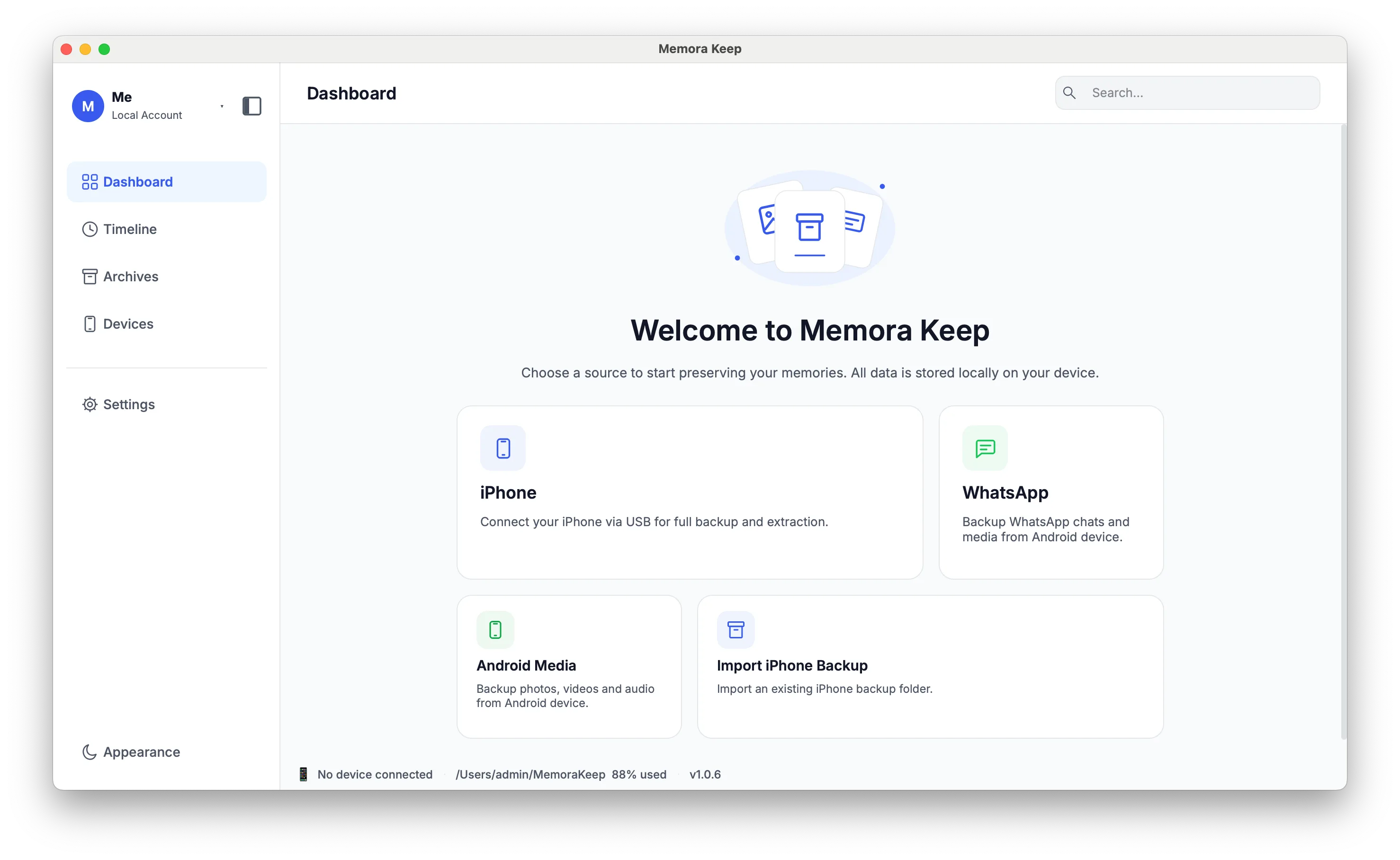
Pilih "Import iPhone Backup"
Di dasbor, klik kartu "Import iPhone Backup". Opsi ini membaca cadangan yang sudah ada di disk — tanpa kabel dan tanpa membuat cadangan baru.

- 3
Klik "Select Backup Folder" dan pilih folder perangkat
iTunes dan Finder menyimpan cadangan di dalam folder MobileSync/Backup. Setiap cadangan berada di subfolder tersendiri yang diberi nama ID perangkat — rangkaian 40 karakter (64 pada perangkat lebih baru) berupa angka dan huruf A–F. Pilih subfolder ID perangkat itu, bukan folder Backup-nya langsung, jika tidak impor tidak dapat dimulai.

- 4
Periksa rinciannya, lalu klik "Start Import"
Jika foldernya benar, aplikasi menampilkan detail cadangan: nama ponsel, waktu cadangan, dan lainnya. Pastikan ini cadangan yang Anda inginkan, lalu klik "Start Import". Untuk cadangan terenkripsi, masukkan kata sandinya saat diminta.

- 5
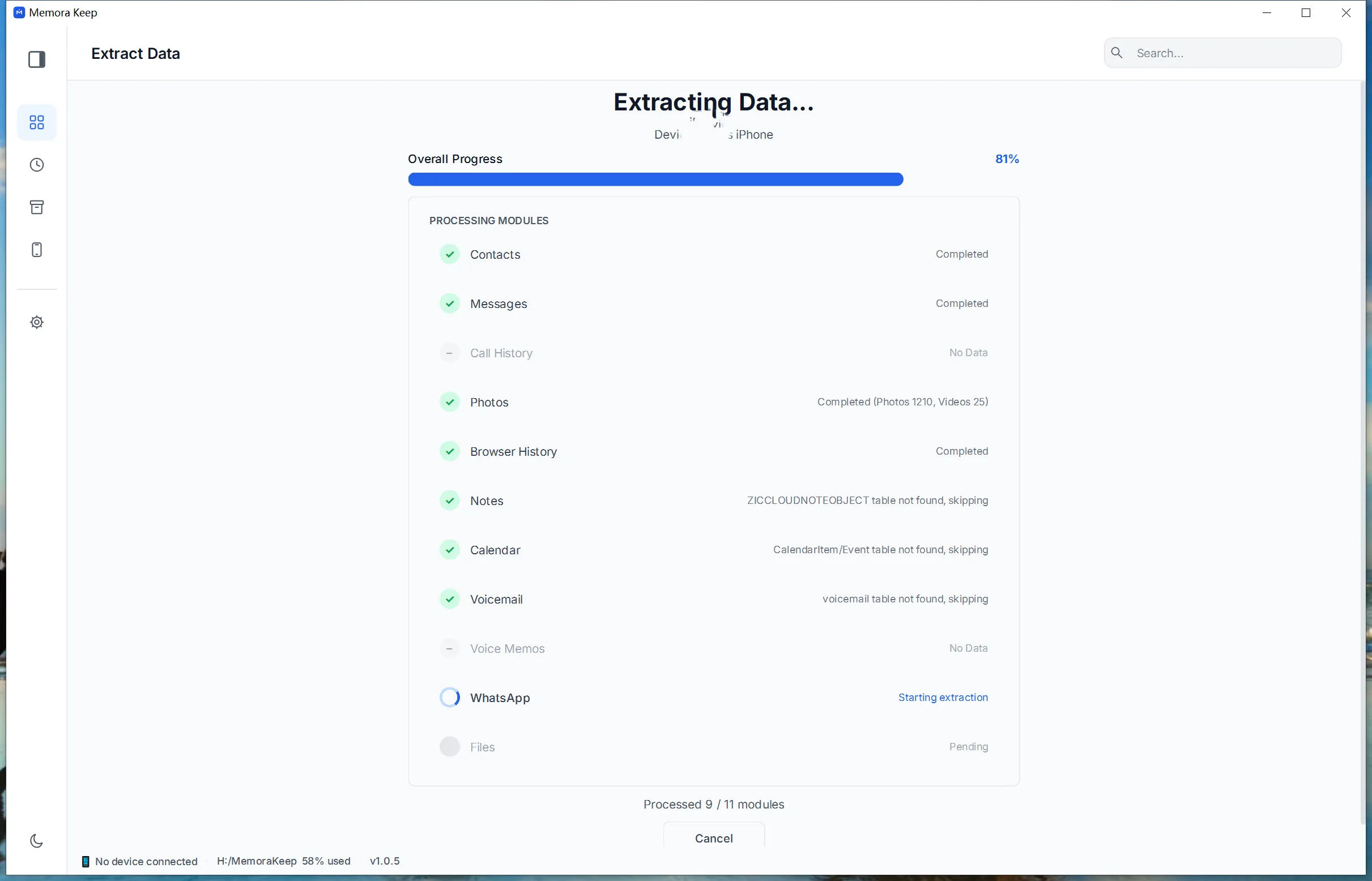
Tunggu saat data diekstrak
Memora Keep memproses cadangan modul demi modul — kontak, pesan, riwayat panggilan, foto, video, catatan, WhatsApp, dan lainnya — sambil menampilkan kemajuannya. Cadangan asli tidak pernah diubah.
- 6
Ekstraksi berhasil
Layar keberhasilan merangkum data yang diimpor. Jika ada yang dilewati, alasannya ditampilkan di sini.

- 7
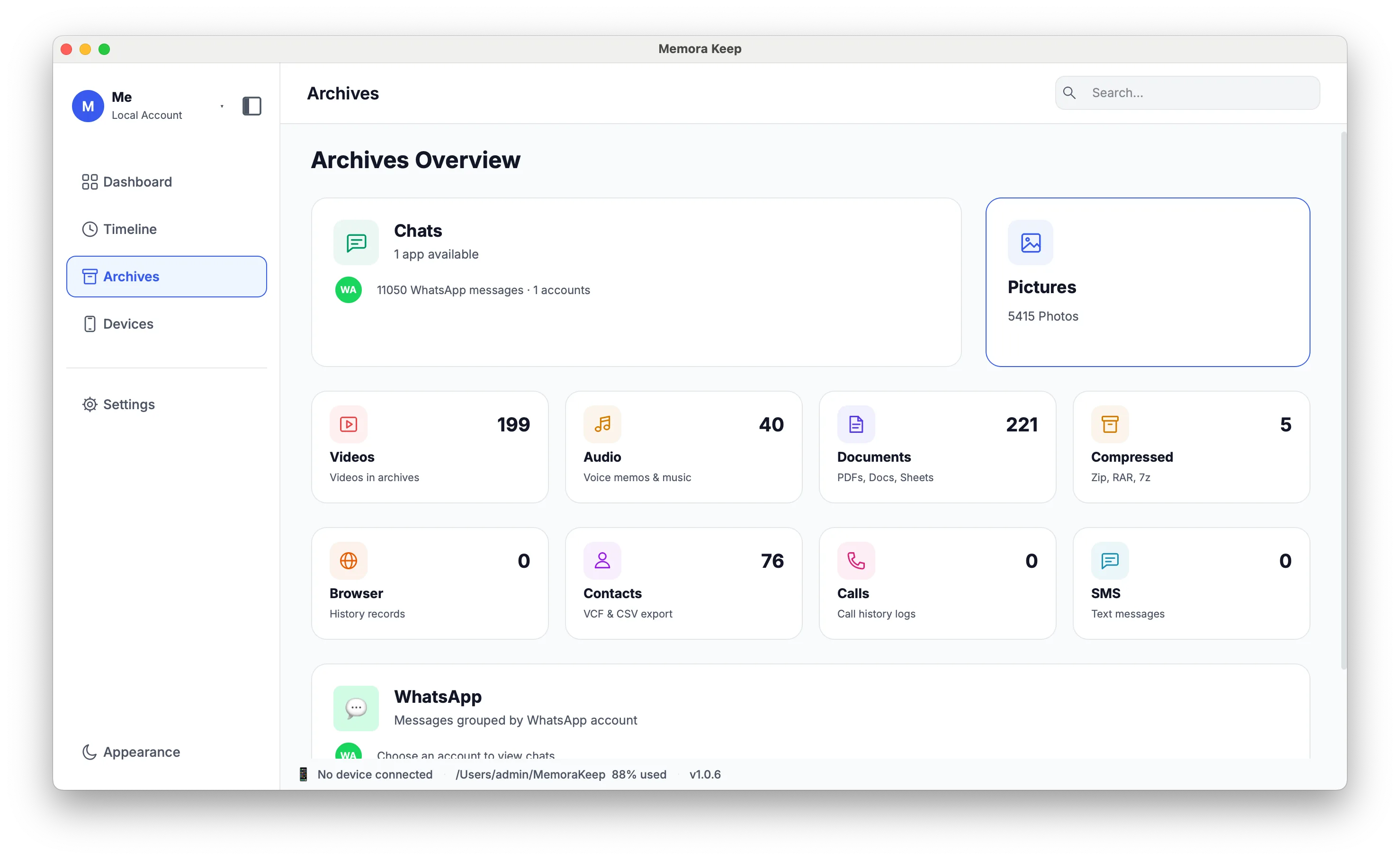
Telusuri data di "Archives"
Buka halaman Archives untuk membaca semua hasil impor — chat, foto, kontak, dan riwayat panggilan langsung bisa ditelusuri. Pustaka foto besar membangun gambar mini saat Anda membukanya.
Catatan
Cadangan yang sudah ada adalah cara tercepat memasukkan data ke Memora Keep, karena bagian yang lambat — menyalin dari ponsel — sudah selesai. Yang tersisa hanya memverifikasi dan memprosesnya menjadi sesuatu yang bisa dibaca.
Mengapa verifikasi didahulukan
Folder cadangan bisa tampak lengkap tetapi tetap tidak bisa dipakai, misalnya ketika salinan pernah terputus atau ada file yang dipindah manual. Memeriksa pengenal perangkat dan file-file wajib membantu mendeteksi masalah sebelum mengimpor. Tinjau juga hasil impornya.
Apa yang Anda dapatkan
Arsip dibangun dari modul-modul yang sama yang diproses aplikasi saat mencadangkan perangkat langsung, jadi cadangan impor berperilaku persis sama setelah masuk. Apa pun yang tidak diproses — misalnya file iOS generik — tetap ada di folder cadangan asli di disk Anda.
Pertanyaan umum
Apakah mengimpor membuat salinan kedua dari cadangan?
Tidak. Impor hanya membaca cadangan yang sudah ada dan menulis hasil pemrosesannya ke arsip Anda. Folder cadangannya sendiri dibiarkan apa adanya.
Bagaimana jika cadangannya terenkripsi?
Memora Keep mendeteksi status itu sebelum memproses dan meminta kata sandi cadangan. Jika Anda tidak punya kata sandinya, cadangan terenkripsi tidak dapat dibaca.
Cadangan mana yang harus dipilih jika foldernya berisi beberapa?
Periksa nama perangkat dan detail cadangan yang ditampilkan untuk folder terpilih sebelum memulai impor.
Bisakah saya mengimpor cadangan yang sama dua kali?
Bisa, tapi tidak perlu — datanya sudah ada di arsip. Jika Anda tetap mengimpornya lagi, data chat yang ganda bisa dirapikan dengan penggabungan akun WhatsApp.
Mentah di salah satu langkah?
Pusat dukungan menjawab pertanyaan umum, dan Anda bisa memberi tahu kami di mana Anda tersendat.