Backup Guides
Come consultare le foto di un backup iPhone per data
Trova foto per data in un backup iPhone importato. Esplora la cronologia, apri un giorno e salva le immagini desiderate.
3 min di lettura
In questa pagina
Ricordi quando hai scattato una foto, ma non il nome del file? Parti dalla data. La cronologia di Memora Keep raggruppa le foto importate per giorno, così puoi scorrere mesi e anni.
Serve un backup iPhone locale che contenga le foto. Apple esclude dai backup sul computer le foto già sincronizzate e archiviate in iCloud. Leggi cosa contengono i backup Apple.
Cosa ti serve
-
Memora Keep su un computer Windows o macOS. È gratuito.
-
Un backup locale dell’iPhone con i dati che cerchi e la password, se il backup è crittografato.
-
Spazio libero sufficiente per i dati importati e i file che esporti.
1. Importa il backup
Nel Dashboard di Memora Keep, scegli Import iPhone Backup. Seleziona la cartella, verifica dispositivo e data e avvia. Inserisci la password se il backup è cifrato.

La guida all’importazione spiega la scelta della cartella.
2. Trova anno e giorno
Apri Timeline dalla barra laterale. Usa gli anni a destra, poi cerca mese e data. Individua una scheda Photos.
Ogni scheda mostra alcune miniature e un numero, che può superare le immagini visibili.
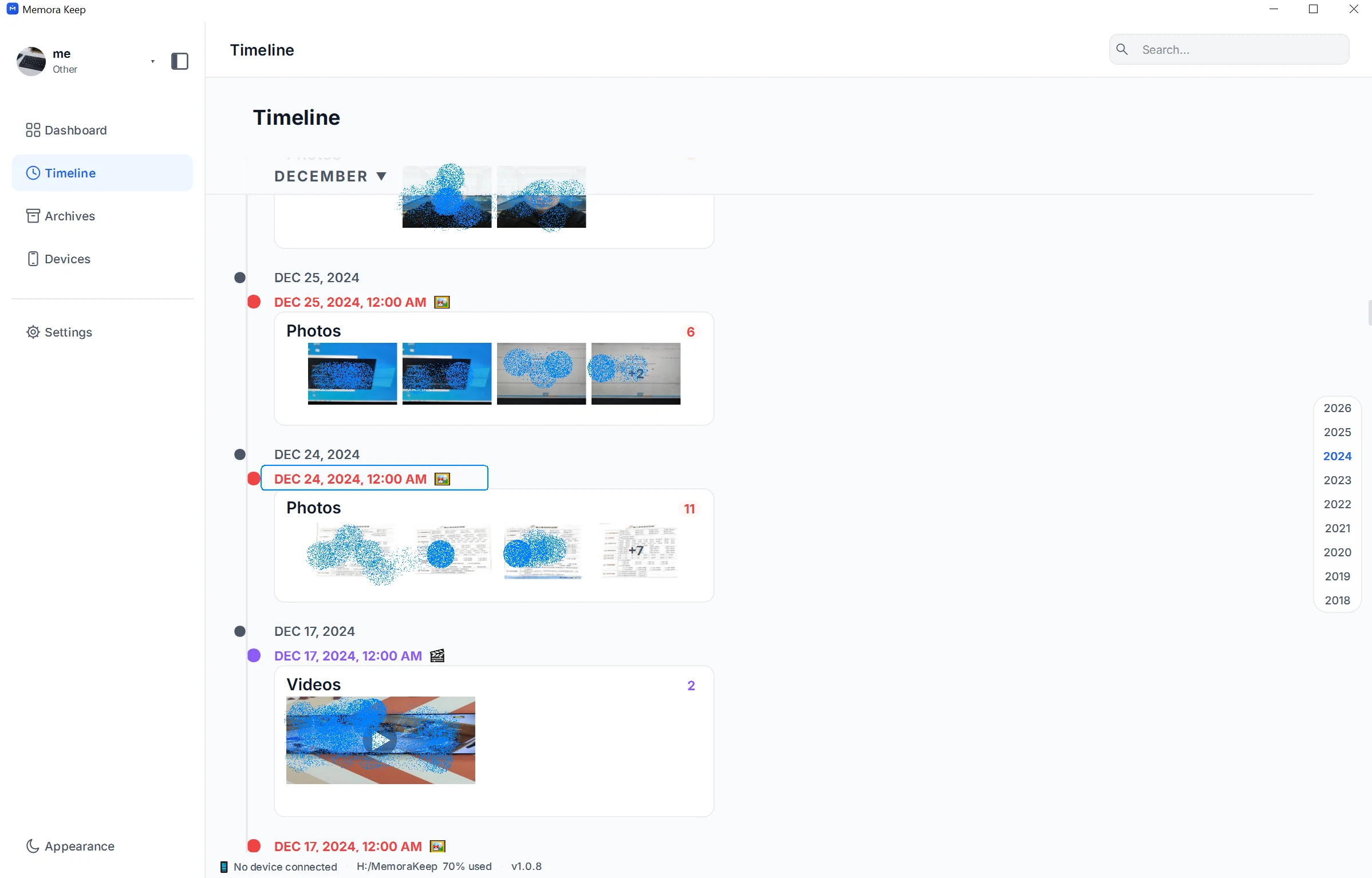
Gli esempi usano un archivio foto Android. Le foto iPhone importate compaiono nella stessa vista per data.
3. Apri le foto del giorno
Apri la voce per vedere Timeline Detail, con le foto del gruppo, i nomi dei file e il dispositivo di origine.

Verifica l’origine se hai più telefoni. Puoi selezionare foto, esportare il gruppo o scegliere Open full archive per continuare.
4. Controlla data e dettagli
La data del backup non è la data della foto. Un backup recente può contenere immagini di molti anni fa.
Apri la foto e consulta le informazioni disponibili. Metadati mancanti, un orologio errato o modifiche possono alterare la data. Un gruppo indicato a mezzanotte non significa che ogni foto sia stata scattata allora.
Se manca una foto
Verifica il dispositivo del backup, cerca date vicine e altre categorie, come gli screenshot.
Cambiare vista non fa apparire una foto mai inclusa nel backup. L’assenza non dimostra quindi un errore d’importazione.
Per più immagini, consulta l’esportazione in cartelle per dispositivo.
- backup iPhone
- foto
- cronologia