Come controllare i media mancanti nelle esportazioni WhatsApp
Scopri perché foto, video o audio mancano in un export WhatsApp. Controlla fonte, formato e file multimediali.
3 min di lettura
In questa pagina
Un export WhatsApp può mostrare il messaggio ma non la foto o il video. Prima di riprovare, cerca dove nasce il problema: conversazione salvata, formato scelto o file copiati.
Scegli un allegato mancante e annota chat, data e tipo di media per confrontare sempre lo stesso elemento.
Cosa ti serve
-
Memora Keep su un computer Windows o macOS. È gratuito.
-
Le chat nell’archivio locale, oppure un telefono Android o un backup locale dell’iPhone che le contenga. I passaggi seguenti spiegano come aggiungere la fonte.
-
Spazio libero sufficiente per i dati importati e i file che esporti.
1. Controlla il media nella conversazione
Apri Archives → WhatsApp, scegli account e chat e trova il messaggio. Prova ad aprire l’allegato.

Se si apre, l’archivio contiene un file utilizzabile. Continua verificando l’export.
Altrimenti controlla se il backup importato lo conteneva. Un’altra esportazione non aggiunge file assenti dalla fonte.
2. Leggi l’indicazione del file mancante
L’esempio mostra due immagini con NOT DOWNLOADED, seguite da una foto visibile.
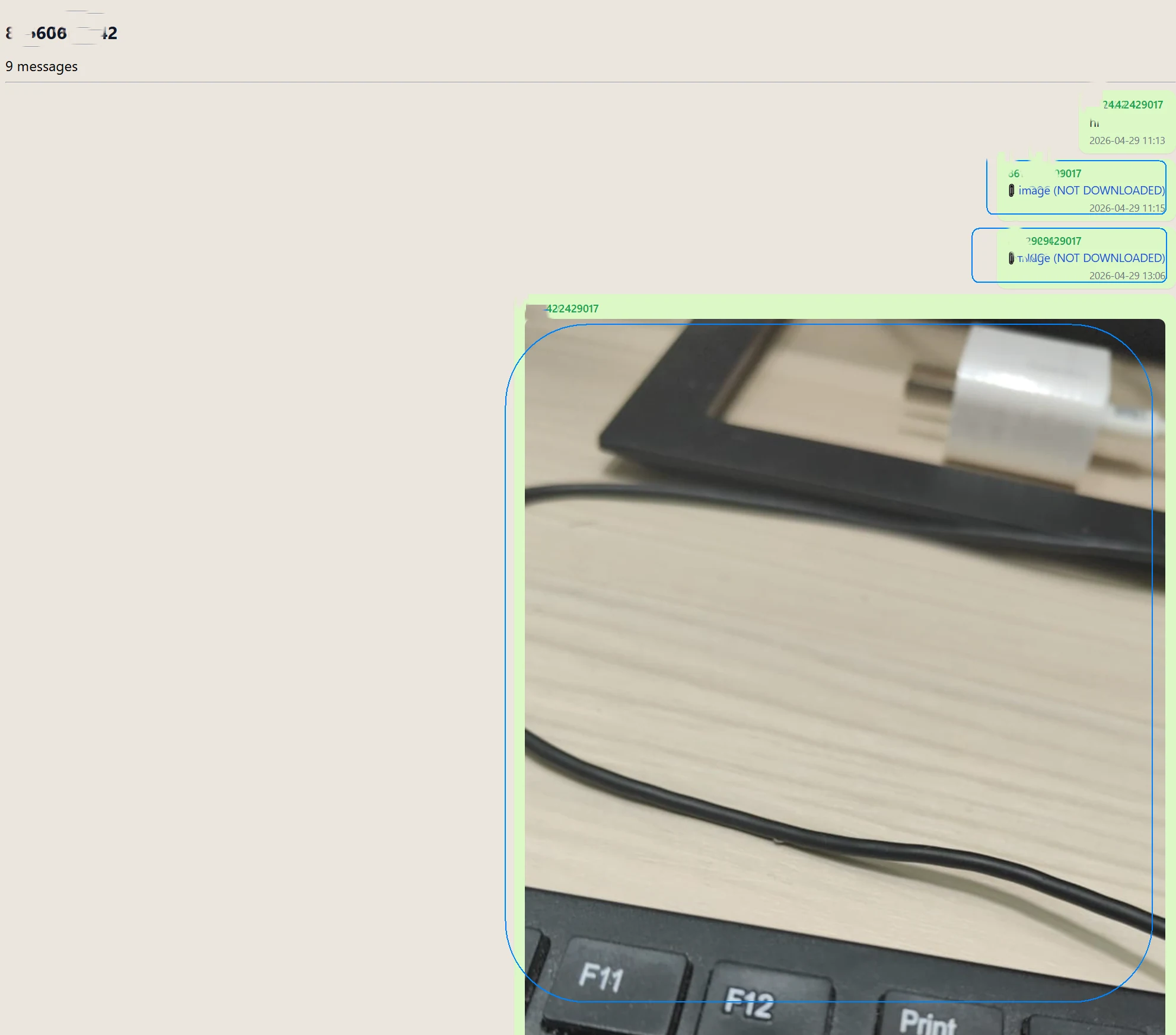
L’indicazione conserva il fatto che il messaggio rimandava a un allegato. Non significa che il file sia stato salvato. Verifica gli stessi messaggi nell’archivio.
3. Controlla il formato
| Formato | Cosa verificare |
|---|---|
| Alcune immagini appaiono nella conversazione; altri allegati sono indicazioni. Non aspettarti di riprodurre audio o video nel PDF. | |
| CSV | È una tabella di dati, non un pacchetto di media riproducibili. |
| HTML | Controlla il file della conversazione e i media associati. |
Verifica anche chat e intervallo selezionati. Gli allegati esterni al periodo non sono inclusi.
4. Mantieni completo il pacchetto HTML
Estrai tutto prima di aprirlo. Mantieni le posizioni relative di HTML e cartella media.
Per spostare o condividere, copia l’intero pacchetto. Inviare solo l’HTML può lasciare leggibile il testo ma far sparire le immagini.
Leggi esportare WhatsApp in HTML con media.
5. Apri direttamente il file
Se il file esiste ma il browser non lo mostra, usa un visualizzatore o lettore compatibile. Alcuni formati richiedono supporto aggiuntivo.
L’export HTML può convertire HEIC in JPEG. Se non riesce, il file può restare nel formato originale.
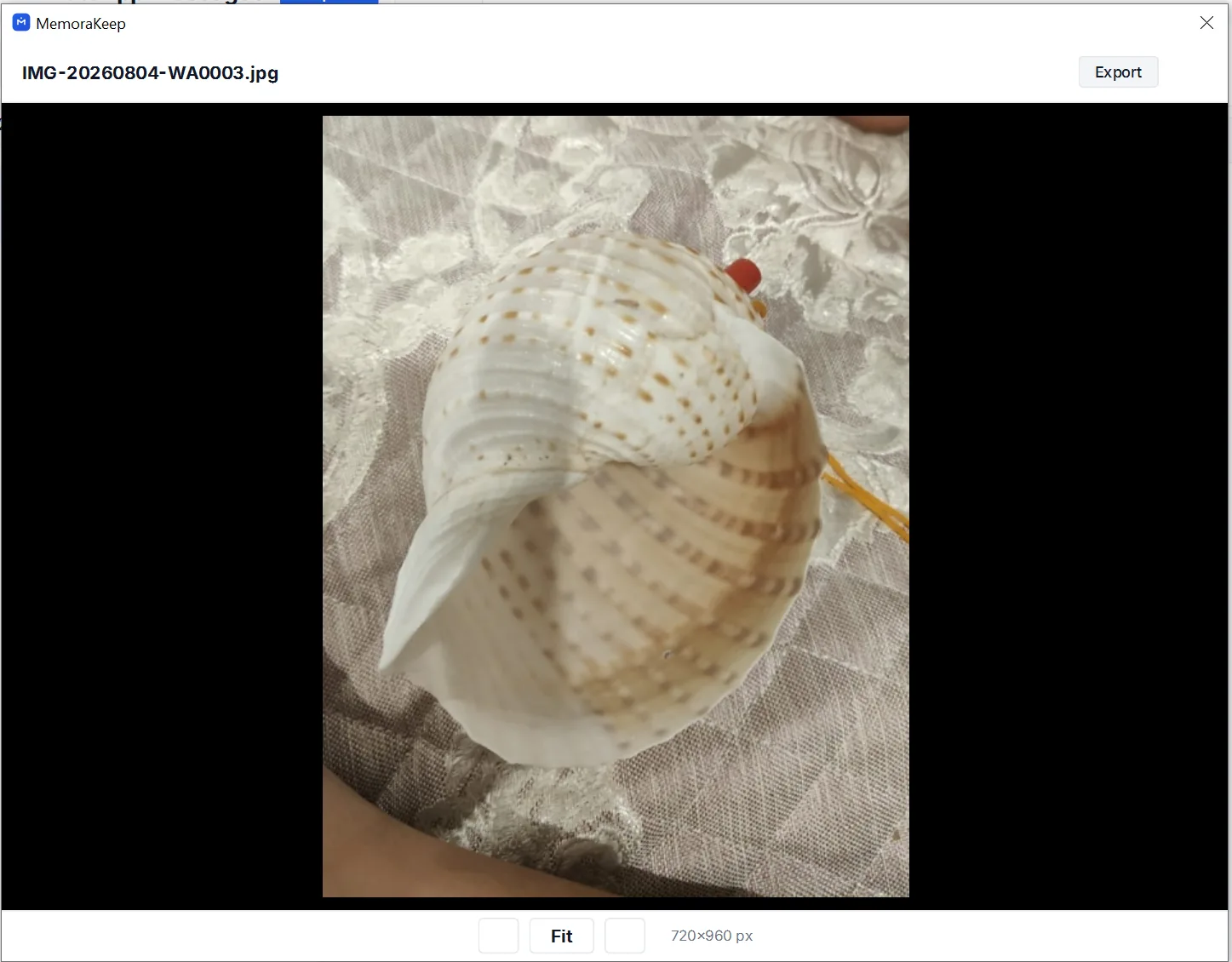
Se si apre nell’archivio ma manca nell’export, annota chat, data e formato prima di riprovare. Conserva la fonte funzionante durante il controllo.
Per i singoli file, consulta i media WhatsApp da un backup iPhone.
- esportazione
- media
- risoluzione dei problemi