Come riunire vecchie conversazioni WhatsApp in un archivio
Riunisci vecchie conversazioni WhatsApp in un archivio locale. Verifica le fonti, importa backup e decidi se unire gli account.
3 min di lettura
In questa pagina
Vecchie conversazioni possono essere divise tra un telefono precedente, un backup iPhone e un account inutilizzato. Trova prima queste fonti. In Memora Keep puoi tenere gli account separati o unire le chat archiviate.
L’obiettivo è raccogliere la storia che hai ancora e leggerla sul computer.
Cosa ti serve
-
Memora Keep su un computer Windows o macOS. È gratuito.
-
Le chat nell’archivio locale, oppure un telefono Android o un backup locale dell’iPhone che le contenga. I passaggi seguenti spiegano come aggiungere la fonte.
-
Spazio libero sufficiente per i dati importati e i file che esporti.
1. Elenca le fonti
Per ogni telefono o backup, annota account o numero, posizione dei dati e periodo previsto.
| Fonte | Cosa fare |
|---|---|
| Android con chat ancora disponibili | Usa il backup WhatsApp di Memora Keep. |
| Backup iPhone locale | Importa e controlla i dati WhatsApp. |
| Account già in Memora Keep | Apri e consulta le conversazioni. |
| Export TXT, PDF, HTML o CSV | Conserva come riferimento separato; il flusso non lo importa come account WhatsApp. |
Un numero da solo non fornisce vecchi messaggi. Servono i dati salvati.
2. Aggiungi le fonti supportate
Android usa il modulo WhatsApp. Per iPhone crea un backup del dispositivo o importa un backup iTunes o Finder.

Procedi una fonte alla volta. Dopo l’importazione, apri Archives → WhatsApp e controlla una chat conosciuta.
3. Verifica gli account archiviati
La lista mostra le storie disponibili. Apri gli account pertinenti e controlla chat e date.
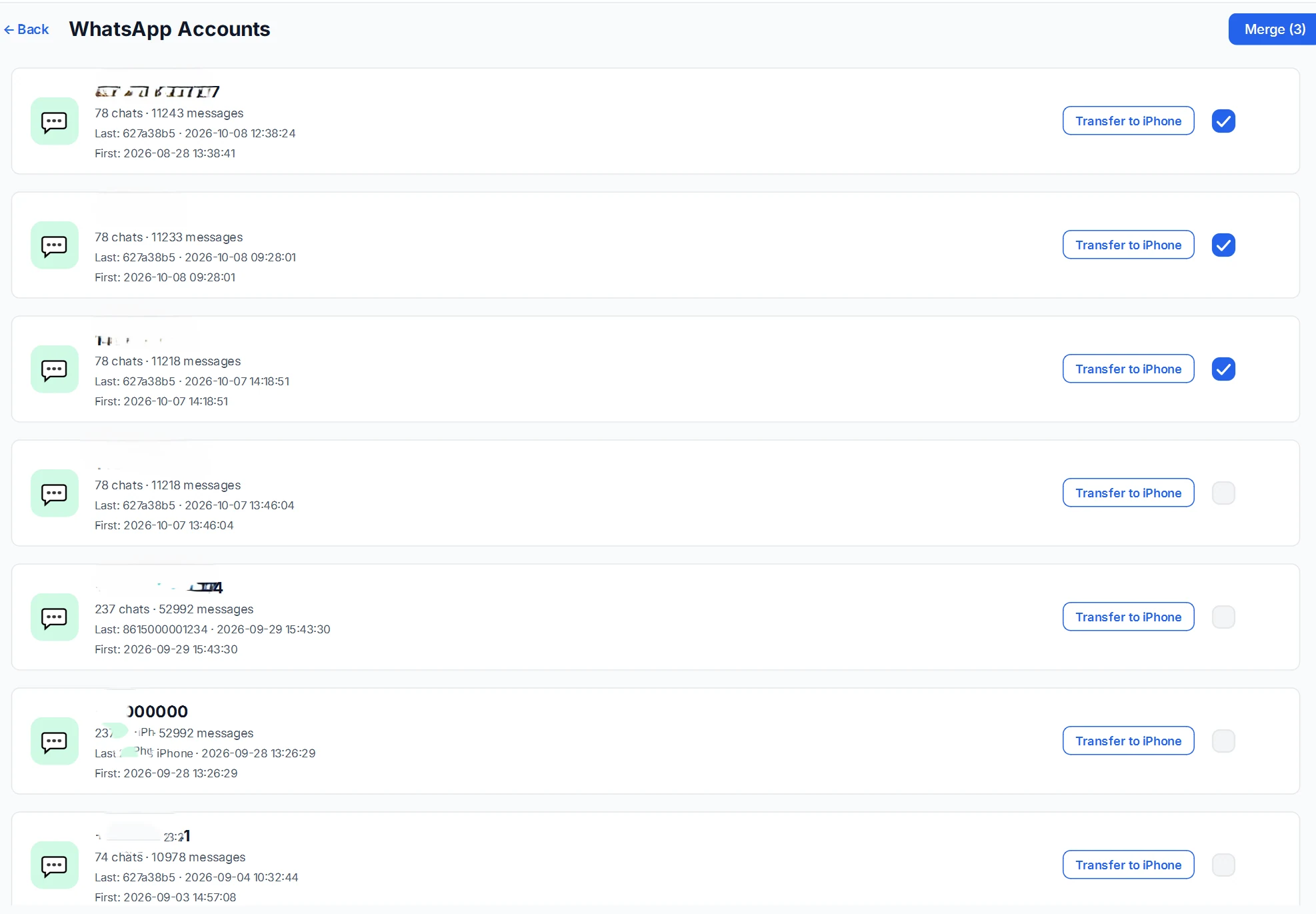
Conserva gli appunti. Nomi o conteggi simili non provano che due fonti abbiano esattamente la stessa storia.
4. Decidi se unire
Puoi separare lavoro e vita privata. Unire aiuta se le tue conversazioni sono distribuite tra vecchi e nuovi account.
Seleziona gli account, premi Merge e verifica nome del risultato e opzione per conservare i dati originali.
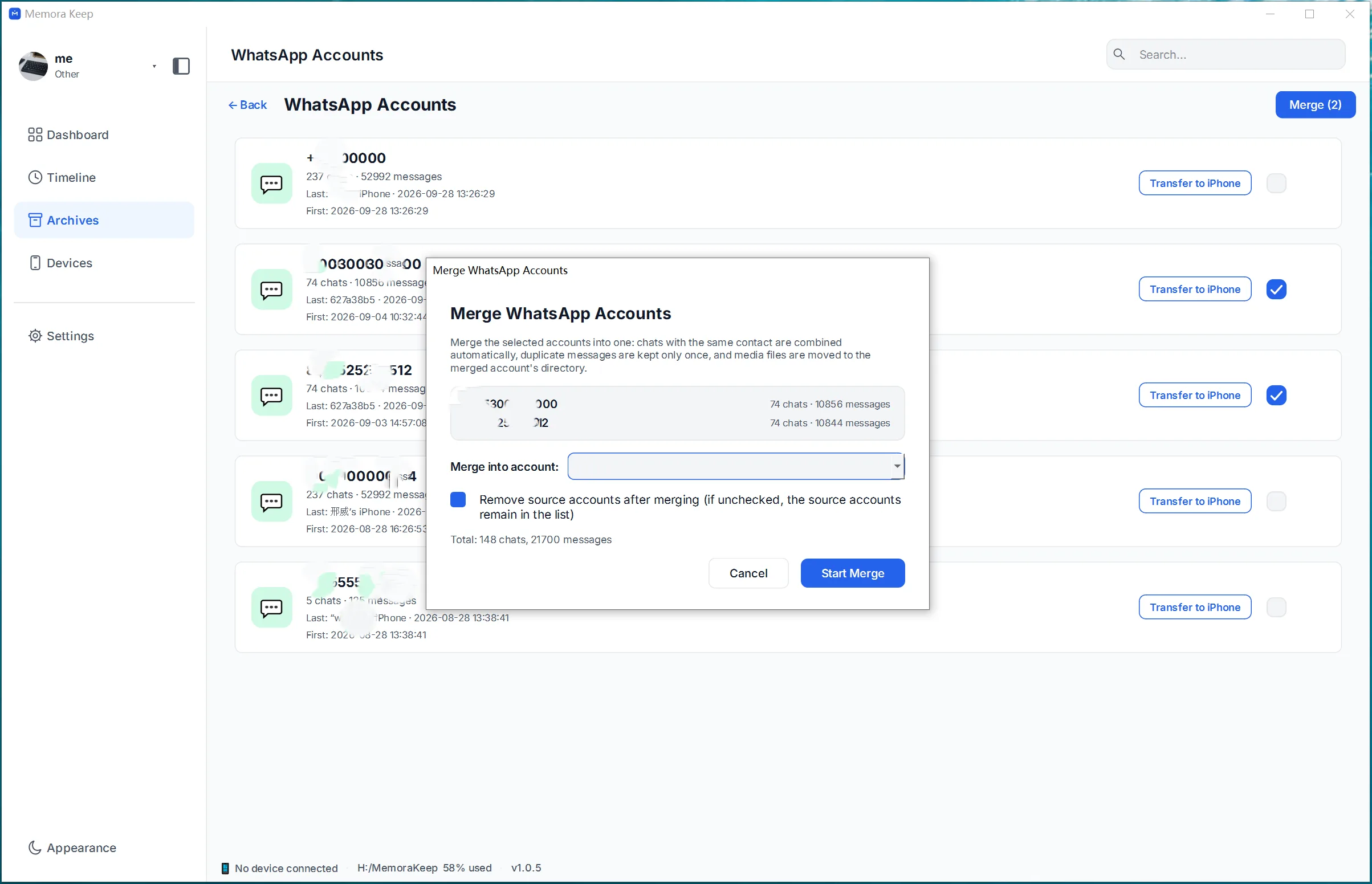
Segui la guida all’unione. Cambia l’archivio, non i numeri o gli accessi WhatsApp.
5. Controlla il risultato
Apri chat importanti, cerca messaggi vecchi e recenti e prova foto o video.
L’unione può rimuovere duplicati ma non colmare parti mancanti in tutte le fonti. Conserva i backup originali.
Dopo puoi salvare una copia leggibile.
- archivio
- unione
- vecchie chat