Backup Guides
Come creare una cronologia locale di foto e messaggi
Riunisci foto e messaggi dei backup in una cronologia locale. Esplora le date, apri i dettagli e verifica le fonti.
3 min di lettura
In questa pagina
Una foto mostra com’era una giornata. I messaggi vicini aiutano a ricordare cosa succedeva. Memora Keep riunisce foto e messaggi supportati dei backup in una cronologia sul computer.
Non devi ordinare ogni file a mano. Importa le fonti con i ricordi desiderati.
Cosa ti serve
-
Memora Keep su un computer Windows o macOS. È gratuito.
-
Il telefono o il backup locale con i contenuti da conservare. Le fonti utilizzabili sono descritte di seguito.
-
Spazio libero sufficiente per i dati importati e i file che esporti.
1. Scegli le fonti
Per iPhone usa un backup locale con le foto e i messaggi necessari. Apple esclude dai backup sul computer alcuni dati già sincronizzati e salvati in iCloud. Controlla il contenuto effettivo. Apple spiega i limiti.
Android usa Android Media Backup per foto e video. WhatsApp ha un flusso proprio. Il backup media Android non importa conversazioni SMS.
2. Salva o importa i dati
In Memora Keep, scegli il modulo corretto. Se hai un backup iPhone, seleziona Import iPhone Backup e controlla dispositivo e data.
Attendi la fine e verifica il risultato.

La guida all’importazione iPhone descrive i passaggi. Aggiungi altre fonti con i flussi supportati.
3. Apri Timeline e trova un giorno
Scegli Timeline dalla barra laterale e scorri anni, mesi e giorni.
Foto e messaggi appaiono in schede separate sotto le date. L’esempio mostra gruppi WhatsApp e foto negli stessi giorni.
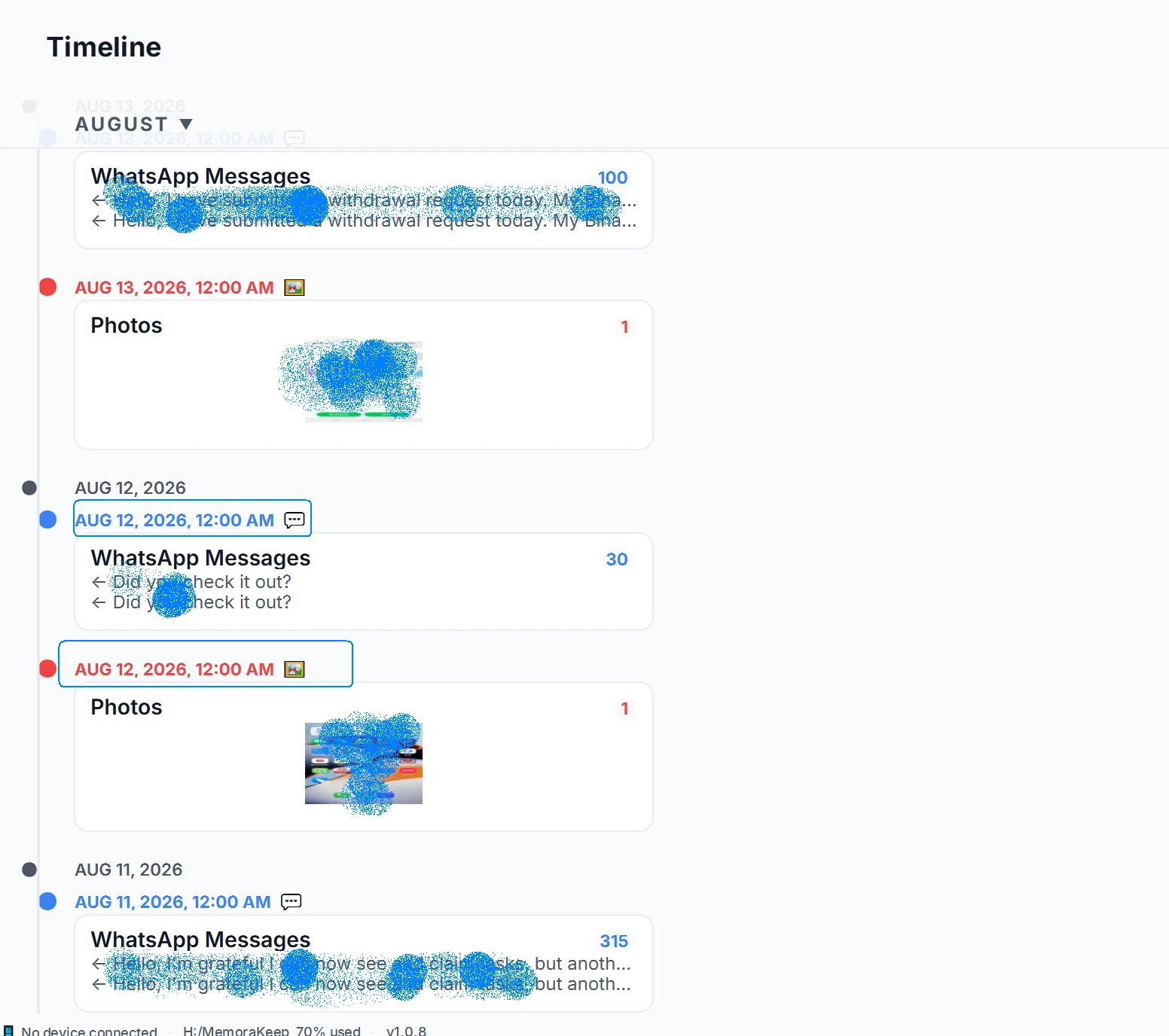
Le schede avvicinano le date per la consultazione. Non stabiliscono automaticamente se foto e chat riguardano lo stesso evento.
4. Apri i dettagli
Apri una voce per vedere il contenuto. La scheda può mostrare poche miniature, mentre la finestra di dettaglio contiene il resto del gruppo.

Verifica il dispositivo di origine, soprattutto con più telefoni. Il filtro per tipo permette di concentrarsi sui contenuti desiderati.
5. Controlla date e contenuto
Scegli un giorno che ricordi. Apri foto e messaggi e controllane la fonte.
La cronologia usa le date dei dati importati. Metadati mancanti o un orologio errato possono cambiare la posizione. Un gruppo con 12:00 AM non prova che ogni elemento sia nato a mezzanotte.
Nuovi dati compaiono dopo un altro backup o importazione. Non è un flusso in diretta dal telefono.
Per le foto, leggi la consultazione per data.
- cronologia
- foto
- messaggi
- archivio locale