Backup Guides
Come esportare foto salvate in cartelle per dispositivo
Esporta le foto dell'archivio in cartelle per dispositivo. Scegli telefono e immagini, indica la destinazione e controlla le copie.
3 min di lettura
In questa pagina
Quando più telefoni condividono un archivio, sapere l’origine di ogni foto è utile. Memora Keep raggruppa l’export in cartelle secondo le etichette dei dispositivi.
Parti da foto importate tramite backup supportati. Questi passaggi salvano copie nella cartella scelta.
Cosa ti serve
-
Memora Keep su un computer Windows o macOS. È gratuito.
-
Le foto dei telefoni di origine, già importate nell’archivio locale.
-
Spazio libero sufficiente per i dati importati e i file che esporti.
1. Scegli il dispositivo
Apri Archives → Pictures e usa il menu in alto a destra.
Le categorie sotto il titolo separano foto, screenshot, immagini delle app e altre immagini.
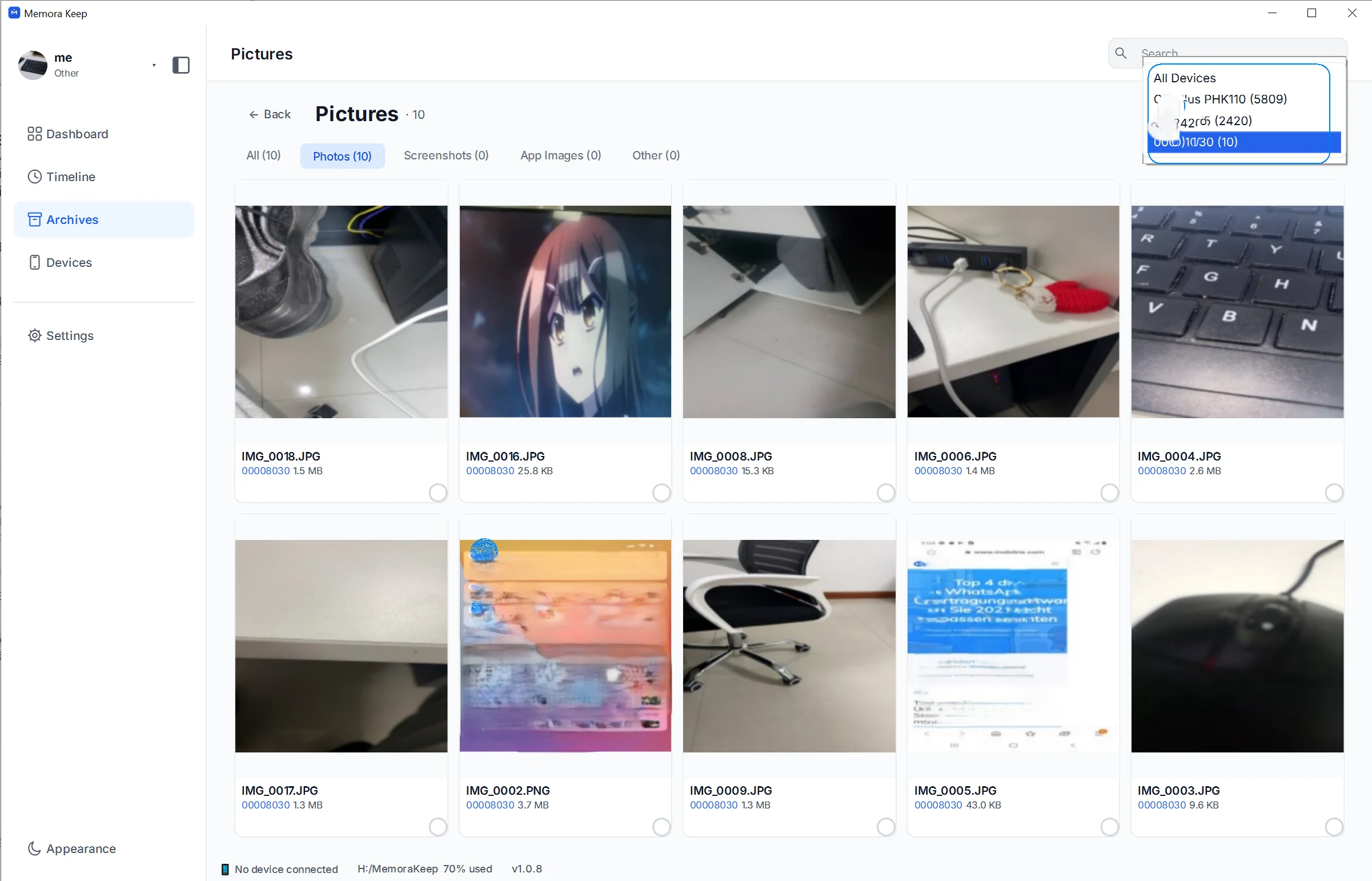
Con nomi simili, controlla qualche foto. L’etichetta determina anche la cartella; etichette identiche possono riunire due fonti.
2. Seleziona immagini
Premi i cerchi di selezione. Per l’intera raccolta filtrata, usa Select All e controlla il totale in basso.
Puoi esportare un dispositivo alla volta per distinguere le fonti. Completa la prima selezione prima di cambiare.
3. Scegli la cartella
Premi Export in basso, scegli la cartella principale e conferma.
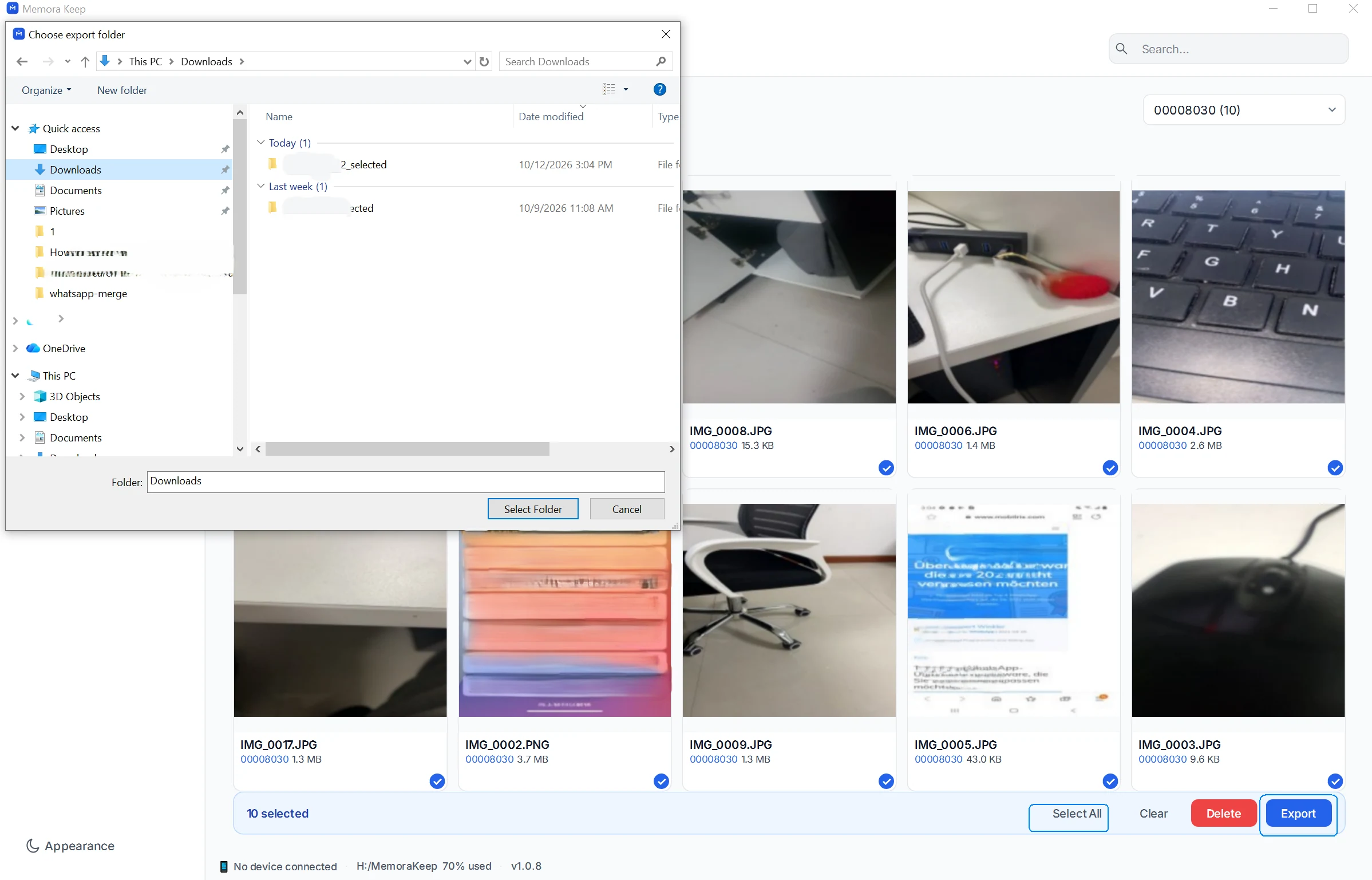
Memora Keep crea sottocartelle per etichetta del dispositivo. Non serve una cartella per ogni foto.
La struttura segue il dispositivo, senza ricreare tutti gli album e le cartelle originali.
4. Controlla i file
Apri la destinazione nel gestore file. Verifica le cartelle e alcune immagini complete da ciascuna.
Confronta risultato e selezione. Se sono stati copiati meno file, conserva l’archivio e controlla quelli non disponibili.
Nomi già presenti ricevono un suffisso quando necessario. Un nome cambiato non dimostra il riconoscimento di foto duplicate.
Domande frequenti
Posso esportare più dispositivi?
Sì, raggruppati per etichetta. Esportare separatamente facilita i controlli.
Sono divisi anche per anno e mese?
Questo flusso divide per dispositivo. Usa la cronologia per le date.
L’export elimina le foto dall’archivio?
No, copia i file selezionati.
E se l’etichetta è poco chiara?
Controlla la foto nell’archivio. Non basarti solo su un nome ambiguo.
- foto
- esportazione
- dispositivi