Backup Guides
Esportare la cronologia Safari di un backup iPhone in CSV
Salva titoli, URL e orari della cronologia Safari e verifica il CSV.
3 min di lettura
In questa pagina
Un backup può aiutare a ritrovare un sito. CSV conserva indirizzi, non pagine.
Cosa ti serve
-
Memora Keep su un computer Windows o macOS. È gratuito.
-
Un backup locale dell’iPhone con i dati che cerchi e la password, se il backup è crittografato.
-
Spazio libero sufficiente per i dati importati e i file che esporti.
Controllare la fonte
Scegli dispositivo e periodo, con password se cifrata. Apple include cronologia nei backup cifrati. Non recupera navigazione privata o dati cancellati.
Importare e cercare
Scegli Import iPhone Backup.

Apri Archives → Browser History, cerca titolo o URL e verifica origine. Segui la guida.
Esportare
Seleziona e premi Export.
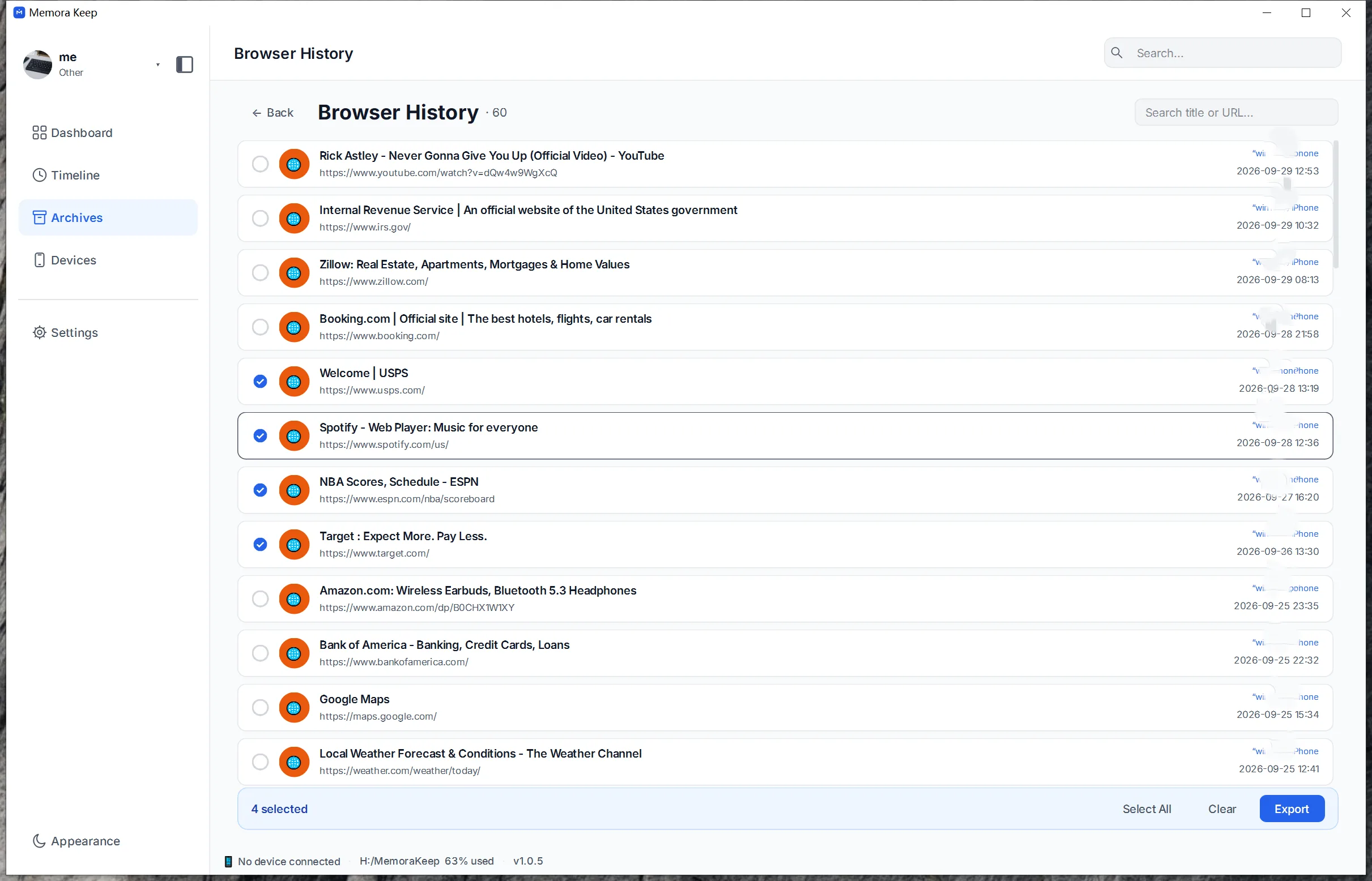
BrowserHistory_ indica l’ora di esportazione, non le visite.
Leggere CSV
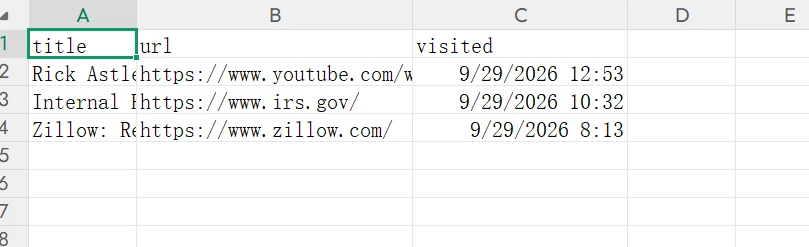
| Campo | Significato |
|---|---|
title | Titolo o dominio |
url | Indirizzo |
visited | Visita mostrata |
Le tre righe sono una selezione diversa dall’interfaccia. Confronta l’output; non include conteggi, testo pagine o ogni evento. Conserva originale.
Cronologia e preferiti
I preferiti sono link salvati: usa la vista dedicata. La URL apre il sito attuale. Per lacune prova altra fonte.
- backup iPhone
- Safari
- CSV