Come salvare un backup WhatsApp da iPhone a PC
Crea un backup iPhone su Windows, importalo in Memora Keep e controlla chat WhatsApp, date e allegati prima di esportare.
2 min di lettura
In questa pagina
Per leggere le chat WhatsApp dell’iPhone su un PC Windows, crea un backup locale del dispositivo e importalo in Memora Keep. Potrai consultare i dati WhatsApp disponibili nel backup senza ripristinarlo sul telefono.
Cosa ti serve
- Memora Keep gratuito per Windows.
- Un backup locale completo dell’iPhone oppure il telefono e un cavo dati per crearne uno.
- La password del backup se crittografato e spazio sufficiente per backup e archivio.
Crea il backup sul computer
Collega l’iPhone e, se compare, rispondi alla richiesta Trust This Computer. Apri Dispositivi Apple, seleziona il telefono, scegli il backup sul computer locale e avvialo. Usa iTunes dove è ancora lo strumento appropriato.
La guida Apple al backup su Windows spiega questi passaggi e la crittografia. Se la attivi, conserva la password in modo sicuro.
È un backup del dispositivo, non un’esportazione limitata a WhatsApp. I contenuti dipendono dalle regole di backup Apple e dai dati presenti sul telefono. La guida al backup iPhone di Memora Keep descrive la procedura offerta dal nostro prodotto.
Importa la cartella salvata
In Memora Keep, scegli Import iPhone Backup. Seleziona la cartella completa e controlla nome del dispositivo e data.
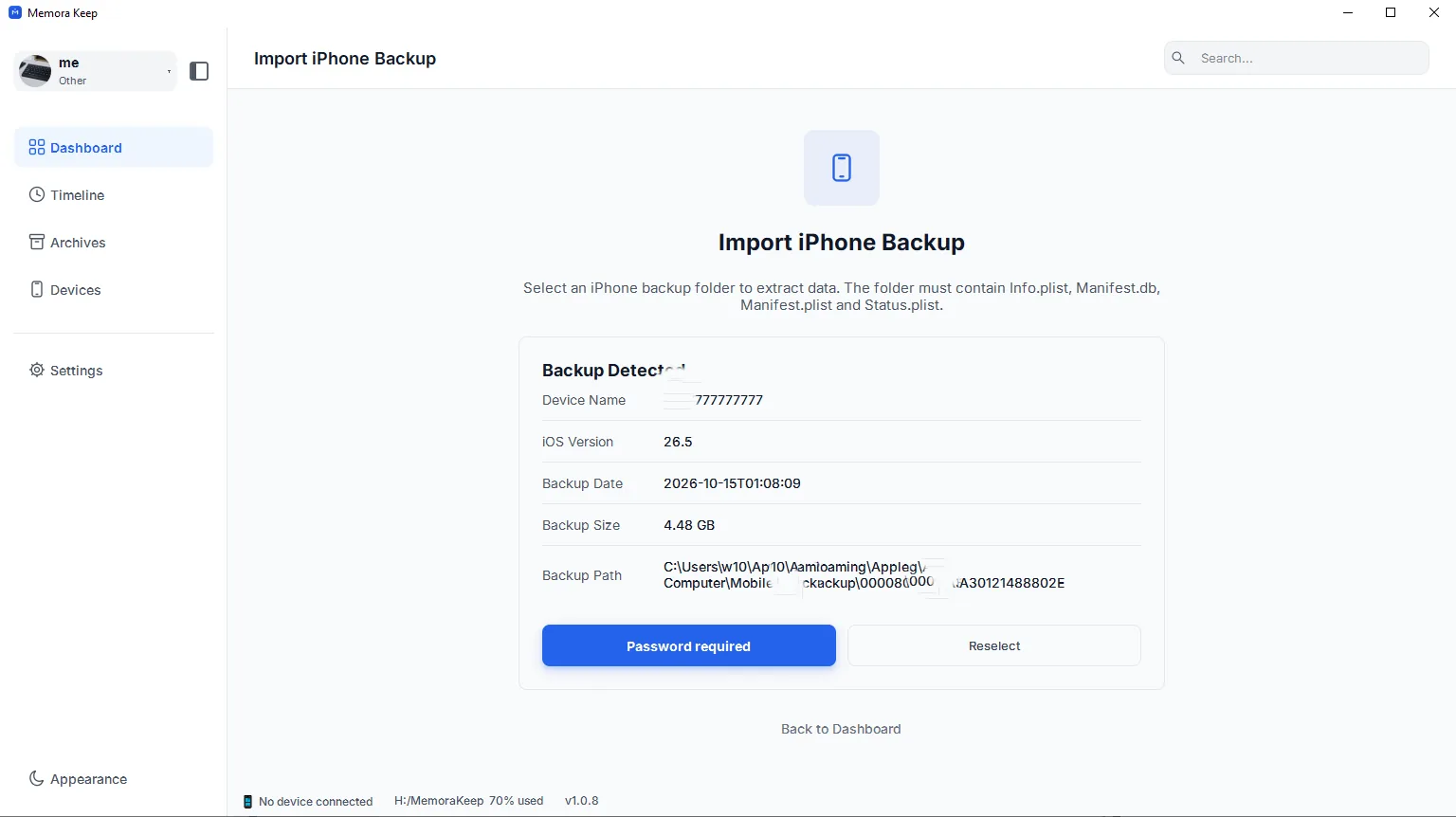
Se richiesto, inserisci la password del backup e scegli Unlock and Import. Puoi riprovare dopo una password errata; un errore di password non dimostra necessariamente che il backup sia danneggiato.
Controlla WhatsApp dopo l’importazione
Leggi il risultato finale, poi apri Archives → WhatsApp e seleziona l’account.

Verifica una conversazione vecchia, un messaggio recente e foto o note vocali importanti. Se manca qualcosa, controlla origine e avvisi di importazione prima di ripetere il backup.
Esporta le chat che ti servono
Fai clic su Export, scegli conversazioni e date e seleziona PDF, HTML + Media o CSV. Estrai l’eventuale ZIP e prova i file salvati.
PDF e HTML sono copie da leggere, non file da usare nel ripristino ufficiale di WhatsApp. Segui la guida all’esportazione con file multimediali se vuoi gli allegati insieme al testo.
- iphone
- windows
- backup