Come salvare un backup WhatsApp sul PC senza Google Drive
Salva WhatsApp da Android in un archivio locale sul PC senza importare Google Drive. Controlla poi le chat e i file multimediali.
2 min di lettura
In questa pagina
Memora Keep può creare un archivio WhatsApp locale leggibile da un telefono Android via USB. Questa copia sul computer non richiede l’importazione di un backup Google Drive.
Puoi conservare il backup cloud per il ripristino supportato e mantenere separatamente una copia locale da leggere.
Cosa ti serve
- Memora Keep gratuito per Windows.
- Il telefono Android, un cavo USB per dati e accesso a WhatsApp sul telefono.
- Spazio per backup, archivio e file multimediali.
Prepara il telefono
Collega e sblocca il telefono, poi apri la procedura dedicata di backup WhatsApp di Memora Keep. Segui le richieste attuali di autorizzazione USB e debug.
La procedura richiede i dati delle chat e le informazioni necessarie per decrittarli. Segui la preparazione mostrata nell’app e mantieni private password e chiavi. Un backup multimediale Android generico non include il database delle chat necessario qui.
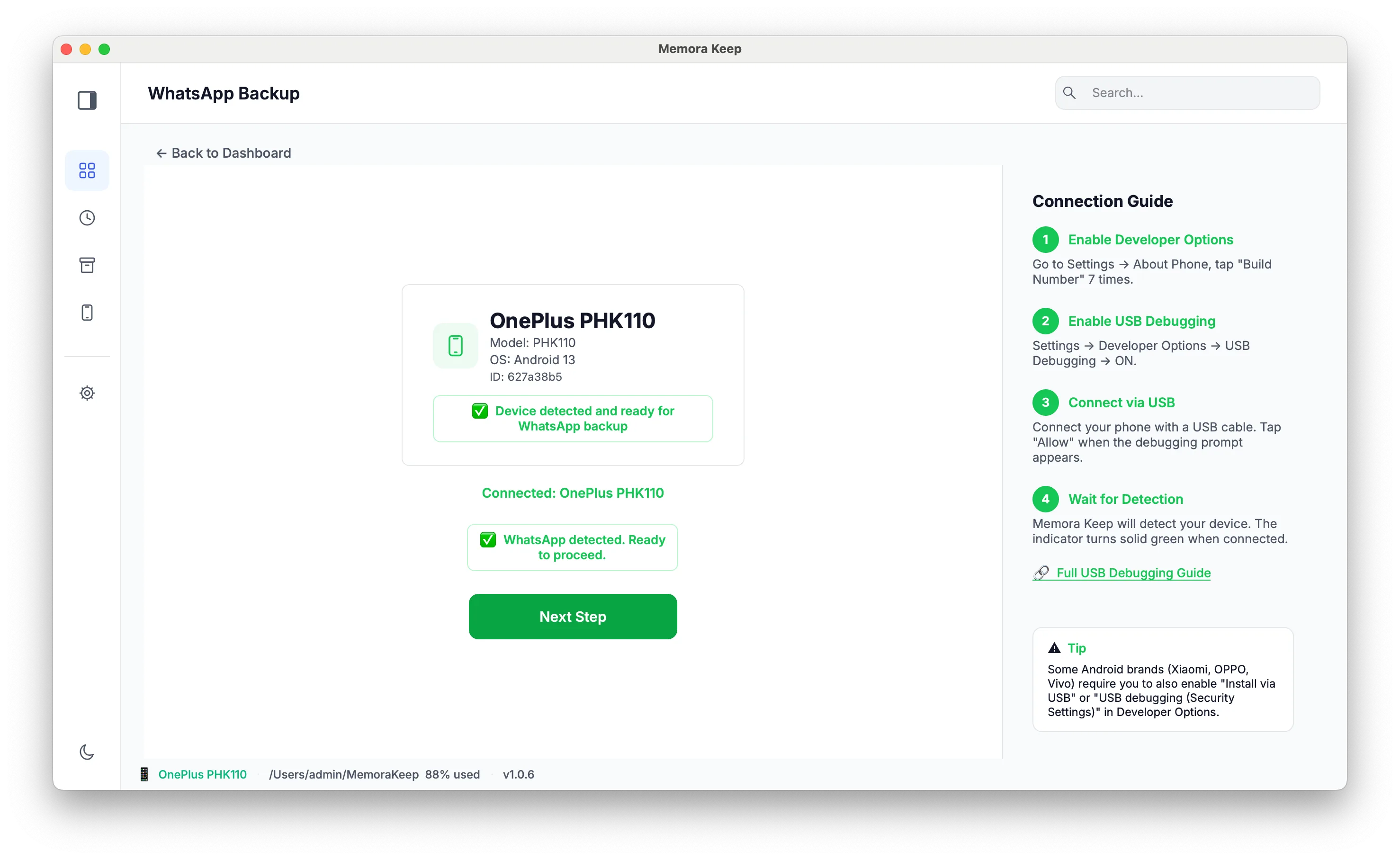
Verifica l’origine e avvia il backup
Controlla l’app rilevata e il numero dell’account. Il fatto che il telefono sia collegato non significa che sia selezionata un’app clonata o un account di un profilo di lavoro.
Completa la preparazione, avvia il backup e lascia collegato il cavo. Se compare un errore, leggilo prima di riprovare: un problema di connessione e dati d’origine mancanti richiedono interventi diversi.
Verifica l’archivio
Al termine, apri Archives → WhatsApp e seleziona l’account salvato. Controlla uno scambio vecchio, un messaggio recente, una foto e una nota vocale.

Se manca un file multimediale, controlla il telefono o l’origine, gli avvisi del backup e il file locale. L’assenza nel visualizzatore non prova che non sia mai stato sul telefono.
Conserva le copie che ti servono
Annota dove viene salvato l’archivio. Puoi anche esportare copie da leggere in PDF, HTML + Media o CSV.
L’archivio non si aggiorna automaticamente e queste esportazioni non sono backup da ripristinare con Google Drive. Prima di cambiare la gestione dei backup, confronta backup locali, cloud e archivi leggibili. Se usi un Mac, segui la guida da Android a Mac.
- android
- backup locale
- pc