Come esportare una chat WhatsApp con i file multimediali
Esporta una chat WhatsApp con foto, video, messaggi vocali e documenti. Scegli il formato, salva i file e controlla il risultato.
2 min di lettura
In questa pagina
Per conservare una conversazione WhatsApp con i suoi allegati, esportala in HTML + Media o PDF con Memora Keep. L’app può includere foto, video, messaggi vocali e documenti disponibili nell’archivio locale.
Cosa ti serve
- Memora Keep per Windows o macOS. È gratuito.
- La conversazione nell’archivio locale. Prima usa la procedura di backup WhatsApp per Android oppure importa un backup locale dell’iPhone.
- Spazio sufficiente per l’esportazione e i file estratti.
Scegli il formato
| Formato | Cosa ottieni |
|---|---|
| HTML + Media | Uno ZIP con la conversazione leggibile nel browser e una cartella dei file multimediali. |
| Un PDF da leggere o stampare. Se sono disponibili file multimediali utilizzabili, viene creato uno ZIP con il PDF e quei file. | |
| CSV | Righe di messaggi e riferimenti ai file multimediali, senza gli allegati. |
Anche l’esportazione integrata di WhatsApp consente di creare una copia di testo con allegati facoltativi. Il modo in cui vengono raccolti i file dipende dal telefono e dall’opzione di condivisione.
Controlla gli allegati prima di esportare
Apri Archives → WhatsApp, scegli l’account e la conversazione, poi prova ad aprire una foto, un video, un messaggio vocale e un documento che vuoi conservare.

Se un allegato non si apre, controlla l’origine e gli eventuali avvisi del backup o dell’importazione. File mancanti, copie incomplete e formati non supportati richiedono soluzioni diverse.
Esporta la chat
Se vuoi l’intera conversazione, deseleziona tutti i messaggi. Fai clic su Export, seleziona la chat, imposta l’intervallo di date se necessario e scegli HTML + Media o PDF. Scegli dove salvare e leggi gli eventuali avvisi al termine.
Estrai lo ZIP prima di aprirne il contenuto. Lascia il file HTML accanto alla cartella multimediale: i collegamenti relativi continueranno a funzionare.
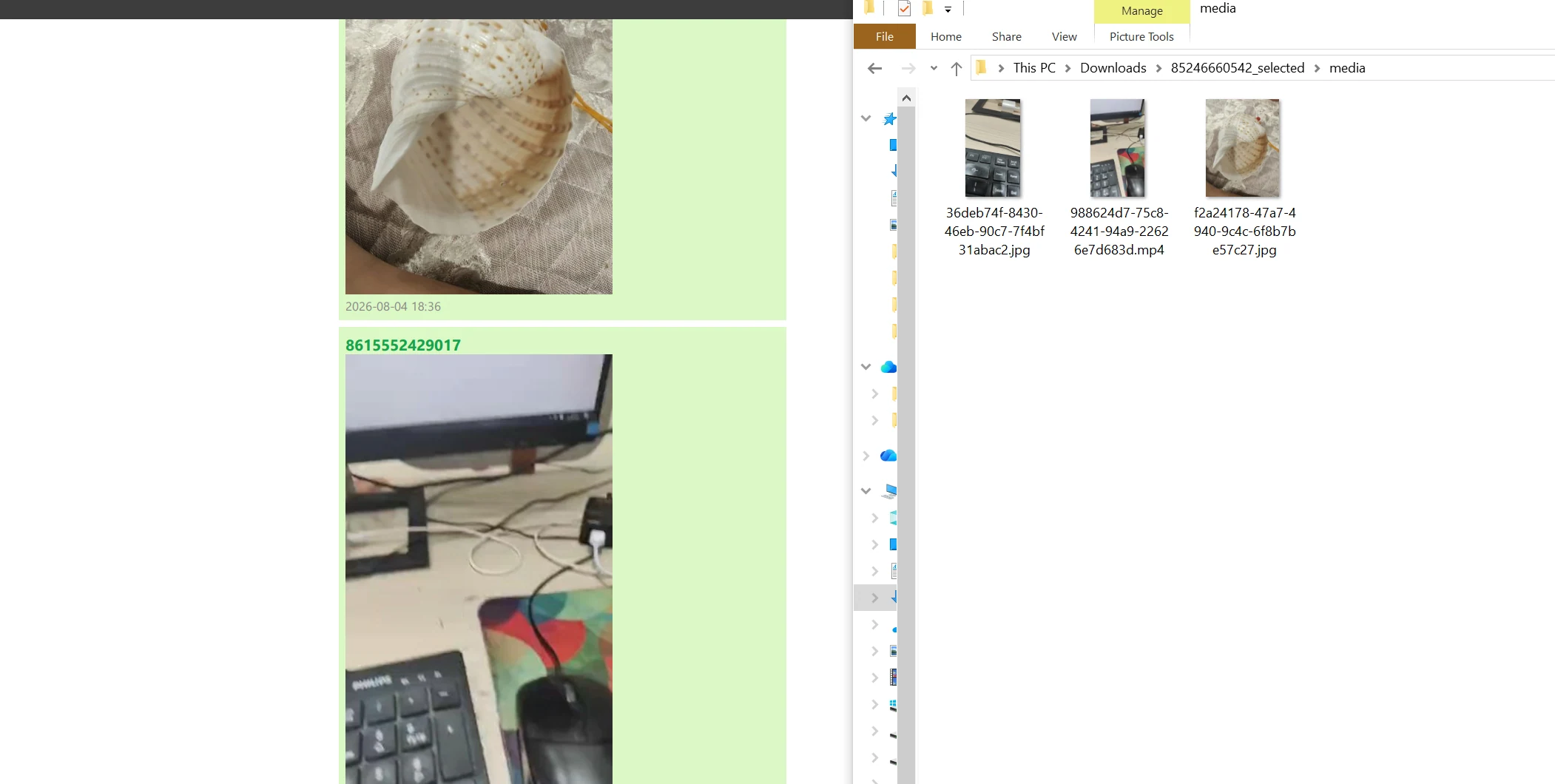
Se copi solo il PDF, le immagini già riprodotte nel documento restano visibili, ma video, audio e documenti separati non vengono inclusi. Conserva il pacchetto completo se ti servono anche quei file.
Controlla i file salvati
Apri gli allegati dalla cartella esportata, oltre che dall’archivio. Se un video non parte nel browser, prova il file con un lettore locale: potrai capire se il problema riguarda il file o la riproduzione nel browser.
Per gli elementi ancora mancanti, segui i controlli sui file multimediali. Per le didascalie delle foto, consulta come salvare foto e messaggi insieme.
- esportazione
- file multimediali
- allegati