Come esportare una chat WhatsApp con nomi e date
Esporta WhatsApp con nomi, date e orari in HTML, PDF o CSV. Memora Keep è gratuito e conserva i dati sul tuo computer.
3 min di lettura
In questa pagina
Una chat salvata deve mostrare chi ha inviato ogni messaggio e quando. Nomi e date chiari aiutano soprattutto nei gruppi.
Memora Keep include queste informazioni in HTML, PDF e CSV. Ecco come le presenta ogni formato.
Cosa ti serve
- Memora Keep su un computer Windows o macOS. È gratuito.
- La chat salvata in un archivio locale (vedi il passaggio 1).
Passaggio 1: salva la chat WhatsApp sul computer
Memora Keep esporta le chat dall’archivio locale, quindi prima salva la conversazione nell’archivio.
Da Android. Collega il telefono al computer tramite USB ed esegui il backup di WhatsApp. Segui i passaggi illustrati per Android e fermati al termine del backup.

Da iPhone. Memora Keep legge i dati di WhatsApp da un backup dell’iPhone. Prima esegui il backup dell’iPhone oppure importa un backup che hai già.

I tuoi dati restano sul computer. Non serve un account e non viene caricato nulla.
Passaggio 2: apri la chat e avvia l’esportazione
In Archives, apri WhatsApp, scegli l’account e poi la conversazione.


Fai clic su Export in alto. Scegli HTML, PDF o CSV: tutti includono nomi e date, con presentazioni diverse.

Passaggio 3: scegli il formato
HTML: leggi nel browser
Ogni fumetto mostra il nome, il messaggio, la data e l’ora. Foto e video sono accanto ai messaggi. Apri il file nel browser per leggere la conversazione.
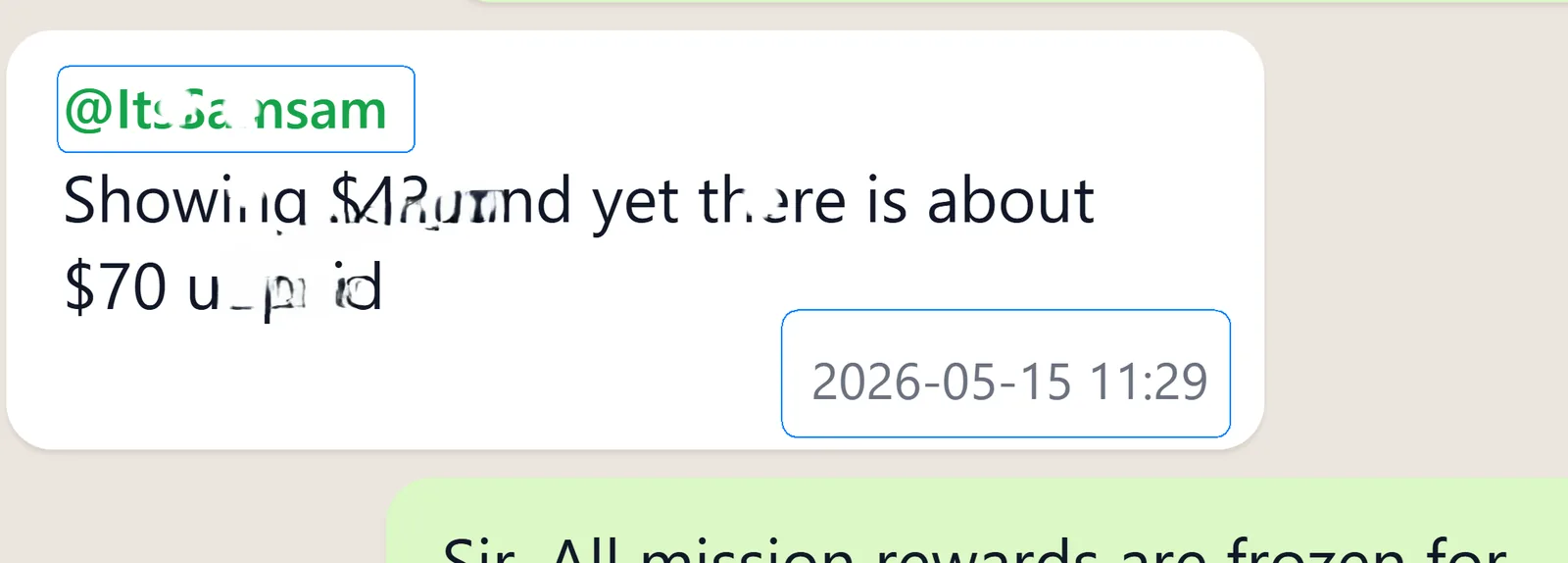
Utile per leggere i gruppi con nomi chiari. Vedi la guida HTML.
PDF: stampa con nomi e date
Il PDF usa un formato di chat simile, suddiviso in pagine. Ogni messaggio conserva il mittente, la data e l’ora.
Utile per stampare, presentare o allegare una conversazione a un rapporto. Vedi come esportare messaggi selezionati in PDF.
CSV: ordina nomi e date in un foglio di calcolo
Una riga per messaggio, con colonne date, sender e text. Puoi ordinare per mittente, filtrare una settimana o contare i messaggi per persona.

Per fogli di calcolo e analisi, vedi la guida CSV.
E l’esportazione di WhatsApp?
WhatsApp crea un .txt con data e mittente prima di ogni messaggio:
28/09/26, 13:04 - +92 319 6233293: Hi, how are youI dati ci sono, ma un gruppo attivo è più difficile da seguire nel testo semplice. Le date sono parte delle righe, non campi separati da ordinare o filtrare.

Da sapere
- L’esportazione crea una copia e non modifica la chat né l’archivio.
- Puoi impostare un periodo o scegliere singoli messaggi in ogni formato.
- Confronta anche PDF e HTML o CSV e TXT.
- nomi dei mittenti
- data e ora
- esportazione