Come esportare una conversazione WhatsApp per stamparla
Esporta una conversazione WhatsApp in PDF per stamparla con nomi, date e foto. Memora Keep è gratuito e conserva i dati in locale.
3 min di lettura
In questa pagina
Devi stampare un accordo di pagamento, una conferma di consegna o uno scambio con l’assistenza? Esporta la conversazione WhatsApp in PDF per avere un unico documento.
Ecco come esportare e stampare nomi, date, orari e foto insieme ai messaggi.
Cosa ti serve
- Memora Keep su un computer Windows o macOS. È gratuito.
- La chat salvata in un archivio locale (vedi il passaggio 1).
- Una stampante, oppure «Salva come PDF» se vuoi inviare il documento via e-mail.
Passaggio 1: salva la chat WhatsApp sul computer
Memora Keep esporta le chat dall’archivio locale, quindi prima salva la conversazione nell’archivio.
Da Android. Collega il telefono al computer tramite USB ed esegui il backup di WhatsApp. Segui i passaggi illustrati per Android e fermati al termine del backup.

Da iPhone. Memora Keep legge i dati di WhatsApp da un backup dell’iPhone. Prima esegui il backup dell’iPhone oppure importa un backup che hai già.

I tuoi dati restano sul computer. Non serve un account e non viene caricato nulla.
Passaggio 2: apri la chat ed esportala in PDF
In Archives, apri WhatsApp, scegli l’account e la conversazione da stampare.


Fai clic su Export in alto e scegli PDF nella finestra del formato.

Scegli una cartella e salva. Il PDF mantiene i messaggi in ordine, con nomi, date, orari, foto e documenti nella chat.
Passaggio 3: stampa la conversazione
Apri il PDF e premi Ctrl+P (Cmd+P su Mac). La chat è già suddivisa in pagine.
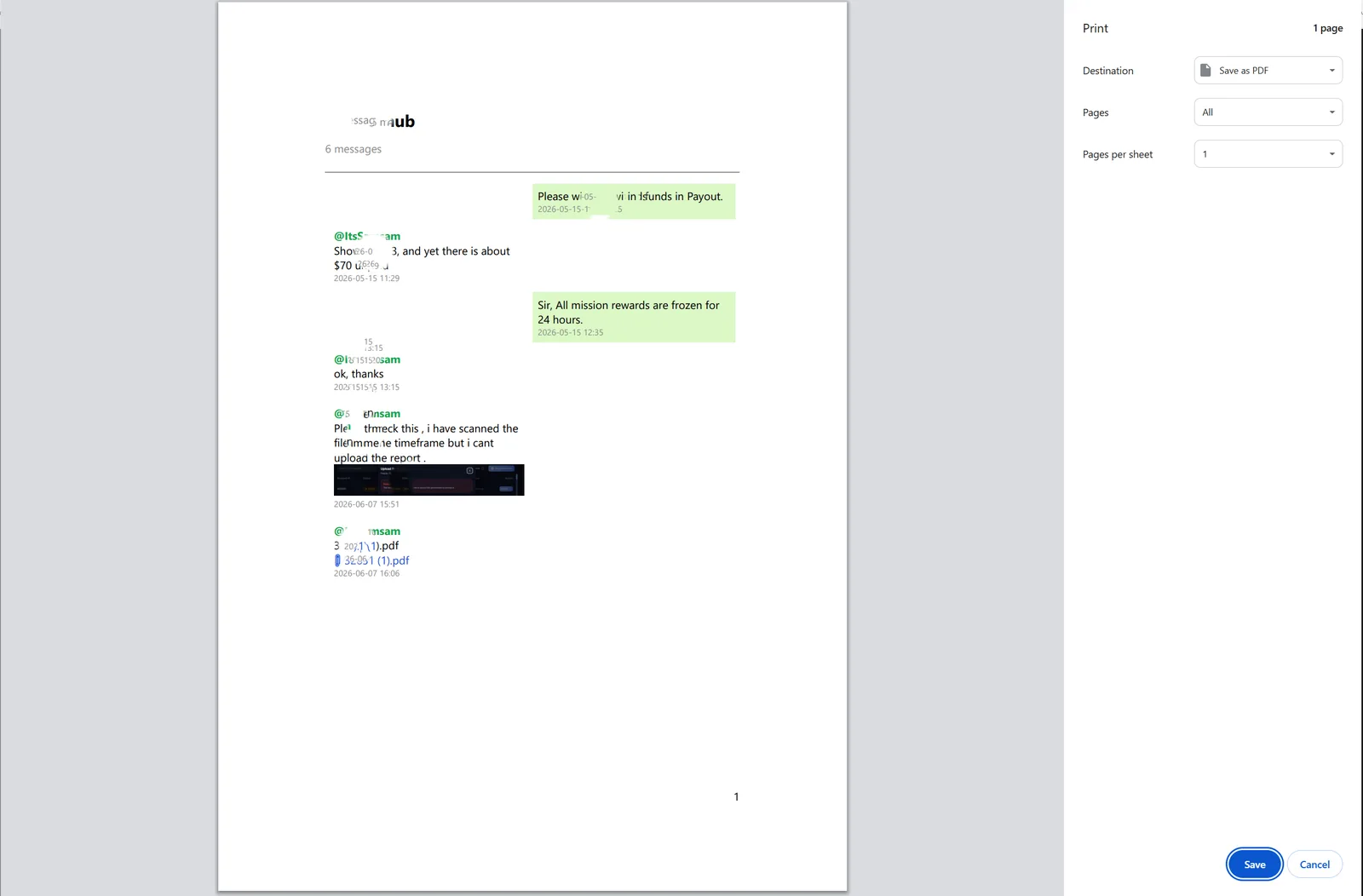
Controlla queste impostazioni:
- Carta: Scegli A4 o Letter in base alla carta della stampante.
- Margini: Mantieni quelli predefiniti. Scegli «Minimo» solo per messaggi lunghi.
- Colore: Mantieni il colore se ci sono foto, per vederle meglio.
- Pagine: Lascia «Tutte» per stampare l’intera conversazione.
I numeri di pagina aiutano a seguire e citare chat lunghe, per esempio «vedi pagina 12».
Perché non stampare direttamente da WhatsApp?
Puoi esportare dall’app: apri la chat → menu in alto a destra → More → Export chat. Ottieni un file .txt.


Stampando il TXT avrai testo semplice, senza fumetti né foto accanto ai messaggi. Un gruppo attivo è più difficile da seguire e può richiedere una formattazione prima della stampa.
Il PDF mantiene un’impaginazione fissa, più comoda per stampare.
Da sapere
- Per stampare parte della chat, seleziona prima i messaggi ed esportali in PDF.
- Per un periodo preciso, come l’anno di un contratto, filtra per data.
- L’esportazione crea una copia e non modifica la chat né l’archivio.
- stampa
- esportazione