Come esportare un'intera conversazione WhatsApp
Esporta una conversazione WhatsApp completa dall'archivio locale. Controlla selezione, date, messaggi meno recenti e file multimediali.
2 min di lettura
In questa pagina
Per esportare un’intera conversazione WhatsApp, scegli la chat anziché singoli messaggi e disattiva il limite di date nell’esportazione. Poi confronta il risultato con la cronologia salvata nell’archivio.
Per «intera» si intendono i messaggi disponibili nell’origine scelta. L’esportazione non può ricreare una cronologia che manca già da quella copia.
Cosa ti serve
- Memora Keep per Windows o macOS. È gratuito.
- Un archivio WhatsApp leggibile ricavato da un backup del telefono supportato o da un backup locale dell’iPhone.
- Spazio per l’esportazione e gli eventuali file multimediali.
Controlla il periodo coperto dall’origine
Un backup può contenere messaggi molto precedenti alla data in cui è stato creato. I messaggi inviati dopo quella data non ci saranno; potrebbero mancare anche quelli eliminati prima del backup.
Annota il messaggio più vecchio e quello più recente che ti aspetti di trovare, insieme ad alcuni scambi riconoscibili nel mezzo. Se hai ancora il telefono, confrontali con l’archivio. Una differenza va verificata: le sole date non spiegano perché manca un contenuto.
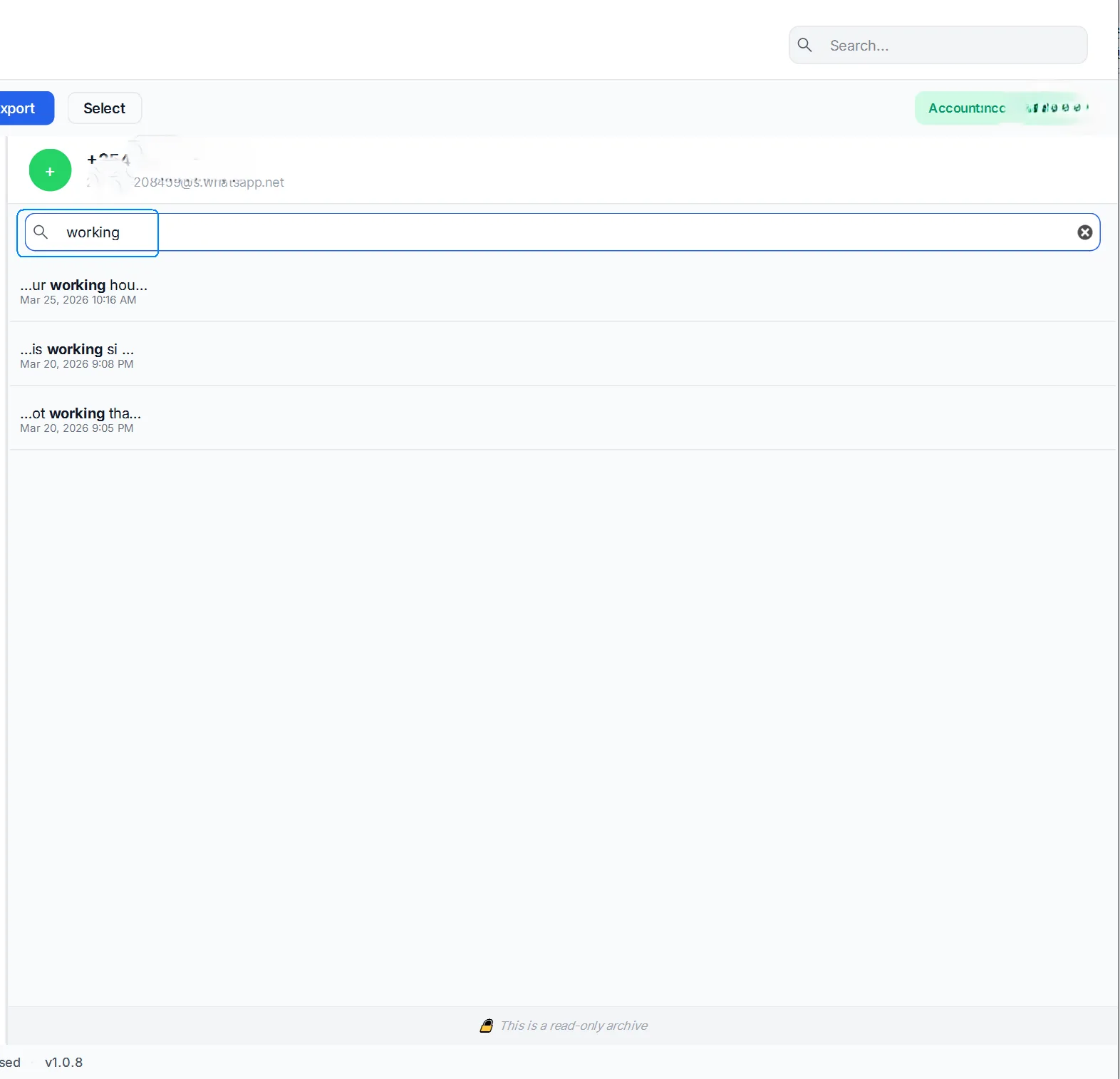
Esporta la conversazione anziché i messaggi selezionati
- Apri Archives → WhatsApp e scegli l’account e la chat corretti.
- Deseleziona i messaggi spuntati. Se restano selezionati, Export userà quella selezione.
- Fai clic su Export e scegli la conversazione nella finestra di esportazione.
- Disattiva Time Range per includere tutte le date disponibili.
- Scegli il formato e la destinazione.

La ricerca nella chat serve a trovare messaggi; non determina da sola l’intervallo di esportazione dell’intera conversazione. Controlla la finestra di esportazione e i messaggi selezionati.
Scegli se includere i file multimediali
Usa HTML + Media per leggere nel browser o PDF per stampare. Se sono disponibili file multimediali, l’esportazione PDF produce uno ZIP con il documento e i file separati. Il CSV esporta righe di messaggi, senza raccogliere gli allegati.
Per i dettagli sui formati, consulta come esportare una chat con i file multimediali.
Controlla anche i messaggi intermedi
Apri il file esportato e confronta i primi e gli ultimi messaggi, alcune date intermedie, i messaggi lunghi e gli allegati importanti. Controlla il numero di messaggi indicato e gli eventuali avvisi.
La corrispondenza delle date iniziale e finale è utile, ma può esserci comunque un vuoto nel mezzo. Se i contenuti differiscono, confronta telefono, backup originale, archivio ed esportazione per capire in quale passaggio scompaiono. Conserva l’origine mentre fai le verifiche.
- esportazione
- conversazione
- completezza