Come esportare più chat WhatsApp in PDF contemporaneamente
Esporta più chat WhatsApp in PDF con Memora Keep. Ogni conversazione ha il proprio PDF con foto e date. Gratis, con i dati salvati in locale.
3 min di lettura
In questa pagina
Devi salvare più conversazioni prima di cambiare telefono, finire un progetto o archiviare i messaggi dell’anno? Esportale insieme per risparmiare tempo.
Ecco come esportare più chat WhatsApp in PDF con Memora Keep, con un file separato per ogni conversazione.
Cosa ti serve
- Memora Keep su un computer Windows o macOS. È gratuito.
- Le chat salvate in un archivio locale (vedi il passaggio 1).
Passaggio 1: esegui il backup delle chat WhatsApp sul computer
Memora Keep esporta le chat dall’archivio locale, quindi prima esegui il backup.
Da Android. Collega il telefono al computer tramite USB ed esegui il backup di WhatsApp. Segui i passaggi illustrati per Android e fermati al termine del backup.

Da iPhone. Memora Keep legge i dati di WhatsApp da un backup dell’iPhone. Prima esegui il backup dell’iPhone oppure importa un backup che hai già.

I tuoi dati restano sul computer. Non serve un account e non viene caricato nulla.
Passaggio 2: apri la sezione WhatsApp
In Archives, apri WhatsApp e scegli l’account se ne hai più di uno. Non devi aprire le singole chat.


Passaggio 3: scegli le chat WhatsApp da esportare
Fai clic su Export in cima alla schermata WhatsApp. La finestra elenca tutte le chat dell’account e il numero di messaggi di ciascuna.

Seleziona le conversazioni desiderate oppure fai clic su Select All per sceglierle tutte. La barra mostra quante chat hai selezionato.
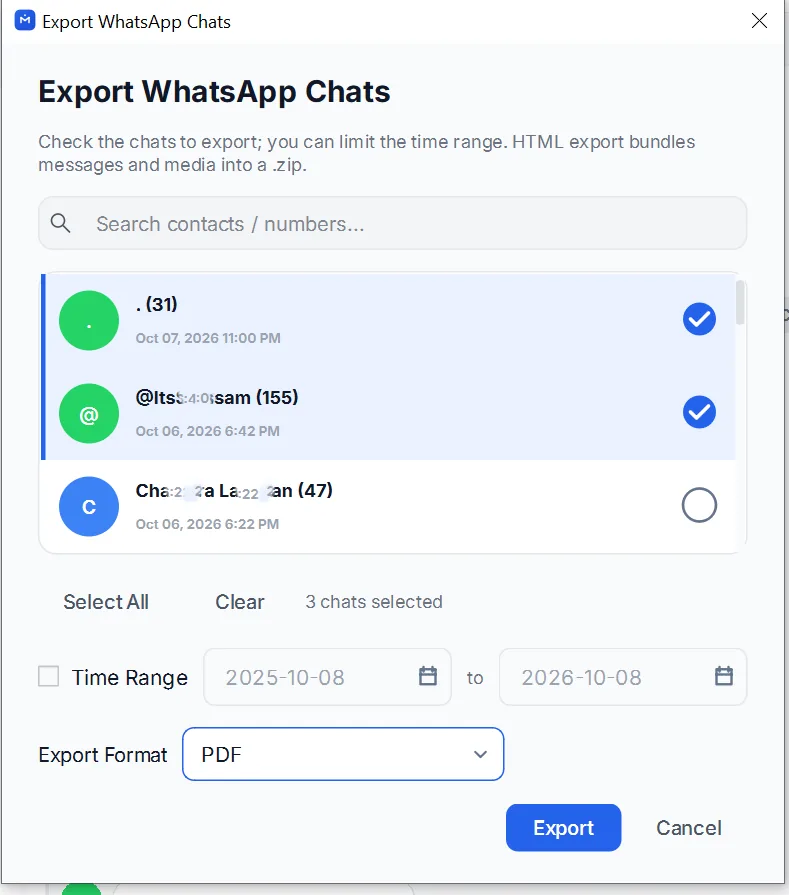
Puoi anche selezionare Time Range per limitare tutte le chat alle stesse date. Lascia l’opzione disattivata per esportare ogni chat completa.
Imposta Export Format su PDF, poi fai clic su Export.
Passaggio 4: salva le chat in PDF separati
Scegli dove salvare i file. Memora Keep crea un PDF per chat: 12 chat selezionate danno 12 file, ciascuno con il nome della conversazione.
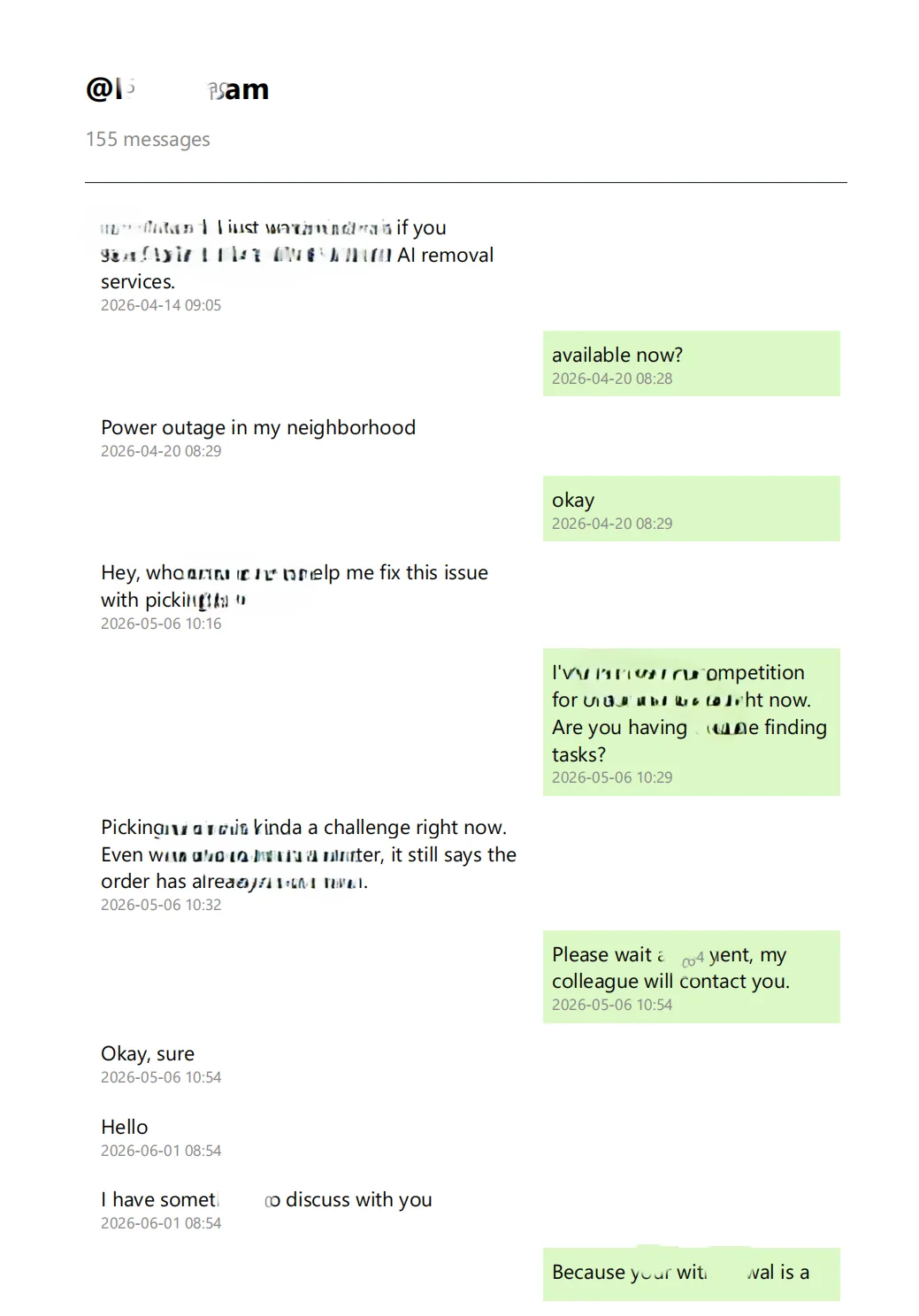
Ogni PDF usa un’impaginazione da chat e mostra insieme mittente, messaggio, data e ora e foto.
WhatsApp può esportare più chat contemporaneamente?
No. WhatsApp esporta una chat alla volta come file .txt, con i contenuti multimediali in uno ZIP. Per ottenere più PDF dovresti esportare ogni conversazione separatamente e convertire ogni file di testo.
Con Memora Keep puoi selezionare le chat che ti servono ed esportarle insieme. Per pochi messaggi di una singola chat, vedi come esportare messaggi selezionati in PDF.
Da sapere
- L’esportazione crea copie e non modifica l’archivio né il telefono.
- Ogni chat ha il proprio PDF, così è più facile ritrovare le conversazioni.
- Per salvare le chat in HTML con contenuti multimediali cliccabili, vedi come esportare una chat in HTML. La guida descrive l’esportazione di una chat alla volta.
- più chat
- esportazione multipla