Come esportare in PDF i messaggi WhatsApp selezionati
Seleziona i messaggi WhatsApp che ti servono e salvali in PDF con Memora Keep. Gratis per Windows e macOS; i dati restano sul tuo computer.
3 min di lettura
In questa pagina
Ti servono solo pochi messaggi WhatsApp, per esempio una conferma di pagamento, una promessa o un indirizzo? Seleziona quelli e esportali in PDF.
Ecco come scegliere i messaggi e creare un PDF che contenga solo quelli.
Cosa ti serve
- Memora Keep su un computer Windows o macOS. È gratuito.
- La chat salvata in un archivio locale (vedi il passaggio 1).
Passaggio 1: salva la chat WhatsApp sul computer
Memora Keep esporta le chat dall’archivio locale, quindi prima salva la conversazione nell’archivio.
Da Android. Collega il telefono al computer tramite USB ed esegui il backup di WhatsApp. Segui i passaggi illustrati per Android e fermati al termine del backup.

Da iPhone. Memora Keep legge i dati di WhatsApp da un backup dell’iPhone. Prima esegui il backup dell’iPhone oppure importa un backup che hai già.

I tuoi dati restano sul computer. Non serve un account e non viene caricato nulla.
Passaggio 2: apri la conversazione
In Archives, apri WhatsApp e scegli l’account desiderato se ne hai più di uno.


Apri la chat del contatto e scorri fino ai messaggi che ti servono.

Passaggio 3: seleziona solo i messaggi che vuoi
Fai clic su Select in cima alla chat. Accanto a ogni messaggio apparirà una casella.
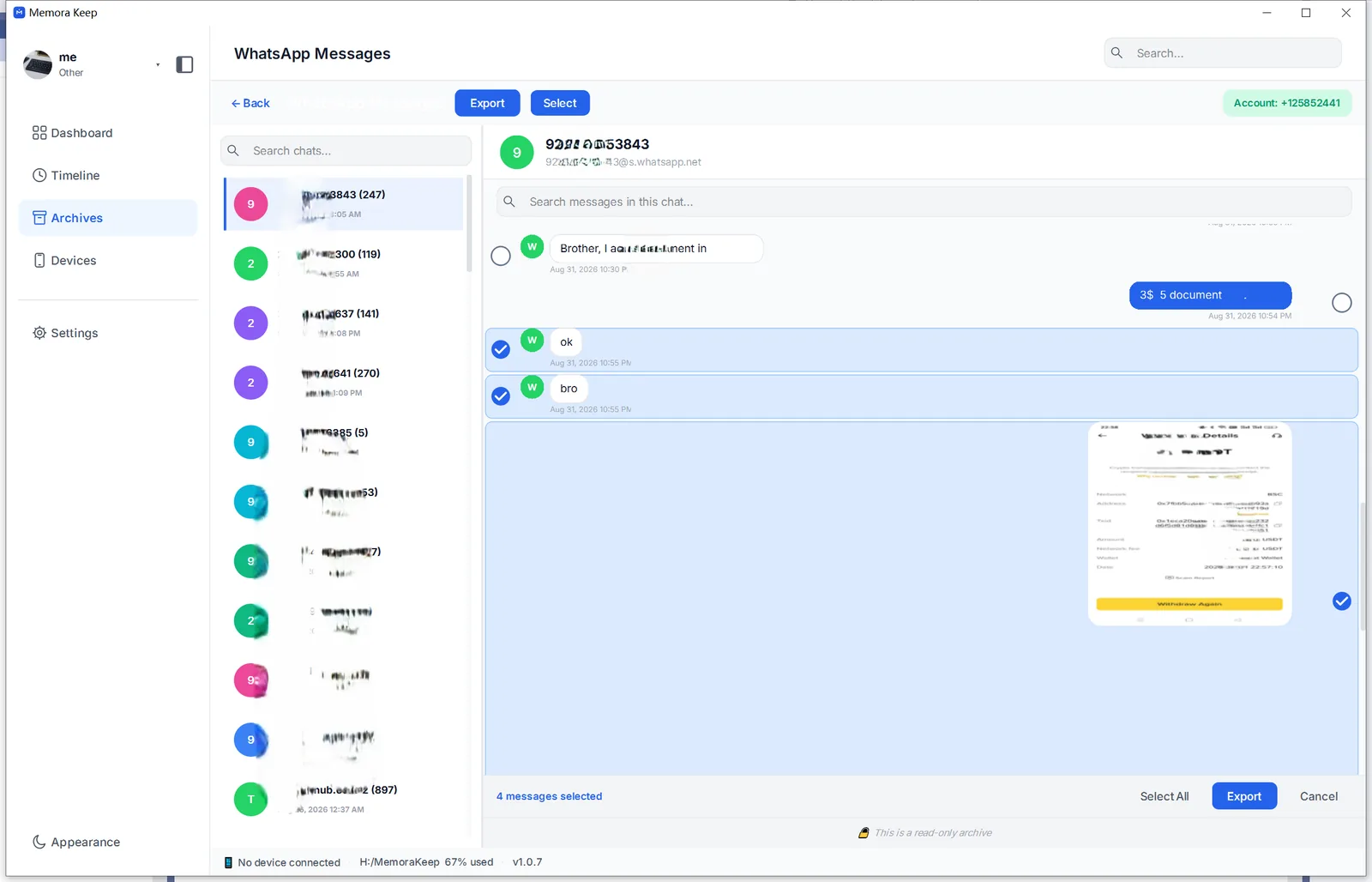
Seleziona ciò che ti serve:
- Un messaggio alla volta. Fai clic sulla casella per selezionarlo; fai di nuovo clic per deselezionarlo.
- Anche foto, video e documenti. Se un messaggio contiene media, verranno esportati insieme al messaggio: selezioni il messaggio intero, non solo il testo.
- Tutto ciò che è visibile. Se hai già filtrato la chat, usa Select All nella barra in basso.
- Hai cambiato idea? Cancel rimuove tutte le selezioni senza modificare la chat.
La barra in basso mostra quanti messaggi hai selezionato. Quando il numero è quello giusto, premi Export nella stessa barra.
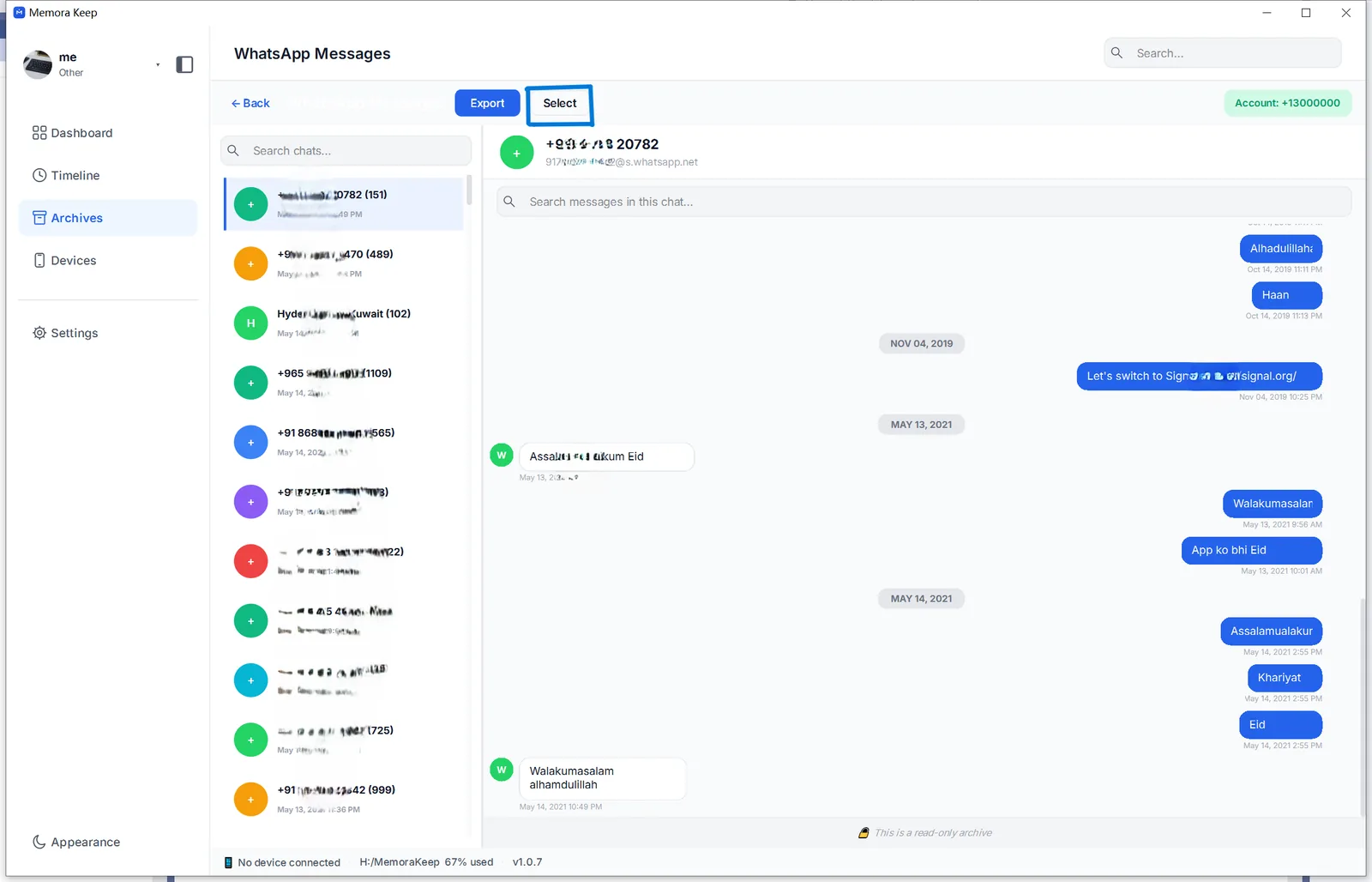
Passaggio 4: scegli PDF e salva
Nella finestra del formato, fai clic su PDF.

Scegli una cartella, salva e apri il file. Il PDF contiene solo i messaggi selezionati, con mittente, testo, date e media, impaginati come nella chat.


Puoi selezionare i messaggi direttamente in WhatsApp?
No. WhatsApp esporta l’intera chat e non permette di selezionare singoli messaggi. Il file ZIP contiene un .txt e i media.
Per creare un PDF con pochi messaggi, dovresti modificare il testo, salvarlo come documento e convertirlo in PDF. Ci vuole tempo, soprattutto nelle chat lunghe.
Con Memora Keep selezioni i messaggi e li esporti direttamente. Se vuoi esportare un periodo invece di singoli messaggi, puoi filtrare per data.
Da sapere
- L’esportazione crea una copia e non modifica la chat né l’archivio.
- Puoi esportare i messaggi selezionati anche in HTML con media o CSV.
- messaggi selezionati
- esportazione