Come esportare i messaggi WhatsApp Business in CSV
Esporta i messaggi WhatsApp Business in CSV e importali in Excel preservando i numeri dei mittenti. Scopri le sette colonne e i riferimenti ai file.
2 min di lettura
In questa pagina
Esporta i messaggi WhatsApp Business in CSV quando devi ordinare o esaminare una conversazione in un foglio di calcolo. Memora Keep esporta le righe dei messaggi dall’archivio locale; il CSV contiene riferimenti ai file multimediali, non gli allegati stessi.
Cosa ti serve
- Memora Keep per Windows o macOS. È gratuito.
- Un archivio Business leggibile. Se devi ancora crearlo, usa la guida al backup Business per Android.
- Excel o un’altra app per fogli di calcolo.
1. Scegli conversazione e periodo
Apri Archives → WhatsApp e verifica il numero aziendale. Seleziona la conversazione con il cliente e controlla le date necessarie.
Deseleziona i messaggi spuntati per usare la finestra di esportazione dell’intera chat. Fai clic su Export, scegli chat e date, poi seleziona CSV.
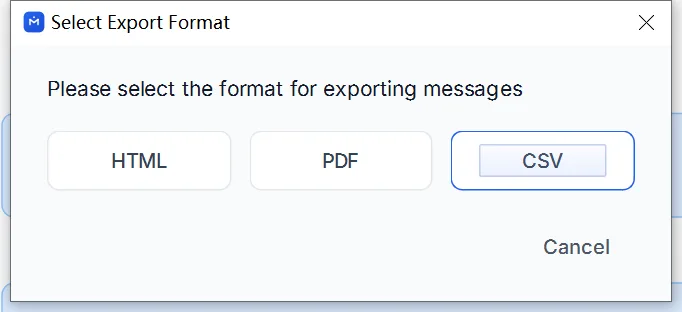
Salva il file e controlla gli avvisi nel risultato dell’esportazione.
2. Comprendi le colonne
Il CSV contiene sette colonne:
| Colonna | Cosa controllare |
|---|---|
date | Data e ora del messaggio. |
is_from_me | Se il messaggio è stato inviato dall’account archiviato. |
sender | L’etichetta del mittente disponibile nell’archivio. |
text | Testo del messaggio. |
media | Informazioni multimediali del messaggio. |
media_available | Disponibilità dei file multimediali registrata. |
media_path | Percorso del file registrato, quando presente. |
Un percorso non è un allegato. Per una copia portabile con i file, esporta anche in HTML + Media oppure PDF con il relativo pacchetto multimediale.
3. Importa in Excel con attenzione
Usa Dati → Da testo/CSV. Scegli la codifica UTF-8 e la virgola come delimitatore. Prima di caricare i dati, imposta sender come Testo, usando se necessario il passaggio di trasformazione, così i valori simili a numeri mantengono la forma originale.

Confronta alcune righe con l’archivio, includendo un messaggio lungo e un mittente visualizzato come numero di telefono. Se i valori sono cambiati durante l’importazione, riapri il CSV originale con le impostazioni corrette.
La tabella non classifica automaticamente ordini, prezzi o etichette dei clienti. Verifica questi dettagli prima di usarli in un rapporto.
- whatsapp business
- csv
- excel
- esportazione