Come esportare una chat di WhatsApp in CSV con i timestamp
Esporta una chat di WhatsApp in CSV con timestamp, mittenti e messaggi usando Memora Keep. Gratuito e locale, pronto per Excel, Numbers o Google Sheets.
4 min di lettura
In questa pagina
Vuoi contare le risposte, ordinare i messaggi per data o inserire una conversazione in un report? Esporta la chat di WhatsApp in CSV per lavorarla in un foglio di calcolo.
Questa guida mostra come esportare con Memora Keep, conservare il timestamp di ogni messaggio e controllare il file in Excel, Numbers o Google Sheets.
Cosa ti serve
- Memora Keep su un computer Windows o macOS. È gratuito.
- La conversazione salvata nell’archivio locale (vedi il passaggio 1).
- Una cartella in cui salvare il file CSV.
Passaggio 1: salva la chat di WhatsApp sul computer
Memora Keep esporta le chat dall’archivio locale, quindi devi prima fare il backup della chat.
Da Android: collega il telefono al computer con un cavo USB ed esegui il backup di WhatsApp. Le chat e i contenuti multimediali finiscono nell’archivio. Segui i passaggi illustrati per Android e fermati quando il backup è completato.

Da iPhone: Memora Keep legge WhatsApp da un backup del dispositivo. Esegui prima il backup dell’iPhone oppure importa un backup che hai già.

I tuoi dati restano sul computer. Non ti serve un account e non viene caricato nulla.
Passaggio 2: apri la conversazione
In Archives, apri la sezione WhatsApp.

Se l’archivio contiene più account WhatsApp, scegli dall’elenco quello da cui vuoi esportare.

Passaggio 3: scegli cosa esportare
Esporta l’intera conversazione o solo i messaggi che ti servono.
L’intera conversazione. Aprila e usa il pulsante Export.

Solo alcuni messaggi. Clicca Select in alto nella chat e seleziona quelli che vuoi.

Poi usa Export sotto la conversazione.
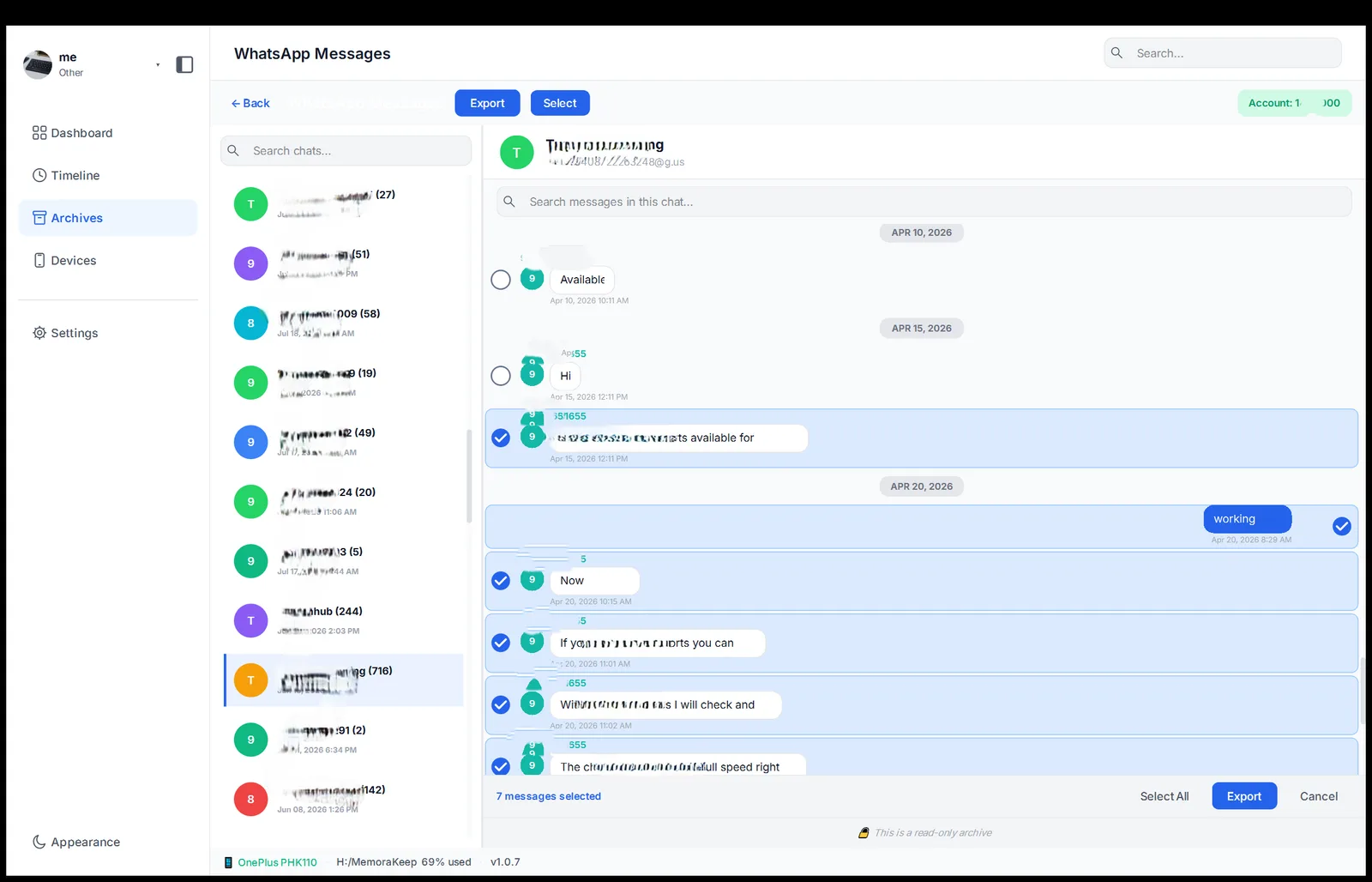
In entrambi i casi puoi limitare l’esportazione a un intervallo di date.
Passaggio 4: salva la chat di WhatsApp come file CSV
Nella finestra di esportazione scegli CSV.
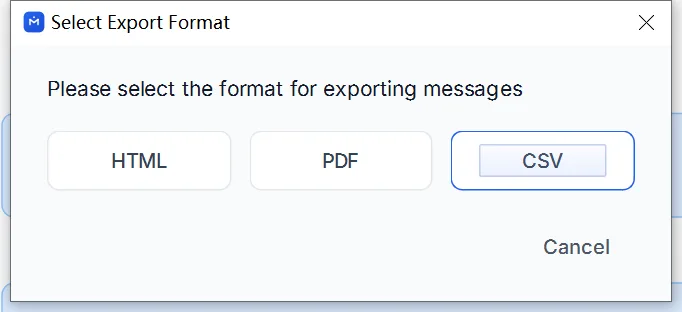
Scegli la cartella in cui salvare il file e avvia l’esportazione.
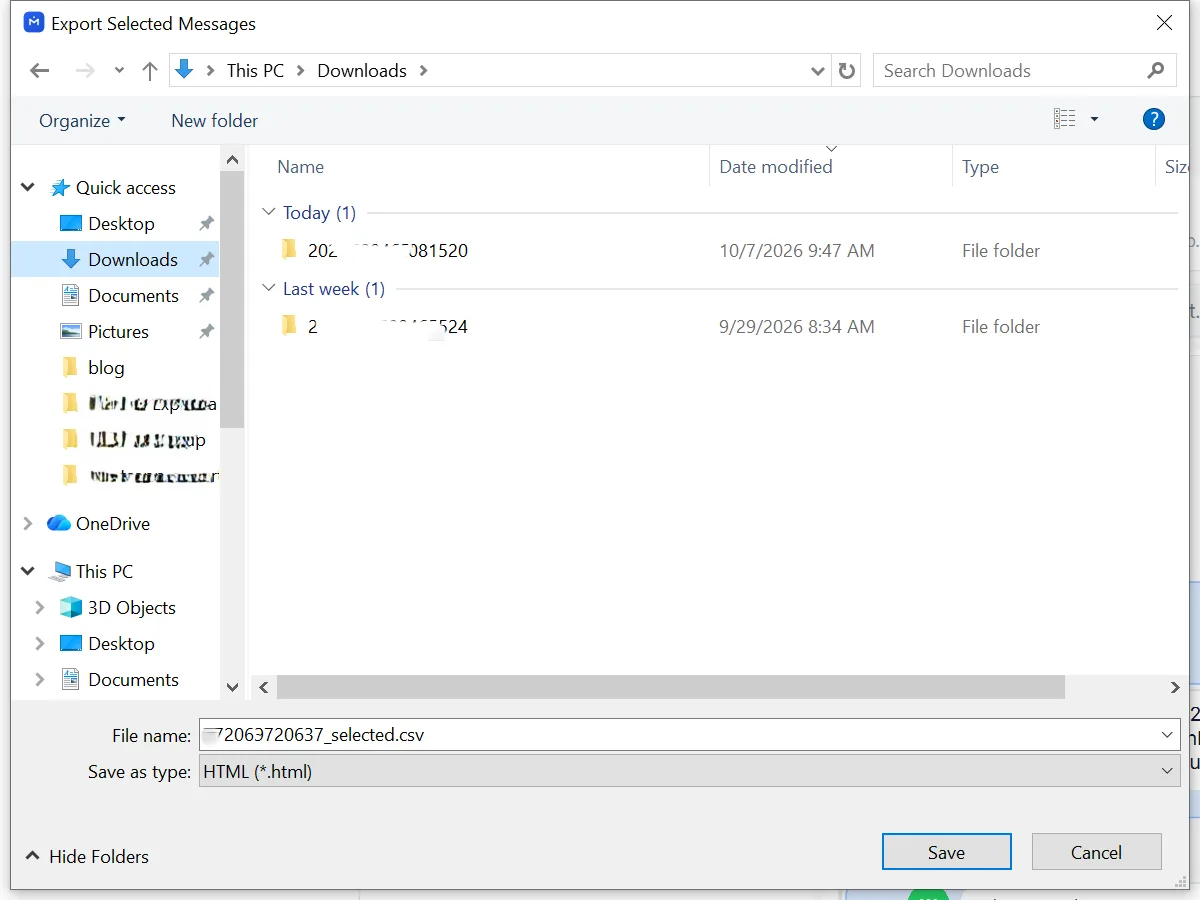
Quando l’esportazione è finita, apri la cartella e controlla il file CSV in Excel, Numbers o Google Sheets.
Il CSV usa la codifica UTF-8. Se in Excel i nomi con accenti o caratteri non latini appaiono illeggibili, importa il file con Data → From Text/CSV e imposta la codifica su UTF-8.
Cosa contiene l’esportazione CSV di una chat WhatsApp?
Ogni messaggio occupa una riga, con data e ora, mittente, testo del messaggio, una nota sugli eventuali contenuti multimediali e un campo che indica se l’hai inviato tu.

I timestamp provengono dai messaggi salvati e hanno una colonna propria, così puoi ordinare o filtrare la conversazione per data.
Si può esportare una chat in CSV direttamente da WhatsApp?
L’esportazione integrata di WhatsApp produce un file .txt in un archivio ZIP. Puoi esportare direttamente dal telefono, ma dovrai convertire tu il file di testo per ottenere un CSV.
Apri la chat, tocca il menu in alto a destra e scegli More.
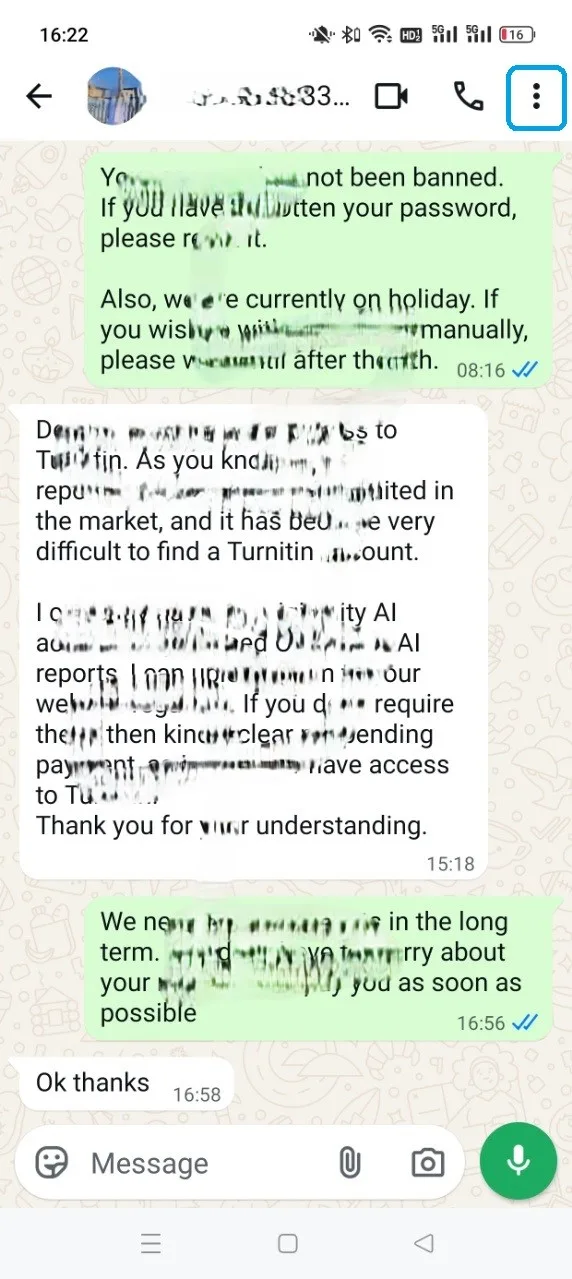

Scegli Export chat e invia la conversazione al tuo indirizzo e-mail (o direttamente alla memoria del telefono).


Scarica il ZIP dall’e-mail ed estrailo. Contiene un file _chat.txt.

Apri il file per vedere i messaggi, ognuno preceduto da data e ora. Le informazioni non sono divise in colonne.

WhatsApp esporta una chat alla volta, senza filtro per date. Per creare un CSV dovrai separare tu date, mittenti e messaggi in colonne. Per un’esportazione CSV con intervallo di date, segui i passaggi 1–4 qui sopra.
Informazioni utili
- L’esportazione crea una copia e lascia invariati il tuo archivio e il backup originale sul telefono.
- Puoi esportare una conversazione o più conversazioni insieme.
- Il CSV descrive i contenuti multimediali ma non include le foto, i video o i documenti originali. Se ti servono, esportali separatamente.
- esportazione
- CSV
- Excel
- timestamp