Come esportare una chat WhatsApp in HTML con i contenuti multimediali
Esporta WhatsApp in HTML con foto, video, data e ora. Salva sul computer con Memora Keep e leggi nel browser. Gratis per Windows e macOS.
3 min di lettura
In questa pagina
Vuoi conservare una conversazione WhatsApp con foto e video? Esportandola in HTML puoi leggerla nel browser, con i messaggi in ordine e le relative date e ore.
Ecco come esportare una chat WhatsApp in HTML con Memora Keep. La pagina HTML e i file multimediali originali vengono salvati insieme in un unico ZIP.
Cosa ti serve
- Memora Keep su un computer Windows o macOS. È gratuito.
- La chat salvata in un archivio locale (vedi il passaggio 1).
- Una cartella in cui salvare l’esportazione.
Passaggio 1: salva la chat WhatsApp sul computer
Memora Keep esporta le chat dall’archivio locale, quindi prima devi salvarvi la conversazione.
Da Android. Collega il telefono al computer tramite USB ed esegui il backup di WhatsApp. Le chat e i relativi contenuti multimediali verranno salvati nell’archivio. Segui i passaggi illustrati per Android e fermati al termine del backup.

Da iPhone. Memora Keep legge i dati di WhatsApp da un backup dell’iPhone. Prima esegui il backup dell’iPhone oppure importa un backup che hai già.

I tuoi dati restano sul computer. Non serve un account e non viene caricato nulla.
Passaggio 2: apri la conversazione
In Archives, apri la sezione WhatsApp.

Se l’archivio contiene più account WhatsApp, scegli quello che ti serve dall’elenco.

Passaggio 3: scegli cosa esportare
Apri la chat del contatto e scorri fino alle date che ti interessano.
Tutta la conversazione. Premi il pulsante Export.

Solo alcuni messaggi. Premi Select nella parte superiore della chat e seleziona i messaggi desiderati.

Poi premi Export nella barra sotto la chat.
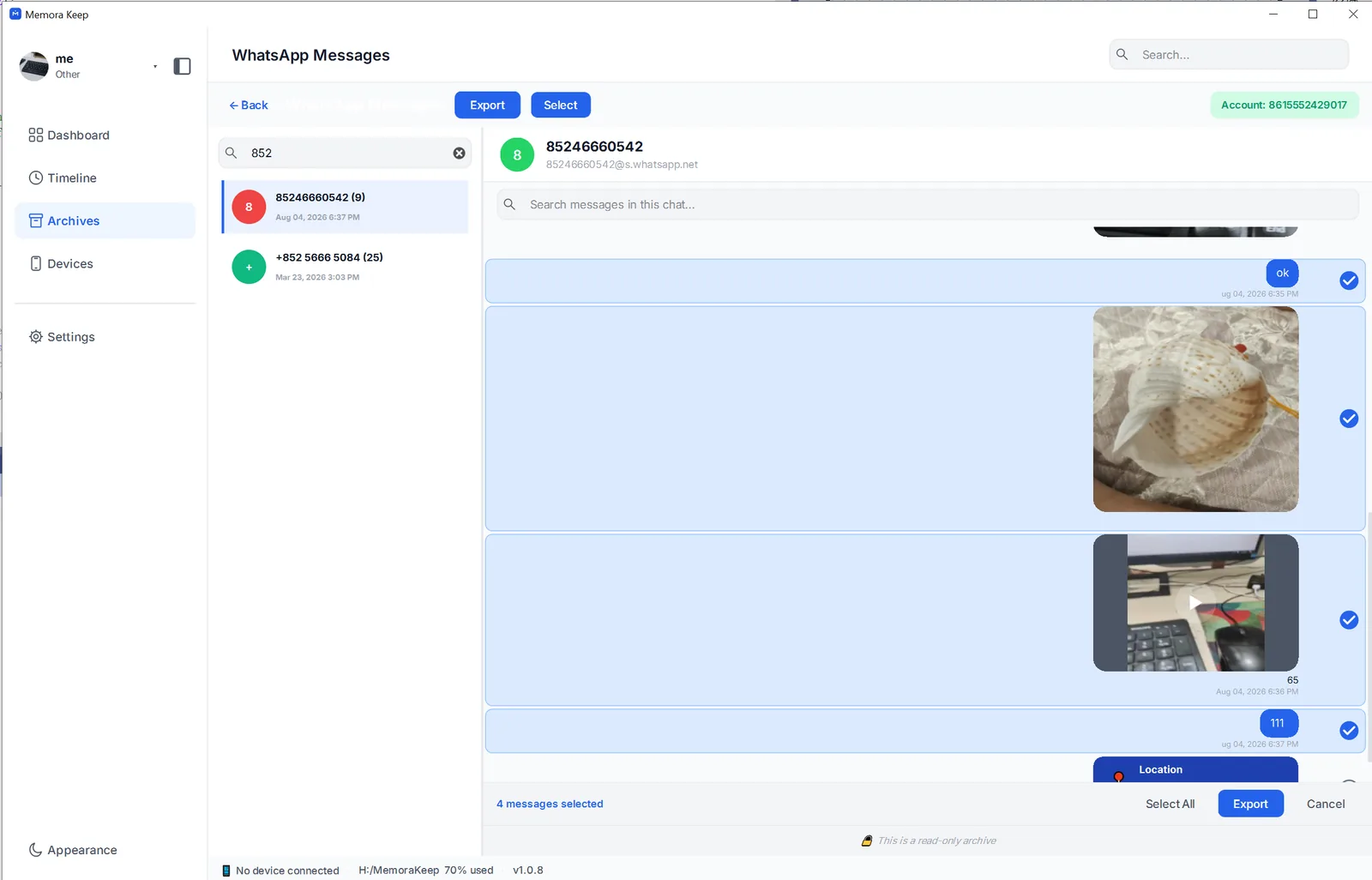
In entrambi i casi puoi limitare l’esportazione a un intervallo di date.
Passaggio 4: esporta la chat WhatsApp in HTML
Nella finestra di esportazione, scegli HTML.

Scegli una cartella e salva. Memora Keep crea un file ZIP con il nome della chat.

Apri l’esportazione HTML con i contenuti multimediali
Estrai il file ZIP. Troverai la pagina HTML e una cartella con le foto, i video e i documenti originali.

Fai doppio clic sul file HTML per aprire la conversazione nel browser. Le foto appaiono nella chat e puoi riprodurre i video direttamente nella pagina. Ogni messaggio mostra il mittente e la data e l’ora. I file originali si trovano nella cartella dei contenuti multimediali.

Puoi esportare una chat WhatsApp in HTML dall’app?
No. L’esportazione integrata di WhatsApp crea un file .txt in uno ZIP e salva i contenuti multimediali separatamente.
Apri la chat, tocca il menu in alto a destra e poi More → Export chat. Invia il file al tuo indirizzo e-mail oppure salvalo sul telefono.



Estrai lo ZIP per trovare _chat.txt e i file multimediali.

Il file di testo mostra data e numero prima di ogni messaggio, senza un’impaginazione da chat né collegamenti tra messaggi e foto. Per ottenere una pagina HTML, dovrai formattarlo tu oppure usare uno strumento di IA come ChatGPT e controllare il risultato. Inoltre, WhatsApp esporta una chat intera alla volta e non permette di filtrare per data.
Da sapere
- L’esportazione crea una copia e non modifica l’archivio né il telefono.
- Foto, video e documenti mantengono la qualità originale.
- Vuoi ordinare o contare i messaggi? Esporta la chat in CSV con data e ora.
- HTML
- contenuti multimediali
- esportazione
- foto